InkscapeでPNGをDXFに変換し、実寸を確認する方法
InkscapeでPNGをパスにトレースし、DXFのコピーを保存します。切り欠きと穴のある作例で、実寸と輪郭が閉じているかを確認します。
InkscapeでPNGをDXFに変換するには、パス → ビットマップのトレースで編集できる輪郭を作ります。トレース結果を元のPNGからずらして確認し、ミリメートルまたはインチで仕上がり寸法を設定します。次に、ファイル → コピーを保存でDXFを書き出してください。同じ単位でそのコピーを開き直し、輪郭の寸法を測ります。穴のある図形では、外周と穴の輪郭がそれぞれ閉じているかも確認します。 Inkscapeのトレースガイド · Inkscapeの書き出しガイド
図柄をトレースして編集用のSVGを残す
輪郭がはっきりしたシルエットや、濃淡のないロゴ、線画を用意します。トレース結果の大きさを調整する前に、仕上がりの幅か、基準にできる確かな寸法を確認しておきます。部品の写真から大まかな輪郭は取れます。別の部品にはめ合わせる必要がある場合は、実測値か元の図面を使ってください。
- PNGを開くか、Inkscapeの新規ドキュメントへ読み込みます。透明な背景に暗い図柄がある場合は、白一色の背景に合成したコピーを使うと、明るさでトレースするときの条件がそろいます。
- 画像を選択し、パス → ビットマップのトレースを開きます。 明るい背景に暗い図柄がある場合は、単一スキャン → 明るさの境界から試します。必要な最小の穴が残り、背景が入らないところまでしきい値を調整し、トレースを適用します。 Inkscapeのトレースガイド
- 新しいパスをいったんずらします。 トレース直後はパスと元の画像が重なっています。ノードツールでパスを確認し、トレース結果を残して、DXF用のドキュメントから元のビットマップを削除します。外周や閉じた開口部を拡大して確認してください。
- 選択したトレース結果の寸法を設定します。 選択ツールのツールバーでmmまたはinを選び、縦横比を固定して、確定済みの幅を入力します。測るのは、選択した図柄そのものです。PNGのキャンバスに余白があると、キャンバス全体を基準にした場合に図柄が小さくなります。
- 編集用のSVGを保存します。 元のPNGと一緒に保管しておくと、次にDXFを作るときに輪郭や寸法を調整できます。 Inkscapeの書き出しガイド
閉じた輪郭とは、出発点に戻る輪郭線のことです。塗りつぶされた図形に穴がある場合は、外周と穴の輪郭が一つずつ必要です。描いた線の中央を一度だけ通る彫刻パスが必要なら、中心線をトレースする方法を使います。明るさを基準にしたトレースでは、暗い領域の縁をたどります。
受け取り側の単位でDXFを保存する
ファイル → コピーを保存を選び、受け取り側のソフトウェアが対応していれば**デスクトップカッティングプロッター(AutoCAD DXF R14)**を選択します。加工業者やソフトウェアからバージョンの指定があれば、それに従ってください。R14の設定画面で、引き渡し先と同じ座標単位を指定します。直接指定する場合は、**ドキュメントの単位を基準単位として使用(Use Document unit as base unit)**をオフにし、基準単位を選びます。 Inkscapeの書き出しガイド · InkscapeのR14書き出しオプション
軽量ポリラインは、複数の点をつないで一つの輪郭にするDXFの図形要素です。受け取り側が対応していれば、**LWPOLYLINE形式で出力(Use LWPOLYLINE type of line output)**をオンにします。書き出し機能には、ベジェ曲線を短い直線に置き換えるオプションもあります。受け取り側が直線を必要とする場合に使い、仕上がり寸法で曲線を拡大して確認してください。画面上で丸く見えていても、小さな部分では角張りが影響することがあります。 InkscapeのR14書き出しオプション · Autodeskの軽量ポリラインの資料
PNGからDXFへの変換前後で測った寸法
左上に穴、右上に切り欠きがあり、左下の角を切り落とした黒いタグを描きました。400 × 280ピクセルのPNGの中で、実際に見える図柄は343 × 191ピクセルでした。キャンバス全体を100 × 70 mmのページに配置したので、テストでは1 mmあたり4ピクセルになります。
Inkscape 1.4.4の標準のビットマップトレース機能をコマンドラインから実行し、背景を除いた二色モードでトレースしました。作成されたSVGは、閉じた二つのサブパスを一つのパスにまとめたものでした。InkscapeのR14拡張機能で、ミリメートルを明示的に指定し、軽量ポリラインを有効にして書き出しました。保存されたDXFには、外周と穴に対応する二つの閉じた軽量ポリラインが入っていました。 Autodeskの軽量ポリラインの資料
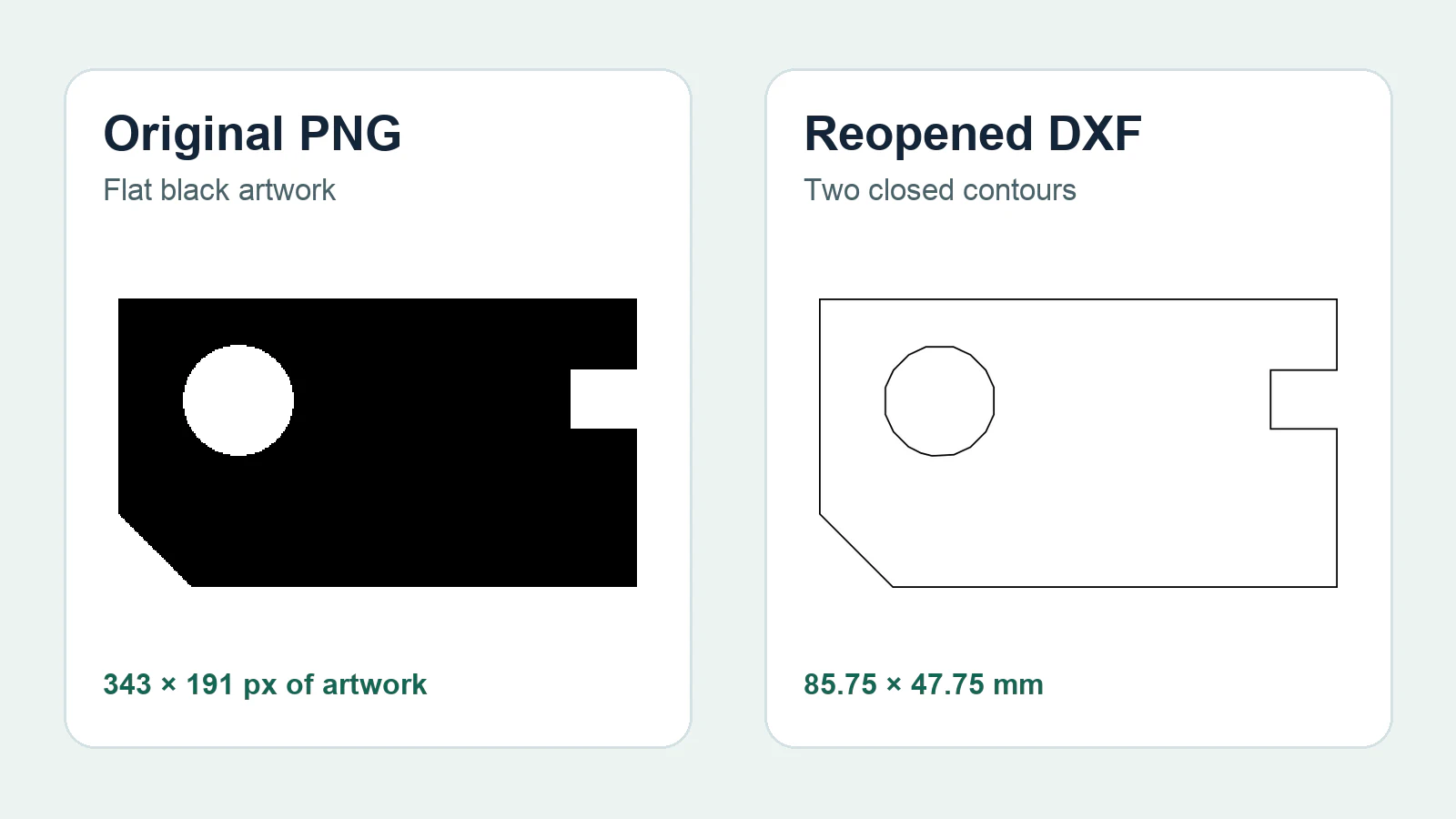
InkscapeのDXF読み込み機能で単位をミリメートル、手動の倍率を1.0にして開き直すと、輪郭の寸法は85.75 × 47.75 mmのままでした。穴と切り欠きの向きも変わりませんでした。この例では直線だけでトレースしたため、穴の角張りは見て分かります。穴の直径や真円度が重要なら、トレースした穴を寸法指定した円に置き換え、受け取り側でどう読み込まれるかを確認してください。測定結果は、このファイルをInkscapeで書き出して開き直した場合のものです。実加工前に、実際の受け取り先のソフトウェアで確認してください。
引き渡す前に書き出したファイルを確認する
| 項目 | 確認すること |
|---|---|
| 寸法 | 受け取り側のソフトウェアで幅や基準箇所を測り、正しい寸法になっているか確認します。およそ25.4倍ずれている場合は、大きさを変える前にmmとインチの違いを確認します。 |
| 開口部 | 閉じた輪郭が必要な加工では、穴の輪郭と外周のカット線が個別に閉じていることを確認します。 |
| 向き | 中央からずれた切り欠きや文字が想定した向きか確認します。反転していたら、DXFの軸と表示方向を確認します。 |
| 余分な図形 | 余白、細かいゴミ、塗りつぶしなどから、意図しない輪郭ができていないかを確認します。 |
| 形式 | 指定したDXFのバージョンと図形要素の種類に、受け取り側が対応しているかを確認します。 |
読み込み設定はソフトウェアによって異なります。たとえばLightBurnでは、DXFを読み込む際の単位の自動判別や、既定の単位の設定ができます。実際に加工データを受け取るソフトウェアで寸法を測り、そこでツールパスも設定してください。 LightBurnのDXF読み込み設定
PerfectVectorでは、PNGをトレースし、指定した幅でDXF R12を書き出せます。編集可能なベクターの元データが手元にあれば、そのデータから書き出してください。 PerfectVectorで画像をDXFに変換する手順
よくある質問
InkscapeでPNGから保存したDXFに何も表示されないのはなぜですか?
R14の書き出し機能には、パスなど対応するベクター要素が必要です。PNGを選んでビットマップをトレースし、新しいパスのノードを編集できることを確認してから、DXFのコピーを保存してください。
InkscapeでDXFに書き出すとき、実寸を保つにはどうすればいいですか?
トレースした図柄の幅をミリメートルかインチで指定します。受け取り側が想定する単位で書き出し、そのソフトウェアでDXFを開き直して同じ箇所の寸法を測ります。
PNGにある穴は、Inkscapeで書き出したDXFにも残せますか?
はい。トレース結果で穴の周りが独立した閉じた輪郭になっていて、書き出しと読み込みの両方でその輪郭が保たれていれば残せます。加工を指定する前に、読み込んだDXFの穴を確認してください。
出典
- Inkscape初心者ガイド — 画像のトレース — ビットマップのトレース、明るさの境界、作成されるパスの配置。
- Inkscape初心者ガイド — 別のファイル形式への書き出し — 編集用SVGの保存とDXFのコピーの書き出し。
- Inkscape — R14 DXF拡張機能のオプション — 対応する要素、基準単位、軽量ポリライン、曲線の直線化。
- Autodesk — LWPOLYLINE(DXF) — 軽量ポリラインと、輪郭が閉じていることを表すフラグ。
- LightBurn — 設定/環境設定 — DXFを受け取る側での単位の判別と既定値。
- PerfectVector — 画像からDXFへの変換 — プレビュー、実寸幅の指定、R12への直接書き出し。
PNGからDXF R12が必要なら、PerfectVectorでPNGをプレビューできます。輪郭と穴を確認し、保存したDXFをCADまたはCAMソフトウェアで開いて、仕上がり寸法を確かめてください。