手書きレシピをレーザー彫刻するために写真を整える方法
レシピ写真の紙地を整え、手書き文字を塗りつぶしのSVGにします。彫刻前に細い線、文字の内側の空き、仕上がり寸法を確認します。
目次
手書きレシピをレーザー彫刻するには、写真から文字の部分を切り出し、紙の背景を補正して、薄い筆跡が残るかを確認します。文字を面で彫る場合は、補正した筆跡をSVGにトレースし、仕上がりの幅で表示して、文字の最も狭い開口部と最も薄い筆跡を確認します。紙の色合いや筆圧の変化も再現したい場合は、補正したビットマップを残してください。 LightBurnの加工モードガイド
すべての筆跡が見えるようにレシピを撮影する
カードを平らな場所に置き、両脇からやわらかい光を当て、カメラとカードが平行になるように構えます。写真に傾きがあっても補正できるように、四隅をすべて入れてください。写真は未編集のまま保管し、コピー上でカードの縁、机、彫刻に入れたくない書き込みを切り落とします。
作業を進める前に、レシピで最も薄い部分をよく見てください。1/2の斜線やiの点、小さなeの内側にある隙間の方が、見出しより大切なことがあります。反射で数字が白飛びしたり、折り目で線が隠れたりしている場合は、撮り直すかスキャンを試してください。明るさの調整やトレースだけでは、そこに何の分数が書かれていたか判別できません。
白黒マスクで手書きの線を確認する
しきい値で明るさの範囲を分けると、一方が白に、もう一方が黒になります。切り出したコピーを画像編集ソフトで開き、必要に応じてグレースケールにして、文字がはっきり読めるところまでしきい値を調整します。GIMPではコピーに色 → しきい値を適用します。ほかよりかなり薄い単語がある場合は、その部分だけ別のしきい値で処理すると残せることがあります。 GIMPのしきい値
| 見え方 | 確認すること |
|---|---|
| 文字の線が途中で消える | その部分では、より明るい筆跡も黒にしてみます。単語全体を元の写真と比べてください。 |
aやoの内側が埋まる | その単語を黒と判定する条件を厳しくし、最も狭い開口部をもう一度確認します。 |
| 灰色の紙や折り目が黒くなる | トレース前に、ラスタ画像のコピー上で背景のその部分を補正します。 |
| 句読点と余分な点が見分けにくい | 点や斜線を消す前に、元の写真と見比べながらレシピを読みます。 |
デジタルテストでは、オリジナルの「Lemon Loaf」のレシピを手書き風の書体で組み、撮影したような画像を作りました。一方のマスクでは明度が104未満のピクセルを、もう一方では156未満のピクセルを黒にしました。細い下線の周辺を同じ範囲で切り出すと、黒く残ったピクセルは前者が3個、後者が924個でした。これは使用したテスト画像での値です。実際のレシピを見ながら、特に分量を表す筆跡を基準にしきい値を決めてください。
整えたマスクをトレースし、塗りつぶしと輪郭を比べる
後から編集できるようにするには、補正した画像をSVGにトレースします。レーザー彫刻用に補正済みの手書き文字をトレースするか、手元のトレースソフトを使えます。このテストでは、2番目のマスクをPotrace 1.16で処理しました。結果のSVGには53個のパス要素があり、画像の埋め込みはありませんでした。Potraceは、PGMなどの白黒ラスタ画像を読み込んでSVGを書き出せます。 Potraceのマニュアル
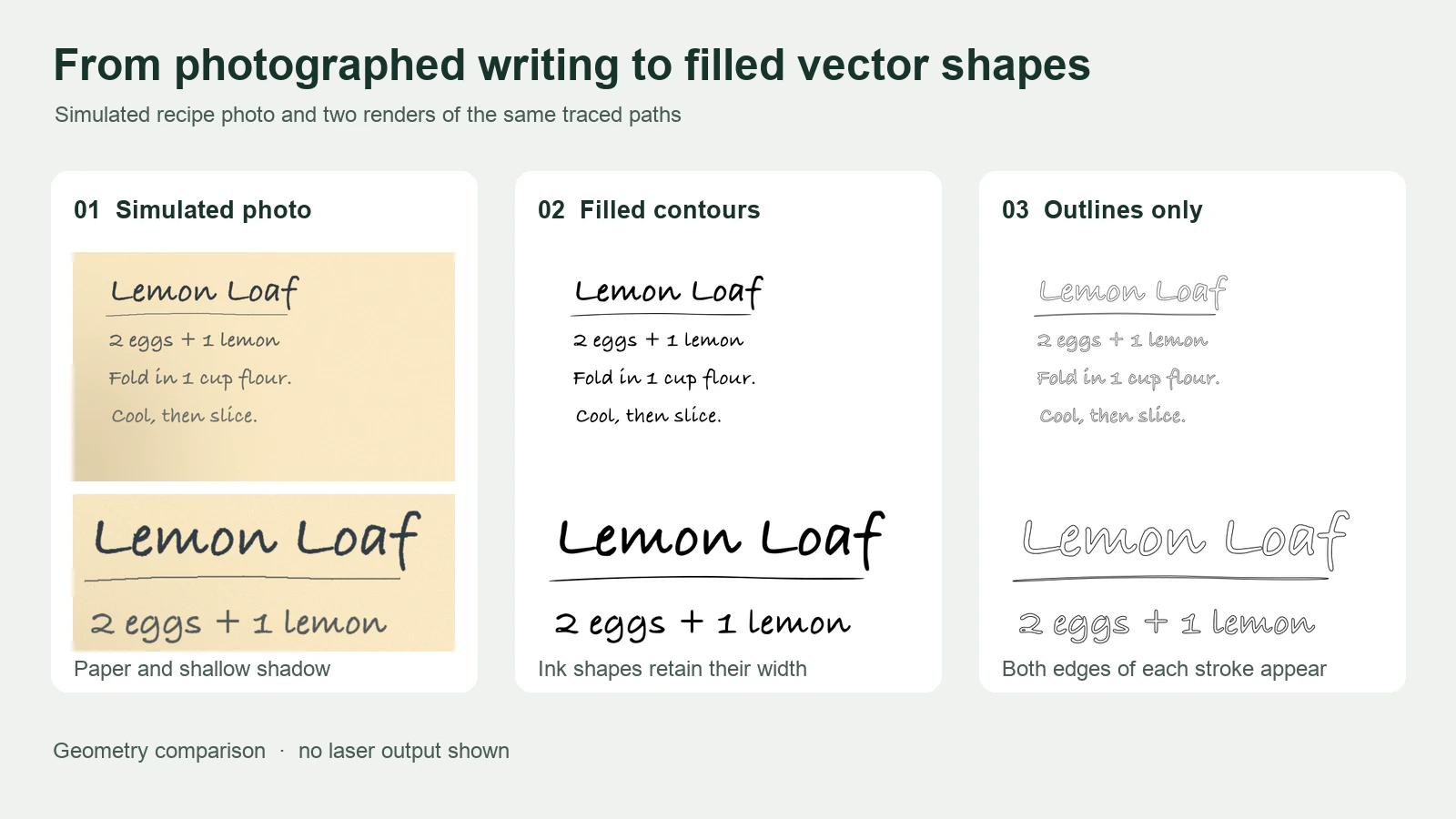
図の塗りつぶし表示では、文字の線幅が保たれます。輪郭表示では、太い線の両側の縁をたどります。文字一つでは気づきにくい違いですが、一行並ぶとはっきり分かります。線の中央を一度だけ浅く彫りたい場合は、中心線で描く方法を使い、プレビューで軌跡が二重になっていないかを確認します。
彫刻するときの実寸で確認する
- 縦横比を保ってSVGの大きさを変えます。 ベクター編集ソフトで開き、使用予定の実寸幅を設定します。ページだけでなく、図柄そのものの寸法も確認します。
- 予定の幅で塗りつぶしを表示するか、試し刷りします。 分数の斜線、文字の最も狭い開口部、薄く書かれた単語を比較します。文字と文字の間がつぶれていないかも確認してください。
- 塗りつぶしと輪郭表示を比較します。 輪郭表示で太い線が二本の細い線に見える場合、文字を面で彫るなら、元のファイルでは塗りつぶされた図形を維持します。
LightBurnで設定する場合
LightBurnではファイル → インポートを使います。文字を面で彫る場合は、閉じた図形を塗りつぶし加工のFillモードにして、予定の幅で**プレビュー(Preview)**を確認します。Fillモードは閉じた輪郭の内側を埋めるように加工します。Lineモードは輪郭線をたどります。 LightBurnのファイル管理 LightBurnのプレビューガイド
この例ではデジタル表示で形状を確認しました。自分でレーザー加工する場合は、本番と同じ素材の端材で試し彫りし、文字が読めるかを確認してください。加工を依頼する場合は、補正済みの画像、求められればSVG、そして仕上がりの実寸幅を送ると、相手も内容を確認できます。
よくある質問
写真から直接レシピを彫刻できますか?
はい。レーザー加工ソフトが画像彫刻に対応していれば可能です。まずビットマップを切り出して補正し、画像のプレビューで紙とインクのどの部分が彫刻されるかを確かめます。輪郭を編集したい場合や文字を面で彫りたい場合は、SVGが役立ちます。
プレビューで文字が中抜きに見えるのはなぜですか?
トレースした形状に内側と外側の縁があると、Lineモードは両方をたどります。文字を面で彫る場合は、手書き文字の閉じた輪郭をFillレイヤーに置いて、もう一度プレビューで確認します。
小さな分数や薄い下線を残すには?
トレース前に元の画像を実際の解像度で確認します。全体の設定で薄い部分が消える場合は、その部分だけ別のしきい値を設定してください。最後にSVGを確認し、彫刻予定の実寸で仕上がりを確かめます。
出典
- LightBurn — 色とレイヤー — ベクターのFillおよびLineモード、ビットマップのImageモード。
- GIMP — しきい値 — グレースケールの明度を白黒マスクに変える方法。
- Potrace — コマンドラインマニュアル — 対応するビットマップ入力形式とSVG出力。
- LightBurn — ファイル管理 — SVG画像の読み込み。
- LightBurn — プレビュー — 加工前に塗りつぶしと輪郭の領域を確認する方法。
補正済みの写真から文字を編集できるようにしたい場合は、PerfectVectorでトレースできます。薄い筆跡を元の写真と見比べ、描画したSVGを仕上がりの幅にして、文字の内側の空きも確認してください。