
Warum DXF-Dateien zu viele Segmente für CNC haben
Eine DXF wird dicht, wenn Nachzeichnungen, exportierte Kurven, doppelte Pfade oder Fragmente zu viele Elemente erzeugen. Finde die Ursache und bereinige sie vor CAM.
Auf dieser Seite
- Was „zu viele Segmente“ tatsächlich bedeutet
- Unser Test von Vorlage über SVG zu DXF
- Fünf Gründe, warum eine DXF dicht wird
- 1. Die Nachzeichnung war bereits zu detailliert
- 2. Kurven wurden beim Export in Segmente zerlegt
- 3. Doppelte Konturen überlappen
- 4. Winzige Fragmente wurden zu getrennten Objekten
- 5. Der Empfänger kommt mit einem gültigen Element nicht zurecht
- Verbinden, vereinfachen, Duplikate entfernen oder neu zeichnen?
- Eine Bereinigungsfolge, die die Absicht erhält
- Wo PerfectVector passt
- FAQ
- Quellen
Eine DXF hat zu viele Segmente, wenn eine Kurve als Hunderte kurze Linien ankommt, eine Nachzeichnung jeder kleinen Unregelmäßigkeit der Vorlage folgt, doppelte Pfade überlappen oder unverbundene Fragmente zu getrennten Elementen werden. Die Dateiendung ist keine Diagnose. Finde zuerst heraus, ob die Dichte schon vor dem Export bestand, bei der Umwandlung entstand oder erst in der empfangenden CAM-Anwendung zum Problem wurde.
Diese Reihenfolge ist wichtig. 500 Segmente zu einer Polylinie zu verbinden erleichtert möglicherweise die Objektauswahl, lässt aber weiterhin 500 Scheitelpunkte übrig. Eine saubere Kurve in kurze Linien umzuwandeln kann das gegenteilige Problem erzeugen. Und blindes Löschen von Punkten kann das Teil verändern, das du schneiden wolltest.
Die kurze Diagnose
- Dichte SVG vor dem Export: Korrigiere die Nachzeichnung oder vereinfache den ursprünglichen Vektormaster.
- Saubere Kurve wird nach dem Export zu vielen Linien: Ändere DXF-Version oder Kurvenexporteinstellung, sofern die empfangende Software den alternativen Elementtyp unterstützt.
- Zwei identische Konturen: Entferne Duplikate; Verbinden entfernt den zweiten Pfad nicht.
- Hunderte winzige unverbundene Objekte: Entferne Fragmente oder baue die gewünschte Kontur neu auf.
- Saubere Datei, langsamer oder abgelehnter Import: Teste, welche DXF-Elementtypen und Ebenenkonventionen genau diese CAM-Version akzeptiert.
Was „zu viele Segmente“ tatsächlich bedeutet
DXF kann Geometrie mit unterschiedlichen Elementtypen beschreiben. Eine Polylinie enthält eine Folge von Scheitelpunkten; Autodesks DXF-POLYLINE-Referenz dokumentiert die folgenden VERTEX-Datensätze. Ein Spline enthält stattdessen Grad, Knoten, Kontrollpunkte und zugehörige Daten; Autodesk dokumentiert diese Felder in der SPLINE-Referenz.
Diese Darstellungen sind nicht in jedem Empfänger austauschbar. Eine CAM-Anwendung akzeptiert einen SPLINE möglicherweise direkt. Eine andere zerlegt ihn beim Import in Linien. Eine ältere Steuerung bevorzugt vielleicht Bögen und Polylinien. Deshalb sind sowohl „jede Kurve als Spline behalten“ als auch „alles als Polylinien exportieren“ unvollständige Antworten.
Die nützliche Frage ist genauer: Wie viele Elemente und Scheitelpunkte stellen die Form dar, und verarbeitet die Zielanwendung sie korrekt?
Unser Test von Vorlage über SVG zu DXF
Um Vorlagendichte und Exporterverhalten zu trennen, haben wir fünf synthetische SVG-Testdateien derselben grundsätzlichen Wellenform erstellt. Eine verwendete zwei native kubische Bézierkurven. Drei näherten die Form mit 16, 64 oder 256 geraden Segmenten an. Die letzte duplizierte den Pfad mit 64 Segmenten exakt.
Wir exportierten jede Testdatei mit 100 mm durch den in diesem Repository verwendeten DXF-Exporter und zählten danach die ausgegebenen POLYLINE-, SPLINE- und VERTEX-Datensätze. Wir führten den Test erneut aus und erhielten byteidentische Dateien.
| Testvorlage | DXF-Polylinien | DXF-Splines | DXF-Scheitelpunkte | DXF-Bytes |
|---|---|---|---|---|
| 2 native kubische Kurven | 0 | 2 | 0 | 1.289 |
| 16 gerade Segmente | 1 | 0 | 16 | 2.900 |
| 64 gerade Segmente | 1 | 0 | 64 | 9.128 |
| 256 gerade Segmente | 1 | 0 | 256 | 34.040 |
| 2 überlappende Pfade mit 64 Segmenten | 2 | 0 | 128 | 17.650 |
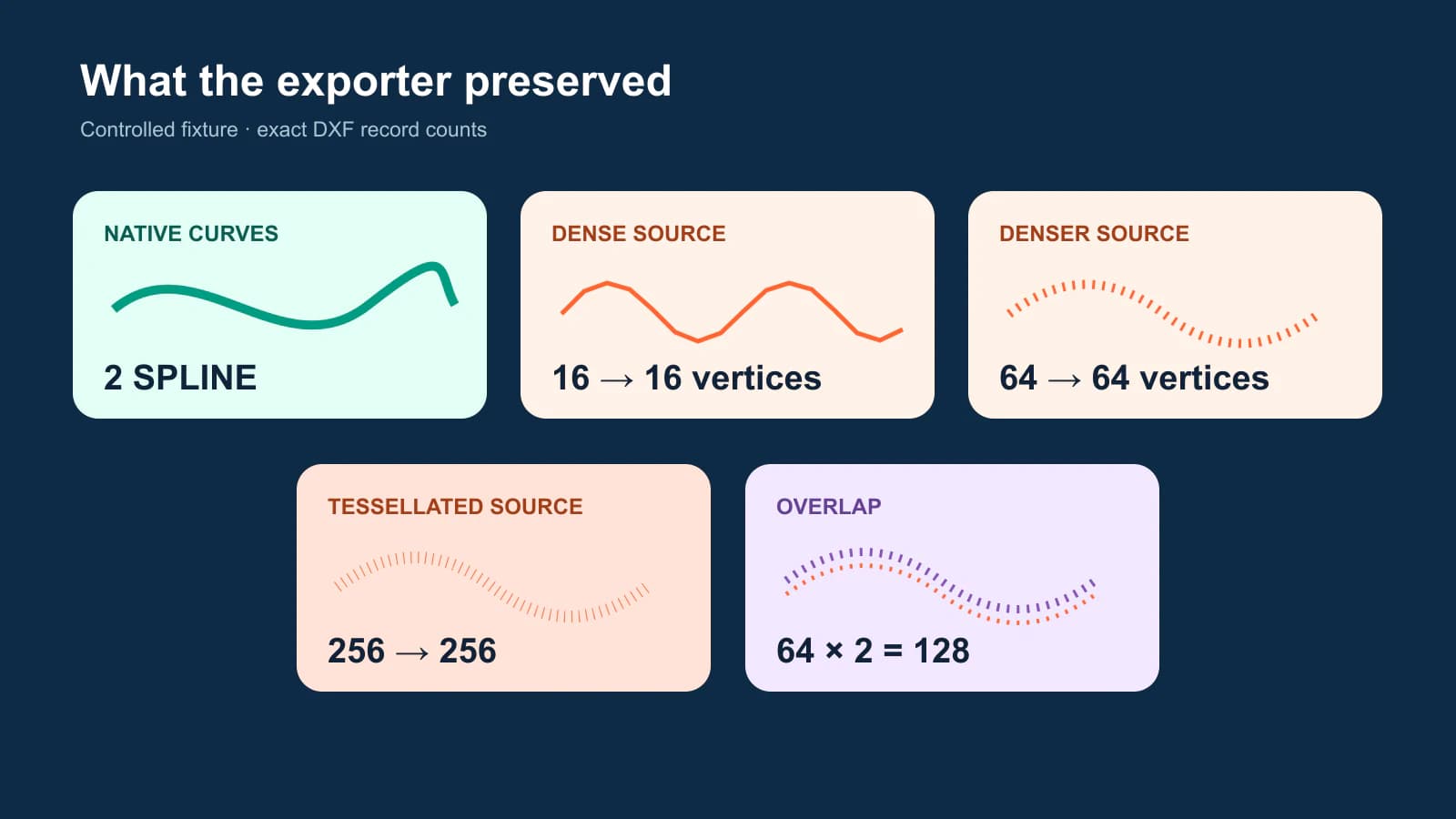
Das Ergebnis ist begrenzt, aber hilfreich: Dieser Exporter erfand bei diesen Testdateien keine zusätzlichen geraden Segmente. Er erhielt die Darstellung der Vorlage. Native Kurven blieben nativ; dichte Linien blieben dicht; das Duplikat blieb dupliziert.
Behandle die Zahlen nicht als allgemeingültigen Benchmark. Sie messen nicht jeden Konverter, jede DXF-Version, jeden CAM-Importer oder eine typische PerfectVector-Nachzeichnung. Sie zeigen eine Diagnosemethode, die du mit deiner eigenen Datei wiederholen kannst.
Fünf Gründe, warum eine DXF dicht wird
1. Die Nachzeichnung war bereits zu detailliert
Eine Bildnachzeichnung kann Punkte entlang von Kompressionsrauschen, geglätteten Kanten, Scantextur oder winzigen Unebenheiten ohne Produktionswert platzieren. Der Export dieser SVG als DXF ändert nur den Container, wenn der Exporter den Pfad erhält.
Prüfe den Vektormaster vor der Umwandlung. Sieht ein einfacher Bogen bereits wie eine Punktkette aus, beginne mit der SVG-Diagnose zur Knotenzahl. Die Vorlage zu korrigieren ist sicherer, als CAM später mit der Reparatur zu beauftragen.
2. Kurven wurden beim Export in Segmente zerlegt
SVG-Pfade können Befehle für Linien, kubische Bézierkurven, quadratische Bézierkurven und Bögen enthalten; die W3C-Pfadspezifikation definiert diese Befehle. Ein DXF-Exporter muss sie Elementtypen zuordnen, die die ausgewählte DXF-Version und das Ziel lesen können. Manche Abläufe erhalten eine Kurve als SPLINE oder ARC. Andere nähern sie mit kurzen geraden Segmenten an.
Hat die SVG eine saubere Kurve, die DXF aber eine dichte Polylinie, vergleiche Exporteinstellungen und Versionen. Nutze die am wenigsten destruktive Darstellung, die der Empfänger zuverlässig unterstützt, und prüfe die importierte Kurve danach stark vergrößert und anhand eines bekannten Maßes.
3. Doppelte Konturen überlappen
Ein Duplikat kann auf dem Bildschirm unsichtbar sein. Es wird erst deutlich, wenn die CAM-Vorschau zwei Konturen auswählt, eine Kante zweimal schneidet oder die doppelte erwartete Elementzahl meldet.
Unsere Duplikat-Testdatei tat genau das Erwartete: Zwei Pfade mit je 64 Segmenten wurden zu zwei Polylinien mit insgesamt 128 Scheitelpunkten. Jede Kontur zu verbinden ließe weiterhin beide bestehen. Die Lösung ist das Entfernen von Duplikaten.
4. Winzige Fragmente wurden zu getrennten Objekten
Sprenkel im Raster, Lücken im Scan oder eine fehlgeschlagene Verbindung können viele kurze Pfade erzeugen. Ein CAM-Importer behandelt möglicherweise jedes Fragment als Kontur, Auswahlobjekt oder separaten Kandidaten für einen Arbeitsvorgang. Lösche nicht zugehörige Fragmente, prüfe sie aber zuerst; eine kurze Linie kann auch ein gewolltes Detail sein.
5. Der Empfänger kommt mit einem gültigen Element nicht zurecht
Eine DXF kann strukturell gültig und trotzdem für einen bestimmten Maschinenablauf schlecht geeignet sein. SendCutSend weist darauf hin, dass dichte Knoten aus Drittanbieter-Konvertern oder in Liniensegmente zerlegten Splines entstehen können, und empfiehlt in seiner Anleitung zu dichten Knoten, Vorlage und softwarespezifische Kurveneinstellungen zu prüfen.
Teste das Ziel, nicht nur eine Desktop-Vorschau. Scheitert ein SPLINE, aber ein ARC funktioniert, konstruiere einen echten Bogen neu. Verlangt die Anwendung Polylinien, wähle eine dokumentierte Toleranz und vermiss das Ergebnis. Der Empfänger entscheidet, welche Darstellung praktikabel ist.
Verbinden, vereinfachen, Duplikate entfernen oder neu zeichnen?
Diese Befehle lösen unterschiedliche Probleme:
| Aktion | Was sich ändert | Wann einsetzen | Hauptrisiko |
|---|---|---|---|
| Verbinden | Verbindet Endpunkte zu einem längeren Objekt | Richtige Teile gehören zu einer durchgehenden Kontur | Behält dieselben übermäßigen Scheitelpunkte |
| Vereinfachen | Entfernt Punkte oder passt sie innerhalb einer Toleranz neu an | Eine Kurve hat überflüssige Punkte | Verändert Ecken, Radien, Öffnungen oder Passung |
| Duplikate entfernen | Entfernt deckungsgleiche Kopien | Dieselbe Kontur existiert zweimal | Löscht gewollte parallele Geometrie bei zu großer Toleranz |
| Als Bogen/Spline neu zeichnen | Ersetzt facettierte Geometrie durch eine native Kurve | Die Konstruktion ist tatsächlich kreisförmig oder glatt parametrisch | Eine geschätzte Kurve stimmt möglicherweise nicht mit dem gewünschten Teil überein |
Für dekorative Schilder kann kontrolliertes Vereinfachen ausreichen. Leite bei einem Lagersitz, Gegenprofil, einer Dichtung oder einem bemaßten mechanischen Teil keine Geometrie aus einer verrauschten Nachzeichnung ab. Rekonstruiere sie in CAD anhand der erforderlichen Maße.
Eine Bereinigungsfolge, die die Absicht erhält
- Speichere einen unveränderten Master. Arbeite an einer Kopie, damit jeder Bereinigungsschritt reversibel ist.
- Prüfe vor dem DXF-Export. Zoome in der SVG oder Designvorlage in einfache Kurven hinein und zähle verdächtige Knoten. Suche nach Duplikaten, offenen Endpunkten und Sprenkeln.
- Exportiere eine Testkurve. Ein einzelner Kreis, Bogen oder eine Bézierkurve zeigt, wie Exporter und Empfänger Elementtypen austauschen, ohne die Ablenkung der ganzen Zeichnung.
- Zähle nach Typ. Erfasse LINE-, ARC-, POLYLINE-/VERTEX- und SPLINE-Elemente vor und nach dem Import, sofern die Werkzeuge sie anzeigen.
- Wende jeweils eine Reparatur an. Entferne zuerst Duplikate, dann Fragmente, verbinde gewollte Teile und vereinfache oder zeichne nur bei Bedarf neu.
- Prüfe die Geometrie. Miss eine bekannte Länge, prüfe geschlossene Profile und vergleiche die bereinigte Kurve mit dem unveränderten Master.
- Erzeuge eine Werkzeugpfadvorschau. Bestätige, dass die gewünschte Kontur einmal ausgewählt ist, Richtung und Kompensation stimmen und keine winzigen Bewegungen unerwartet auftreten.
Beginnst du mit einer PNG oder JPG statt einem bestehenden Vektor, folge vor dieser DXF-Prüfung dem umfassenderen Bild-zu-SVG-Ablauf für CNC. Ist Onshape der Empfänger, nutze die Onshape-Übergabe von Bild zu Skizze als DXF, um zwischen manueller Rekonstruktion und nachgezeichneter Geometrie zu wählen. Entscheidest du über den Container zur Übergabe, behandelt SVG gegenüber DXF zum Schneiden Kompatibilität und Einheiten.
Wenn du QCAD nutzt, hilft dir die Trace-Bitmap-Anleitung zu Kontur und Mittellinie zu entscheiden, ob ein nachgezeichneter Umriss oder gezielt konstruierte CAD-Geometrie in diese DXF-Prüfung eingehen soll.
Nutze bei einer Nachzeichnung innerhalb von CAM die Konturprüfung für VCarve Trace Bitmap oder die Carbide-Create-Anleitung zum Nachzeichnen oder Importieren, bevor du Werkzeugpfade zuweist. Beide Wege benötigen weiterhin eine Prüfung auf offene Konturen, Fragmente und unnötige Knoten im empfangenden Arbeitsbereich.
Wo PerfectVector passt
PerfectVector kann eine Rastervorlage in einen Vektor umwandeln und einen DXF-Kandidaten liefern. Das hilft, wenn du keinen Vektormaster zum Bereinigen hast. Es kennt nicht deine Maschinentoleranz, Sollmaße, deinen Fräser, deine Steuerung oder CAM-Importregeln. Das bleiben deine Produktionsprüfungen.
Wandle das Originalbild in DXF um und prüfe anschließend das Ergebnis, statt die Endung als Beweis zu akzeptieren. Prüfe einfache Kurven auf dichte Scheitelpunkte, entferne unbeabsichtigte Fragmente oder Duplikate, miss ein bekanntes Merkmal und zeige den Werkzeugpfad in der Zielsoftware als Vorschau an. Ist die Grafik tatsächlich bemaßte technische Geometrie, zeichne sie in CAD neu, statt eine Bildnachzeichnung als maßgeblich zu behandeln.
FAQ
Warum hat meine DXF Tausende Segmente? Die Vorlage kann bereits eine dichte Nachzeichnung enthalten, der Exporter kann Kurven in kurze Linien zerlegt haben, doppelte Pfade können überlappen oder winzige Fragmente können zu getrennten Elementen geworden sein. Vergleiche die Zahlen in Vorlage und DXF, bevor du über die Ursache entscheidest.
Reduziert das Verbinden von DXF-Segmenten die Knotenzahl? Meist nicht. Verbinden fügt Teile zu einer längeren Polylinie zusammen, was die Konturauswahl erleichtern kann, erhält aber gewöhnlich die Scheitelpunkte. Nutze Vereinfachen oder erneutes Anpassen für überflüssige Punkte, Duplikatentfernung für überlappende Kopien und zeichne echte Bögen oder Splines neu, wenn die Geometrie das rechtfertigt.
Wie viele Segmente sind für CNC zu viel? Es gibt keinen allgemeinen Grenzwert. Die akzeptable Zahl hängt von Formkomplexität, Toleranz, CAM-Software, Steuerung und Arbeitsvorgang ab. Ein einfacher Kreis aus Hunderten winzigen Linien verdient eine Prüfung; eine detaillierte Ornamentkontur kann berechtigterweise mehr Geometrie benötigen.
Sollte ich DXF-Kurven als Splines oder Polylinien exportieren? Nutze den Elementtyp, den deine empfangende Software dokumentiert und zuverlässig verarbeitet. Splines können kompakte glatte Geometrie erhalten, während manche ältere oder spezielle Abläufe Bögen oder Polylinien bevorzugen. Teste eine Kurve, prüfe den Import und kontrolliere Maße, bevor du die ganze Datei umwandelst.
Kann ich DXF-Knoten reduzieren, ohne den Schnitt zu verändern? Nur innerhalb einer Toleranz, die aus der Aufgabe stammen muss. Vereinfachen kann Kanten verschieben, Ecken abrunden und Passmerkmale verändern. Vergleiche die bereinigte Geometrie mit dem Master und miss kritische Maße; zeichne mechanische Geometrie in CAD neu, wenn Exaktheit zählt.
Quellen
- W3C — SVG-Pfade — Normative Definition von SVG-Pfadbefehlen und Kurvendarstellungen.
- Autodesk — POLYLINE-DXF-Referenz — Primärreferenz für Polylinienstruktur und folgende Scheitelpunktdatensätze.
- Autodesk — SPLINE-DXF-Referenz — Primärreferenz für Spline-Grad, Knoten, Gewichte und Kontrollpunkte.
- SendCutSend — Dichte Knoten vermeiden — Hinweise aus Empfängersicht zu Konvertern, zerlegten Splines und Kurvenbereinigung.
Eine gute DXF hat nicht die geringstmögliche Elementzahl. Sie erhält die beabsichtigte Geometrie in einer Form, die der Empfänger nutzen kann. Ist deine einzige Vorlage ein Bild, erstelle mit PerfectVector einen DXF-Kandidaten, führe die obigen Element- und Maßprüfungen durch und lehne ihn vor CAM ab oder repariere ihn, wenn die Befunde das nahelegen.
Mehr aus dem Blog

Ein Bild in SVG für CNC-Plasmaschneiden umwandeln
Wandle ein Bild in SVG für CNC-Plasmaschneiden um und prüfe Inseln, Stege, geschlossene Konturen, kleine Merkmale und CAM-Einstellungen vor dem ersten Testschnitt.

Bild zu Skizze in FreeCAD: Bearbeitbare Geometrie erstellen
Wähle den passenden Bild-zu-Skizze-Workflow in FreeCAD: Zeichne eine skalierte Referenz für exakte CAD-Arbeit nach oder konvertiere geeignete flache Grafiken in DXF und bereinige das Ergebnis.