
QCAD Trace Bitmap: Konturen oder CAD-Geometrie aus Messwerten?
Nutze Trace Bitmap in QCAD Professional für Bildkonturen, vergleiche manuelles Nachzeichnen und prüfe Linienbedeutung, Maßstab und Bereinigung vor der DXF-Übergabe.
Auf dieser Seite
- Ein dicker Strich kann zwei verschiedene Bedeutungen haben
- Füge das Bild ein, ohne es mit Vektoren zu verwechseln
- Teste Trace Bitmap an einem kleinen repräsentativen Bereich
- Passe die Vorschau an die gewünschte Kontur an
- Prüfe das Ergebnis, bevor du die DXF zur Übergabe speicherst
- Wann ein externer Bild-zu-DXF-Schritt hilft
- FAQ
- Quellen
QCADs Werkzeug Trace Bitmap wandelt ein eingefügtes Bild in Polylinien um. Es gehört zur Erweiterung QCAD Professional und ist laut aktueller Befehlsreferenz über Draw > Trace Bitmap verfügbar.
Verwende es, wenn du die sichtbaren Konturen einer Grafik brauchst. Wenn ein dicker Strich eine einzelne Mittellinie darstellt oder ein Radius zu einem vermessenen Bauteil passen muss, lege diese Geometrie selbst fest und zeichne sie mit CAD-Werkzeugen. Eine Konturennachzeichnung kann diese Entwurfsentscheidung nicht für dich treffen.
Die sinnvolle erste Frage lautet, was die fertige DXF enthalten soll: einen Umriss der gezeichneten Fläche, eine einzelne Linie durch sie oder ein bemaßtes Merkmal. Diese Entscheidung bestimmt, ob automatisches Nachzeichnen ein sinnvoller Ausgangspunkt ist.
Ein dicker Strich kann zwei verschiedene Bedeutungen haben
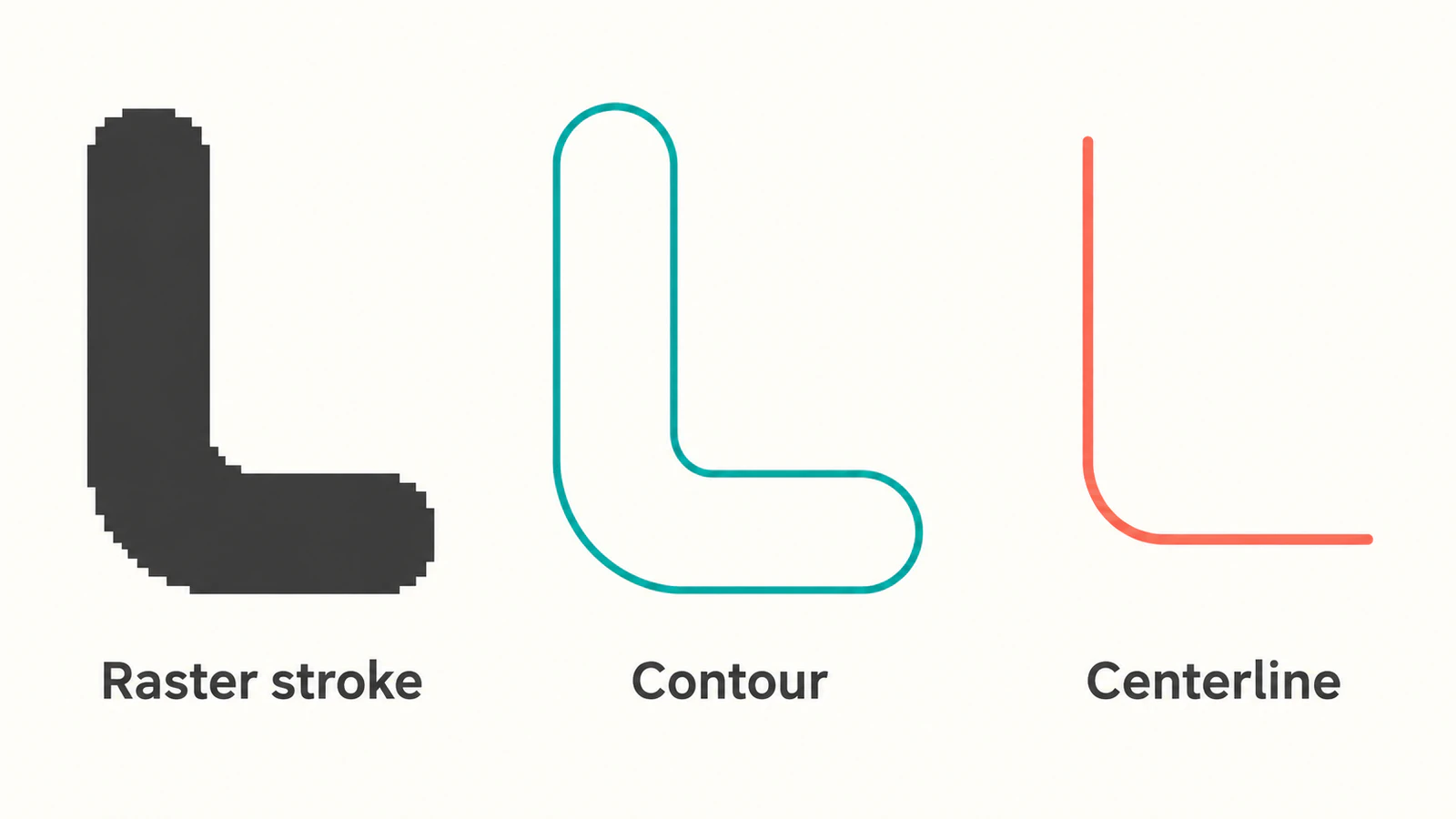
Stell dir einen breiten L-förmigen Pinselstrich mit einer abgerundeten Biegung vor. Für einen dekorativen Ausschnitt möchtest du vielleicht die Außenkontur des gesamten Strichs. Für einen Weg, den ein Werkzeug einmal abfährt, brauchst du möglicherweise eine Linie durch seine Mitte. Beide Zeichnungen können aus der Entfernung derselben Quelle ähneln, beschreiben aber unterschiedliche Bearbeitungsschritte.
Eine Konturennachzeichnung folgt dem Rand der gezeichneten Fläche, einschließlich ihrer beiden Seiten und Enden. Eine bewusst gezeichnete Mittellinie verwendet einen einzelnen Pfad durch den Strich. Auch die Lage und der Biegeradius der Mittellinie brauchen eine Grundlage: vermessene Endpunkte, vorgegebene Maße oder eine Entwurfsentscheidung. Gehe nicht davon aus, dass eine der beiden Kanten die beabsichtigte Position angibt.
| Benötigtes Ergebnis | Sinnvolle Ausgangsmethode | Was du prüfen solltest |
|---|---|---|
| Dekorative Silhouette oder Außenkontur einer Grafik | Automatisches Nachzeichnen der Kontur | Der Umriss enthält die beabsichtigten Details und schließt Hintergrundrauschen aus |
| Ein einzelner Pfad entlang eines dicken Strichs | Die beabsichtigte Linie oder den Bogen bewusst zeichnen | Endpunkte, Lage der Biegung und ob ein Pfad für den Bearbeitungsschritt ausreicht |
| Ein Bauteil mit vorgegebenen Längen, Bohrungspositionen oder Radien | Anhand von Messungen in CAD rekonstruieren | Maße und Beziehungen unabhängig von der Rasterkante |
QCADs offizielles Tutorial zum Nachzeichnen zeigt sowohl gewöhnliche CAD-Werkzeuge als auch automatisches Nachzeichnen. Es weist außerdem darauf hin, dass eine automatische Nachzeichnung keine präzise Methode ist, um aus einem beliebigen Foto eine CAD-Zeichnung wiederherzustellen.
Füge das Bild ein, ohne es mit Vektoren zu verwechseln
Wähle Draw > Insert Bitmap, wähle das Quellbild aus und lege vor dem Platzieren seine Breite oder Höhe in Zeichnungseinheiten fest. QCADs Referenz zu Insert Bitmap dokumentiert diese Platzierungsoptionen und die Unterstützung für PNG-Transparenz.
Lass das Rasterbild auf einer Referenzebene und lege deine neue Geometrie auf einer separaten Ebene ab. Eine kontrastierende Ebenenfarbe erleichtert es, deine Arbeit von der Quelle zu unterscheiden. Blende beim Prüfen einer Nachzeichnung die Bildebene aus, damit die ursprünglichen Pixel keine Lücken oder Fragmente verdecken.
Speichere das Quellbild neben der Zeichnung. QCAD referenziert eine eingefügte Bitmap aus der Zeichnungsdatei; das Speichern der Zeichnung bettet das Bild selbst nicht ein. Wenn du beide Dateien zusammen aufbewahrst, bleibt das Bild beim erneuten Öffnen leichter verfügbar. Dieses Verhalten ist in der Bitmap-Referenz dokumentiert.
Die Bildbreite festzulegen hilft bei der Platzierung, beweist aber nicht, dass ein gescanntes Merkmal die richtigen Maße hat. Wenn der Scan kalibriert werden muss, verwende ein bekanntes Maß und prüfe danach ein weiteres Merkmal. Der Leitfaden zum Nachzeichnen von Grundrissen und zum Maßstab erklärt, warum eine einzelne übereinstimmende Länge nicht belegt, dass der gesamte Scan unverzerrt ist.
Teste Trace Bitmap an einem kleinen repräsentativen Bereich
Beginne mit einer Kopie, die ein aussagekräftiges Detail enthält: den gebogenen Strich, eine Kerbe oder eine kleine Öffnung, die erhalten bleiben muss. Eine gezielt gewählte Probe lässt sich leichter prüfen als ein ganzes gescanntes Blatt.
- Füge das Bild ein und wähle es aus.
- Aktiviere die Ebene für die neue Geometrie.
- Öffne Draw > Trace Bitmap.
- Wähle die Vorverarbeitungseinstellungen und prüfe mit Update die Vorschau.
- Bestätige mit OK. QCAD fügt die entstandenen Polylinien zur aktuellen Ebene hinzu.
Die Befehlsfolge und die Ausgabe sind in der Referenz zu Trace Bitmap dokumentiert. Falls dieser Befehl fehlt, prüfe zuerst deine installierte Edition und Version. Eine Referenzseite zu einem Professional-Befehl belegt nicht, dass er in der Community Edition enthalten ist.
Passe die Vorschau an die gewünschte Kontur an
Probiere für eine Silhouette die monochrome Vorverarbeitung. In QCADs Tutorial-Beispiel trennt ein helligkeitsbasierter Schwellenwert einen Hammer von einem weißen Hintergrund und unterdrückt dabei unerwünschte innere Details. Bei einer transparenten Quelle musst du stattdessen auf den Alphakanal achten. Beurteile die Vorschau anhand der Form, die du erhalten möchtest, statt den Schwellenwert einer anderen Person zu übernehmen.
Wenn eine Kerbe verschwindet, vergleiche die Einstellung mit der Quelle, bevor du fortfährst. Wenn der Hintergrund zu einer Ansammlung winziger Konturen wird, prüfe, ob seine Struktur als Grafik behandelt wird. Ändere jeweils eine Einstellung, aktualisiere die Vorschau und vergleiche dasselbe Merkmal erneut.
Für farbiges Nachzeichnen bietet der Befehl außerdem eine Einstellung für die Palettengröße. Weniger Farben können Details oder Rauschen entfernen; mehr Farben können beides erhalten. Diese Abwägung beschreibt die Befehlsreferenz. Wähle die kleinste Palette, die die tatsächlich benötigten Bereiche erhält, und prüfe die Ausgabe anschließend bei ausgeblendeter Bitmap.
Prüfe das Ergebnis, bevor du die DXF zur Übergabe speicherst
Eine Nachzeichnung ist bereit zur Übergabe, wenn ihre Geometrie zur beabsichtigten Aufgabe passt. Prüfe beim Beispiel des gebogenen Strichs die beiden Seiten, beide Enden und die innere Biegung. Kläre, ob der Bearbeitungsschritt diese geschlossene Kontur oder den einzelnen Pfad aus der Illustration benötigt.
Verwende für die Bereinigung eine Kopie der Zeichnung:
- Entferne bestätigte Hintergrundkonturen und Flecken. Erhalte kleine Details, die zum Entwurf gehören.
- Prüfe scheinbar gerade oder kreisförmige Abschnitte. Zeichne sie anhand der beabsichtigten Geometrie neu, wenn die Aufgabe eine Linie oder einen echten Bogen verlangt.
- Prüfe, ob getrennte Stücke zusammenlaufen sollen. Eine sichtbare Verbindung bei normalem Zoom reicht bei einer Kontur, die keine Lücken haben darf, nicht aus.
- Miss ein bekanntes Merkmal und überprüfe ein zweites in einiger Entfernung davon.
- Öffne die Übergabedatei erneut in der empfangenden CAD- oder CAM-Anwendung und prüfe die tatsächlich verwendete Geometrie.
Wenn die Nachzeichnung zu viele kleine Segmente enthält, verwende vor dem Vereinfachen die Diagnose für DXF-Objekte und Scheitelpunkte. Stücke zu einer auswählbaren Polylinie zu verbinden entfernt nicht zwangsläufig deren überflüssige Scheitelpunkte. Eine aggressive Bereinigung kann auch die innere Biegung verändern, die du erhalten wolltest.
Für die maschinelle Bearbeitung fahre mit den Prüfungen für die CNC-Übergabe von Bildvektoren fort, einschließlich der Konturauswahl und Werkzeugwegvorschau im Zielprogramm. Eine gespeicherte DXF ist eine Austauschdatei und keine Bestätigung, dass eine Maschine den beabsichtigten Weg abfährt.
Wann ein externer Bild-zu-DXF-Schritt hilft
Wenn du ein Rasteremblem hast und vor dem Bearbeiten in QCAD einen externen Vektorentwurf möchtest, wandle das Bild mit PerfectVector in DXF um. Verwende eine klare Quelle, prüfe die Vektorvorschau auf unerwünschte Bereiche und verlorene Details, lade dann die DXF herunter und öffne sie im Zielprogramm. Prüfe dort die Konturen, Objektstruktur und bekannten Maße. Das kann Grafikgeometrie liefern; es erschließt weder die Mittellinie noch die beabsichtigten Maße einer technischen Zeichnung.
Wenn die native Nachzeichnung von QCAD Professional bereits einen brauchbaren Umriss liefert, fahre mit dessen Bereinigungswerkzeugen fort. Wenn die Zeichnung bemaßte Linien, Bögen und Bohrungspositionen braucht, konstruiere diese direkt. Wähle anhand deiner eigenen Probe zwischen den Abläufen, statt anzunehmen, ein anderer Konverter löse eine Geometrieentscheidung.
Wenn du neu mit Vektoren arbeitest, erklärt die Einführung in die Bildvektorisierung, warum das Wiederherstellen sichtbarer Grafik und das Rekonstruieren der Entwurfsbedeutung getrennte Aufgaben sind.
FAQ
Ist Trace Bitmap in der kostenlosen QCAD Community Edition enthalten? Die aktuelle Befehlsreferenz kennzeichnet Trace Bitmap als Erweiterung für QCAD Professional. Manuelles Zeichnen über einem eingefügten Bild ist ein separater Ablauf. Prüfe deine installierte Edition, bevor du nach dem automatischen Befehl suchst.
Warum ergibt eine dicke Linie zwei nachgezeichnete Seiten? Eine Kontur folgt dem Rand der gezeichneten Fläche. Ein breiter Strich hat zwei Seiten, daher unterscheidet sich seine Außenkontur von einem einzelnen Pfad durch seine Mitte. Zeichne die beabsichtigte Mittellinie, wenn der nächste Bearbeitungsschritt sie erfordert.
Bleibt das eingefügte Bild beim Speichern einer DXF in der Datei? Laut QCADs Dokumentation zur Bitmap-Einfügung speichert die Zeichnung eine Referenz auf das Bild. Bewahre die Bilddatei zusammen mit der Zeichnung auf, wenn du die Rasterunterlage beim erneuten Öffnen brauchst.
Kann eine Bitmap-Nachzeichnung exakte CAD-Maße wiederherstellen? Behandle die Nachzeichnung nicht als maßgebliche Quelle für Maße. Verwende bekannte Messwerte, prüfe mehr als ein Merkmal und konstruiere kritische Linien, Bögen und Bohrungspositionen anhand der erforderlichen Geometrie.
Quellen
- QCAD — Trace Bitmap — Verfügbarkeit in Professional, Vorverarbeitungsoptionen und Polylinienausgabe.
- QCAD — Tutorial 2.6: Bilder nachzeichnen — Manueller und automatischer Nachzeichnungsablauf mit angegebenen Präzisionsgrenzen.
- QCAD — Insert Bitmap — Bildplatzierung, Maße, Transparenz und externe Dateireferenzen.
Entscheide, ob die nächste Aufgabe eine Kontur, eine Mittellinie oder CAD-Geometrie aus Messwerten braucht. Erstelle für die Kontur einer Rastergrafik einen DXF-Entwurf, blende das Quellbild aus und prüfe Biegung, Endpunkte und bekannte Größe vor der Übergabe.
Mehr aus dem Blog

AutoCAD: Den passenden Weg von Raster zu Vektor wählen
Unterscheide ein angehängtes Bild von bearbeitbaren CAD-Objekten. Wähle Raster Design, manuelle Rekonstruktion oder eine Grafik-DXF und prüfe die AutoCAD-Inhalte.

Graphviz-SVG-Bilder: Knotengrafiken portabel halten
Füge SVG-Grafiken in Graphviz-Knoten ein, prüfe Bildreferenzen und vergleiche ein vollständiges Asset-Paket mit einem verschobenen Diagramm und einer eigenständigen Kopie.