
AutoCAD: Den passenden Weg von Raster zu Vektor wählen
Unterscheide ein angehängtes Bild von bearbeitbaren CAD-Objekten. Wähle Raster Design, manuelle Rekonstruktion oder eine Grafik-DXF und prüfe die AutoCAD-Inhalte.
Auf dieser Seite
- Eine gescannte Plakette, drei verschiedene Aufgaben
- Prüfe, ob du eine Bildreferenz oder Geometrie hast
- Prüfe die Verfügbarkeit von Raster Design vor einem Tutorial
- Nutze interaktive Werkzeuge für die Objekte, die du bearbeiten möchtest
- Auch ein sauberes Objekt braucht die richtigen Maße
- Bereite dekorative Grafik als separaten DXF-Entwurf vor
- Prüfe die Übergabe nach Objekt und Bearbeitungsschritt
- FAQ
- Quellen
Um ein Bild für AutoCAD in Vektoren umzuwandeln, wähle die Objekte, die deine Zeichnung braucht. IMAGEATTACH verknüpft ein Bild als Referenz; es wandelt die Striche im Bild nicht in separate Zeichnungsgeometrie um. Autodesks Befehlsreferenz beschreibt dieses Verhalten beim Einbinden.
Verwende für bearbeitbare CAD-Geometrie gezielte Zeichenwerkzeuge oder die interaktiven Vektorisierungswerkzeuge von Raster Design. Für dekorative Grafiken kann eine externe Bild-zu-DXF-Umwandlung Umrisse liefern, die du in AutoCAD prüfst. Keine dieser Möglichkeiten macht einen beliebigen Scan zu einer verlässlichen Quelle für technische Maße.
Entscheide zuerst, ob du das Bild sehen, ein geometrisches Merkmal bearbeiten oder den Umriss der Grafik wiederverwenden musst. Damit vermeidest du es, eine Zeichnung zu akzeptieren, die vollständig aussieht, aber die falschen Objekte enthält.
Eine gescannte Plakette, drei verschiedene Aufgaben
Stell dir eine Plakette mit bogenförmigem oberen Rand, einer runden Befestigungsbohrung und einer Blattverzierung vor. Du erhältst einen Scan, der alle drei zeigt.
Wenn der Scan als visuelle Referenz für das Anordnen einer Präsentationszeichnung dient, reicht es möglicherweise, ihn anzuhängen. Wenn du den Bohrungsdurchmesser oder den Radius des oberen Bogens ändern musst, brauchst du Geometrie, die diese Merkmale abbildet. Wenn du das Blatt gravieren sollst, brauchst du vielleicht nur dessen dekorativen Umriss.
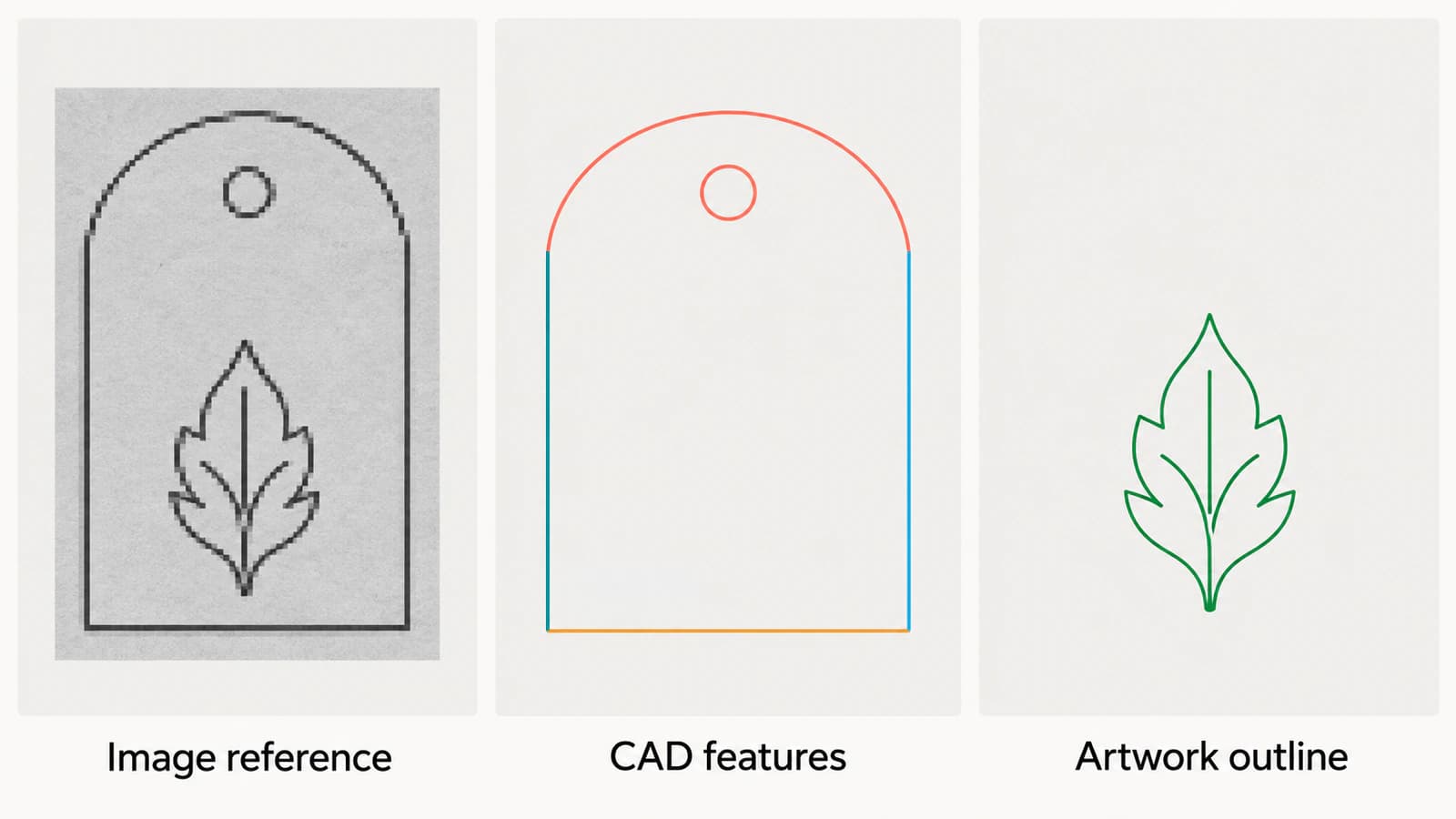
| Was die Aufgabe benötigt | Ausgangsablauf | Abnahmeprüfung |
|---|---|---|
| Den Scan sichtbar neben anderen Zeichnungsinhalten | Das Bild anhängen | Die Referenz erscheint an der gewünschten Position und bleibt verfügbar |
| Bearbeitbare gerade Kanten, oberen Bogen und Befestigungsbohrung | Nach Maßen zeichnen oder interaktive Raster-Design-Werkzeuge nutzen | Die benötigten Merkmale haben den beabsichtigten Objekttyp und die richtige Geometrie |
| Ein Blattmotiv zur Grafikübergabe | Die Grafik nachzeichnen und einen DXF-Entwurf öffnen | Die beabsichtigten Konturen bleiben erhalten und sind für den Empfänger nutzbar |
Diese Abläufe können in einer Zeichnung nebeneinander bestehen. Halte den Scan, rekonstruierte Merkmale und die Grafik auf separaten Ebenen, damit jeder Teil einen klaren Zweck hat.
Prüfe, ob du eine Bildreferenz oder Geometrie hast
Wähle das Objekt aus und prüfe, was AutoCAD anzeigt. Ein Rahmen um ein ganzes Bild belegt nicht, dass die darin enthaltene Bohrung ein Kreisobjekt ist. Versuche, das benötigte Merkmal selbst auszuwählen, und blende dann vorübergehend die Bildebene aus, um zu sehen, was übrig bleibt.
Beim Plakettenbeispiel sollten nach dem Ausblenden des Scans der rekonstruierte Rand und die Bohrung sichtbar bleiben, wenn diese Objekte erstellt wurden. Wenn die Zeichnung leer wird, lieferte das Bild die Darstellung, auf die du dich verlassen hast.
Behalte bei IMAGEATTACH die referenzierte Bilddatei im Blick. Autodesk dokumentiert, dass die Zeichnung diese Datei verknüpft und ihre Änderungen beim erneuten Öffnen oder Laden anzeigen kann. Ein angehängtes Bild ist nützlich, aber wenn du jemandem nur die Zeichnung übergibst, fehlt möglicherweise die referenzierte Quelle.
Der Leitfaden zu DXF-Objekten erklärt dasselbe Prüfprinzip auf Dateiebene: Die Endung eines Austauschformats verrät nicht, welche nutzbare Geometrie enthalten ist.
Prüfe die Verfügbarkeit von Raster Design vor einem Tutorial
Laut Autodesks Supporthinweisen ist Raster Design in den spezialisierten AutoCAD-Toolsets enthalten, muss aber separat installiert werden. Dass AutoCAD auf deinem Computer vorhanden ist, belegt nicht, dass die Raster-Design-Befehle installiert sind.
Prüfe auch die Host-Anwendung und Plattform:
- Autodesks Supporthinweis zu AutoCAD LT sagt, dass Raster Design die Vollversion von AutoCAD oder ein AutoCAD-Toolset benötigt.
- Autodesks Systemanforderungen für spezialisierte Toolsets geben an, dass die Toolsets nur für Windows verfügbar sind. Erwarte dieselben Raster-Design-Befehle nicht im nativen AutoCAD für Mac.
Verwende die Hilfe passend zu deiner installierten Version. Wenn Raster Design nicht verfügbar ist, kannst du trotzdem entscheiden, welche Merkmale du manuell rekonstruierst oder welchen dekorativen Bereich du extern vorbereitest. Du musst nicht einen ganzen Scan umwandeln, um ein einziges Blattmotiv zu erhalten.
Nutze interaktive Werkzeuge für die Objekte, die du bearbeiten möchtest
Autodesks Leitfaden zur Vektorisierung von Rastergeometrie dokumentiert separate Werkzeuge für Linien, Polylinien, Rechtecke, Kreise und Bögen. Er beschreibt eine Auswahl mit einem Klick für bitonale Rasterlinien und eine Auswahl mit mehreren Klicks, die dir mehr Kontrolle über die gewählte Geometrie gibt.
Wähle bei der Plakette zuerst das Merkmal und dann das Werkzeug. Eine Befestigungsbohrung verlangt einen Kreis; eine gerade Seite eine Linie; die gerundete Oberseite einen Bogen. Behandle das Blatt separat, statt jeden Teil des Scans mit einem einzigen Objekttyp erfassen zu wollen.
Ein sinnvoller Beispielablauf ist:
- Bewahre eine Kopie der Quelle auf und isoliere eine gerade Seite, den oberen Bogen und die Bohrung.
- Wähle für jedes Merkmal das passende Vektorisierungswerkzeug.
- Verwende die dokumentierte Auswahl mit einem oder mehreren Klicks für die Quelle.
- Prüfe die entstandene Geometrie, bevor du zum nächsten Merkmal übergehst.
- Blende das Bild aus und prüfe die neuen Objekte unabhängig davon.
Derselbe Autodesk-Leitfaden beschreibt, wie du Linienwinkel und -länge prüfst, Endpunkte umkehrst und nach der Vektorisierung stutzt oder verlängerst. Er dokumentiert auch Optionen zum Entfernen des Rasters und zur Anpassung an Zeichnungseinstellungen. Prüfe diese Einstellungen, bevor du ein ganzes Blatt bearbeitest, damit das Werkzeug deinem Vorhaben entsprechend arbeitet.
Auch ein sauberes Objekt braucht die richtigen Maße
Ein Kreisobjekt ist leichter zu beurteilen als ein Ring aus beliebigen Fragmenten, kann aber trotzdem den falschen Durchmesser oder die falsche Position haben. Wähle diese Werte anhand der Entwurfsanforderungen, einer verlässlichen bemaßten Quelle oder Messungen am Bauteil.
Prüfe bei der Plakette den Bohrungsdurchmesser, die Lage ihres Mittelpunkts relativ zu den Seiten und die Gesamtbreite. Eine passende Breite allein belegt nicht, dass der gescannte Bogen oder die Bohrung korrekt ist. Eine schiefe oder gestreckte Quelle braucht mehr als ein übereinstimmendes Maß.
Verwende bei Plänen und Scans die Prüfungen für Maßstab und Verzerrung, bevor du dich auf nachgezeichnete Geometrie verlässt. Rekonstruiere kritische Merkmale anhand der beabsichtigten Maße, wenn das Raster keine verlässliche Grundlage liefert.
Bereite dekorative Grafik als separaten DXF-Entwurf vor
Wenn die Aufgabe nur die Blattverzierung benötigt, schneide eine Kopie der Quelle auf dieses Motiv zu. Entferne den Plakettenrand, die Befestigungsbohrung, Maßangaben und Scanreste, sofern sie nicht zu der Grafik gehören, die du wiederverwenden möchtest.
Wandle das Grafikbild mit PerfectVector in DXF um, prüfe die Vektorvorschau auf fehlende Blattspitzen und unerwünschte Hintergrundbereiche und lade die DXF anschließend herunter und öffne sie in AutoCAD. Halte die importierte Grafik auf einer eigenen Ebene. Prüfe ihre Konturen und Größe bei ausgeblendetem Originalbild, bevor du sie in der Plakettenzeichnung platzierst.
Das liefert einen Grafikentwurf. Es legt weder den Bohrungsdurchmesser fest noch rekonstruiert es geometrische Zwangsbedingungen oder verspricht, dass jede gekrümmte Kontur als nativer Bogen ankommt. Prüfe die tatsächlich importierten Objekte und entscheide, ob sie für den nächsten Bearbeitungsschritt geeignet sind.
Wenn ein nativer Raster-Design-Ablauf bereits die benötigten Objekte liefert, fahre dort fort. Wenn wenige anhand von Messwerten definierte Merkmale den gesamten Entwurf bestimmen, kannst du durch direktes Zeichnen vermeiden, irrelevante Scandetails nachzuzeichnen. Den grundsätzlichen Unterschied zwischen dem Wiederherstellen sichtbarer Grafik und dem Rekonstruieren von Entwurfsbedeutung erklärt die Einführung in die Bildvektorisierung.
Prüfe die Übergabe nach Objekt und Bearbeitungsschritt
Prüfe vor der Übergabe der Zeichnung oder DXF die drei Teile der Plakette getrennt:
- Referenz: Das Bild ist bei Bedarf sichtbar und seine Quelldatei bleibt verfügbar.
- CAD-Merkmale: Seite, Bogen und Bohrung lassen sich als beabsichtigte Objekte auswählen und ihre Geometrie erfüllt die Anforderungen.
- Grafik: Das Blatt enthält die beabsichtigten Konturen ohne die umgebende Seite oder unerwünschte Markierungen.
Öffne dann die Übergabedatei erneut in der Anwendung, die sie verwenden wird. Wiederhole eine kleine Bearbeitung, etwa die Änderung des Durchmessers einer kopierten Bohrung, oder wähle die Grafikkontur für den geplanten nachfolgenden Bearbeitungsschritt aus. Führe diesen Test in einer Kopie durch.
Für CNC-Arbeiten fahre mit den Prüfungen für die Übergabe von Vektoren an CAM fort. Auch eine korrekt dargestellte Zeichnung braucht eine Werkzeugwegvorschau im Zielprogramm und Maßprüfungen.
FAQ
Wandelt das Anhängen eines JPG in AutoCAD dieses in Linien um? Nein. IMAGEATTACH erstellt eine Referenz auf die Bilddatei. Erstelle oder importiere separate Geometrie, wenn du die Striche darin als Zeichnungsobjekte bearbeiten musst.
Kann AutoCAD LT Raster Design ausführen? Autodesks Supporthinweise verlangen für Raster Design die Vollversion von AutoCAD oder ein AutoCAD-Toolset. Prüfe dein installiertes Produkt, bevor du einem Raster-Design-Tutorial folgst.
Erstellt ein Bild-zu-DXF-Konverter native Bögen und Kreise? Leite den Objekttyp nicht aus der Dateiendung oder Darstellung ab. Prüfe die importierten Objekte und rekonstruiere Merkmale, deren Typ und Maße für die Aufgabe erforderlich sind.
Kann ich einen nachgezeichneten Scan als exakte technische Zeichnung verwenden? Verwende für kritische Geometrie verifizierte Maße und Entwurfsanforderungen. Eine Nachzeichnung kann sichtbare Merkmale wiederherstellen helfen, legt aber deren beabsichtigte Maße, Beziehungen oder Toleranzen nicht fest.
Quellen
- Autodesk — IMAGEATTACH — Bildreferenzen und Verhalten beim erneuten Laden.
- Autodesk — Verfügbarkeit und Installation von Raster Design — Toolset-Verfügbarkeit und separate Installation.
- Autodesk — Raster Design und AutoCAD LT — Anforderung an die unterstützte Host-Anwendung.
- Autodesk — Systemanforderungen für spezialisierte AutoCAD-Toolsets — Nur unter Windows verfügbare Toolset-Plattform.
- Autodesk — Rastergeometrie vektorisieren — Geometriespezifische interaktive Werkzeuge und Bearbeitung der Ergebnisse.
Entscheide, was bei ausgeblendetem Bild übrig bleiben muss. Konstruiere CAD-Merkmale anhand von Messwerten und der benötigten Geometrie; bereite für ein dekoratives Motiv eine Grafik-DXF vor und prüfe ihre Konturen, Größe und importierten Objekte, bevor du sie in der Zeichnung platzierst.
Mehr aus dem Blog

QCAD Trace Bitmap: Konturen oder CAD-Geometrie aus Messwerten?
Nutze Trace Bitmap in QCAD Professional für Bildkonturen, vergleiche manuelles Nachzeichnen und prüfe Linienbedeutung, Maßstab und Bereinigung vor der DXF-Übergabe.

Graphviz-SVG-Bilder: Knotengrafiken portabel halten
Füge SVG-Grafiken in Graphviz-Knoten ein, prüfe Bildreferenzen und vergleiche ein vollständiges Asset-Paket mit einem verschobenen Diagramm und einer eigenständigen Kopie.