
Ist DXF eine Vektordatei? Nachzeichnen oder exportieren
DXF ist ein CAD-Vektorformat, doch die Endung allein garantiert keine brauchbare Geometrie. Erfahre, wann du exportierst oder nachzeichnest und was du nach dem Import prüfst.
Auf dieser Seite
- Was DXF zu einem Vektorformat macht
- DXF und SVG in der Praxis
- Exportieren, nachzeichnen oder Raster behalten?
- Exportiere, wenn Geometrie bereits existiert
- Zeichne nach, wenn die Vorlage flächige Rastergrafik ist
- Behalte Raster, wenn kontinuierliche Tonwerte entscheidend sind
- So wird aus einem Bild eine brauchbare DXF
- 1. Definiere, was der Empfänger braucht
- 2. Bereite die beste Vorlage vor
- 3. Zeichne die benötigte Geometrie nach
- 4. Stelle Einheiten ein und prüfe sie
- 5. Prüfe die importierten Elemente
- 6. Prüfe die Fertigungsgeometrie vorab
- So erkennst du, ob eine DXF brauchbare Vektorgeometrie enthält
- Häufige DXF-Probleme
- Die Datei öffnet sich in der falschen Größe
- Kurven wirken facettiert
- Gefüllte Grafik wird zu Konturen
- Ein Schneidgerät folgt jeder Kante zweimal
- DXF-Übergabecheckliste
- FAQ
- Quellen
Ja, DXF wird im Allgemeinen als Vektordatei eingestuft. Es speichert Zeichnungsgeometrie als Elemente wie Linien, Bögen, Polylinien, Kreise und Splines, statt die Zeichnung zu einem einzigen Pixelraster zusammenzufassen. Dadurch eignet sich DXF zum Austausch zwischen CAD-, CAM-, Schneid- und Fertigungsanwendungen.
Die hilfreiche Antwort braucht eine Einschränkung: .dxf beschreibt ein Zeichnungsdatenformat, keine Garantie, dass jedes enthaltene Element eine saubere 2D-Kontur ist. Eine DXF kann Ebenen, Blöcke, Bemaßungen, 3D-Elemente, nichtgrafische Objekte und sogar Bildreferenzen enthalten. Du musst weiterhin prüfen, was die empfangende Anwendung importiert.
Die kurze Antwort
- Du hast bereits CAD- oder Vektorgeometrie? Exportiere sie in der DXF-Version und den Einheiten, die der Empfänger verlangt.
- Du beginnst mit einer flächigen PNG oder JPG? Zeichne geeignete Grafik als Pfade nach und schreibe diese Pfade dann als DXF-Elemente.
- Du beginnst mit einem Foto oder tonwertreichen Scan? Behalte ihn als Rastergrafik, außer das Ziel ist eine bewusst vereinfachte Konturzeichnung.
- Vor der Fertigung: Prüfe ein bekanntes Maß, Einheiten, geschlossene Konturen, doppelte Linien, Ebenen und den tatsächlichen Werkzeugweg.
Was DXF zu einem Vektorformat macht
Adobes DXF-Übersicht ordnet es der Vektorfamilie zu, weil einzelne Bestandteile als Geometrie bearbeitet und skaliert werden können. Autodesks eigene DXF-Formatdokumentation ist genauer: DXF ist eine Darstellung von Zeichnungsinformationen als gekennzeichnete Daten, mit Gruppencodes, die jedes Datenelement beschreiben.
Anders gesagt ist DXF kein Bild einer Zeichnung. Es ist eine strukturierte Beschreibung der Zeichnung.
Diese Struktur kann enthalten:
- geometrische Elemente wie Linien, Bögen, Kreise, Polylinien und Splines;
- Ebenen, Linientypen und Stile;
- Blockdefinitionen und eingefügte Blockreferenzen;
- Bemaßungen, Text, Schraffuren und andere CAD-Elemente;
- Zeichnungsmetadaten und nichtgrafische Objekte;
- 2D- oder 3D-Koordinaten, je nach Ausgangszeichnung.
Autodesks Referenz zur allgemeinen DXF-Struktur trennt Kopfbereich, Tabellen, Blöcke, Elemente, Objekte und einen optionalen Vorschaubildabschnitt. Die grafische Arbeit liegt hauptsächlich in den Abschnitten BLOCKS und ENTITIES. Die Endung allein sagt nicht, ob diese Elemente für dein Ziel geeignet sind.
DXF und SVG in der Praxis
Beide Formate können Vektorgeometrie transportieren, sind aber in unterschiedlichen Arbeitsabläufen entstanden.
| Frage | DXF | SVG |
|---|---|---|
| Hauptaufgabe | CAD-Zeichnungsdaten austauschen | Skalierbare Grafik darstellen und bearbeiten |
| Typische Geometrie | Linien, Bögen, Polylinien, Splines, Blöcke | Pfade, Formen, Konturen, Füllungen |
| Aussehen | CAD-Eigenschaften und Ebenenorganisation | Vielfältige Füllungen, Konturen, Verläufe und Web-Stile |
| Einheiten | Kann Zeichnungseinheiten deklarieren oder ohne Einheit ankommen | Kann physische Maße, viewBox oder CSS-ähnliche Einheiten nutzen |
| Häufiges Ziel | CAD, CAM, CNC, Plasma, Laser, Fertigung | Browser, Design-Apps, Web, Desktop-Schneideplotter |
| Beste Wahl | Wenn der Empfänger CAD-Geometrie verlangt | Wenn der Empfänger grafisches Aussehen oder SVG-Pfade schätzt |
Nutze das Format, das die empfangende Software, der Anbieter oder der Maschinenworkflow verlangt. Eine Umwandlung in DXF, weil es „präziser klingt“, verbessert schlechte Geometrie nicht. Sie ändert nur den Container.
Die laserspezifischen Abwägungen behandelt SVG oder DXF für Laserschneiden separat. Diese Anleitung bleibt bei der allgemeineren Entscheidung zwischen Vektor, Nachzeichnung und Export.
Exportieren, nachzeichnen oder Raster behalten?
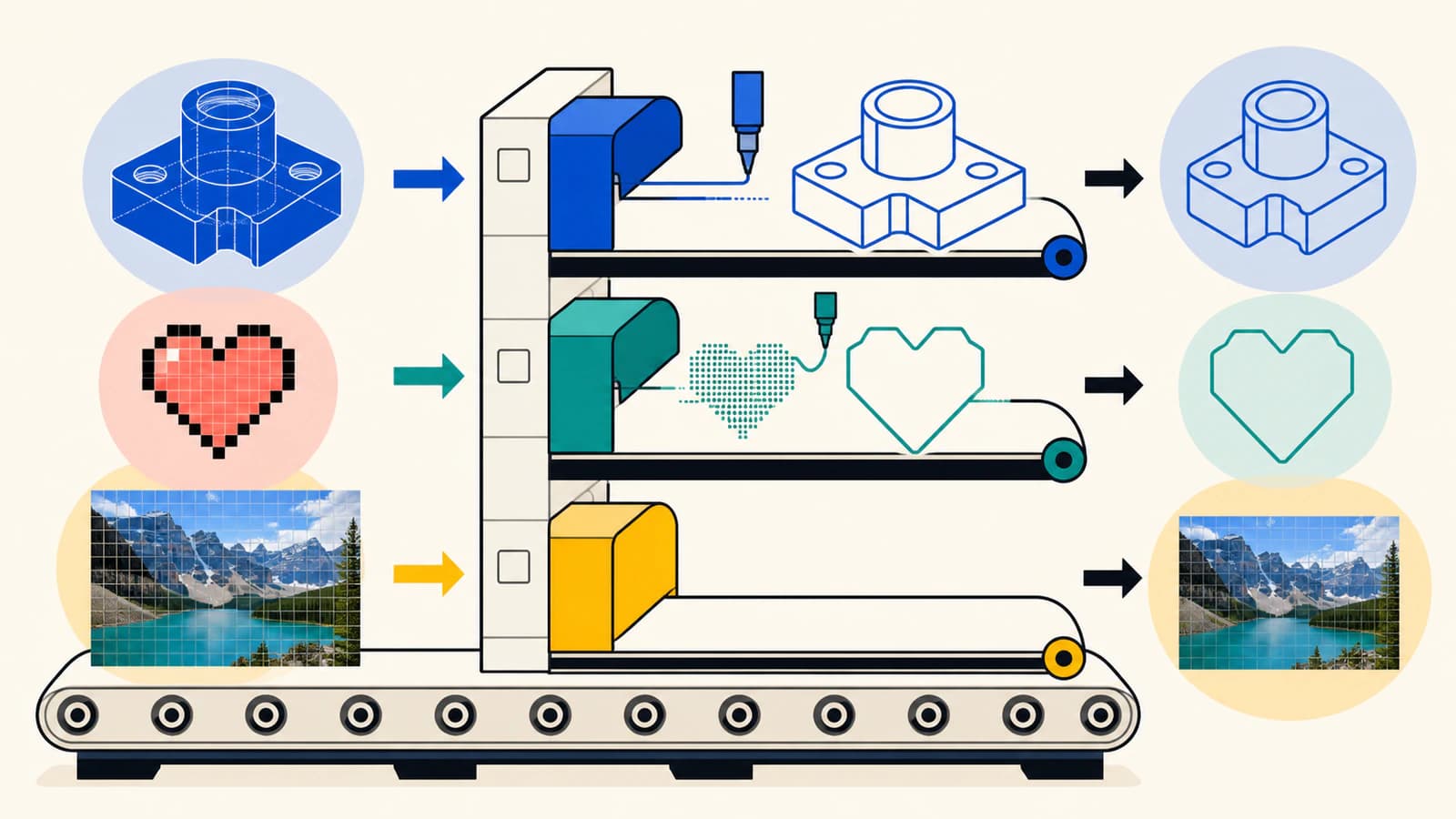
Exportiere, wenn Geometrie bereits existiert
Wenn die Zeichnung bereits aus CAD-Elementen oder Vektorpfaden besteht, rastere sie nicht und zeichne sie nicht erneut nach. Exportiere oder speichere eine Kopie aus der Quellanwendung als DXF. Erneutes Nachzeichnen führt ohne Nutzen zu Annäherung, zusätzlichen Knoten und möglicher Maßstabsabweichung.
Das gilt für bemaßte CAD-Skizzen, Vektorlogos, technische Diagramme und Schnittkonturen. Wandle bearbeitbaren Text nur dann in Pfade um, wenn der Empfänger keinen Zugriff auf die Schrift hat und bearbeitbarer Text nicht erforderlich ist. Frage, welche DXF-Version, Einheiten und Elementtypen das Ziel akzeptiert.
Zeichne nach, wenn die Vorlage flächige Rastergrafik ist
Eine PNG, JPG, BMP oder gescannte Zeichnung enthält Pixel. Sie in .dxf umzubenennen oder als Bildreferenz zu platzieren erzeugt keine Linien-, Bogen- oder Polylinienelemente. Ein Vektorisierer muss Grenzen ableiten und als Geometrie rekonstruieren.
Vergleiche für AutoCAD die Möglichkeiten mit AutoCAD-Anhängen, Raster Design und Grafik-DXF, um zu entscheiden, ob die Zeichnung eine sichtbare Referenz, bewusst erstellte CAD-Elemente oder dekorative Konturen braucht.
Das kann gut funktionieren für:
- ein kräftiges Schwarz-Weiß-Logo;
- eine einfache Schildsilhouette;
- saubere Liniengrafik;
- eine Illustration mit wenigen Farben, die geschlossene Konturen braucht;
- eine gescannte Vorlage als Unterlage zum Neuzeichnen mit anschließender Maßkalibrierung.
Rechne bei Unschärfe, Schatten, Verläufen, strukturierter Farbe, Kompressionsblöcken oder sich kreuzenden dünnen Strichen mit mehr Nacharbeit.
Behalte Raster, wenn kontinuierliche Tonwerte entscheidend sind
Ein Foto, eine schattierte Darstellung oder ein Aquarell lässt sich nicht von sich aus auf wenige Fertigungskonturen reduzieren. Eine Nachzeichnung kann daraus viele posterisierte Bereiche machen, doch das ist eine neue Interpretation statt einer originalgetreuen Vektorentsprechung.
Wenn das Ziel die Pixel zum Gravieren, Drucken oder als Referenz nutzt, behalte das Raster und stelle es nach diesem Arbeitsablauf zusammen. Wenn du nur eine Außenbegrenzung brauchst, zeichne die Silhouette statt jedes Tonwerts nach.
So wird aus einem Bild eine brauchbare DXF
1. Definiere, was der Empfänger braucht
Frage, ob der Auftrag Mittellinien, geschlossene Konturen, nach Farben getrennte Konturen, Ebenen, 2D-Geometrie oder etwas anderes verlangt. Ein Plasmaschneider, der geschlossene Profile braucht, hat eine andere Definition von „guter DXF“ als ein CAD-Nutzer, der eine Referenzskizze importiert. Für diesen CAD-Fall trennt der SolidWorks-Weg vom Bild zur Skizze native Rekonstruktion, Picture to Sketch, AutoTrace und eine geprüfte DXF-Übergabe.
Bestätige außerdem die erwartete Einheit und DXF-Version. Tue das vor der Umwandlung, damit die Prüfung ein Ziel hat.
2. Bereite die beste Vorlage vor
Nutze die Originalgrafik, keinen Screenshot davon. Beschneide unwichtige Inhalte, entferne unbeabsichtigte Hintergrundpixel und verstärke die Kantentrennung nur so weit, dass die gewünschten Grenzen sichtbar werden. Bewahre eine unveränderte Kopie auf.
Füge bei bemaßten Scans ein verlässliches Referenzmaß oder Kalibrierobjekt hinzu. Eine Nachzeichnung kann Proportionen aus dem Bild erhalten, kennt aber von sich aus nicht den physischen Maßstab.
3. Zeichne die benötigte Geometrie nach
Nutze den Bild-zu-DXF-Konverter, um geeignete Formen zu rekonstruieren. Prüfe die Vektorvorschau vor dem Download. Achte auf:
- eine Kontur, wo ein Schnitt vorgesehen ist;
- geschlossene Profile für gefüllte oder ausgeschnittene Bereiche;
- erhaltene Löcher und Buchstabeninnenräume;
- glatte Kurven mit sinnvoller Knotenzahl;
- kein Hintergrundrechteck und keine isolierten Flecken;
- keine doppelten Kanten durch Nachzeichnen beider Seiten eines dicken Strichs.
PerfectVector kann für geeignete Grafik einen sauberen 2D-Vektorausgangspunkt und eine DXF-Ausgabe liefern. Es erzeugt keine parametrischen Zwangsbedingungen, Fertigungstoleranzen, semantischen CAD-Merkmale oder verifizierten technischen Maße.
4. Stelle Einheiten ein und prüfe sie
DXF kann Einheitenmetadaten enthalten, doch eine Zeichnung kann auch einheitenlos sein. Autodesks INSUNITS-Dokumentation enthält neben Zoll, Millimetern, Zentimetern, Metern und anderen Einheiten ausdrücklich einen Wert für nicht festgelegte Einheiten.
Öffne die DXF in der empfangenden CAD- oder CAM-Anwendung, wähle bei Nachfrage die beabsichtigte Importeinheit und miss ein bekanntes Merkmal. Verlasse dich nicht auf eine vertraut aussehende Vorschau. Eine Verwechslung zwischen Zoll und Millimetern ändert den Maßstab um den Faktor 25,4.
5. Prüfe die importierten Elemente
Zoome an Bögen und Kurven heran. Manche Exportwege erhalten Splines oder Bögen; andere nähern sie durch Polylinien an. Keines davon ist automatisch falsch, doch eine grobe Polylinie kann sichtbare Facetten erzeugen, während eine übermäßig dichte unnötige Maschinenbewegung und Bearbeitungsaufwand verursacht.
Prüfe, ob Blöcke, Schraffuren, Text und Ebenennamen in brauchbarer Form angekommen sind. Für einen einfachen Schneidauftrag sind schlichte geschlossene Konturen oft portabler als aufwendige CAD-Stile.
6. Prüfe die Fertigungsgeometrie vorab
Bevor ein Schneidgerät, eine Fräse, ein Plasmatisch oder ein Laser die Datei erhält:
- entferne doppelte und überlappende Linien;
- schließe Lücken, die geschlossene Konturen bilden sollten;
- identifiziere Innen- und Außenprofile;
- entferne Konstruktionsgeometrie, die nicht für die Maschine bestimmt ist;
- bestätige, dass keine Kontur sich selbst kreuzt;
- wende Operations-, Werkzeug-, Geschwindigkeits- und Reihenfolgeeinstellungen in der tatsächlichen CAM- oder Maschinensoftware an;
- simuliere den Werkzeugweg oder prüfe seine Vorschau;
- teste, wenn praktikabel, ein repräsentatives Merkmal auf Restmaterial.
DXF transportiert Geometrie. Es entscheidet nicht, wie diese Geometrie gefertigt werden soll.
So erkennst du, ob eine DXF brauchbare Vektorgeometrie enthält
Du musst nicht das gesamte Dateiformat lesen. Nutze diese Prüfungen:
- Öffne die Datei in einer CAD- oder Vektoranwendung mit DXF-Unterstützung.
- Wähle eine beabsichtigte Linie oder Kontur aus. Sie sollte sich wie Geometrie verhalten, nicht wie ein einziges flaches Bild.
- Prüfe die Element- oder Objektliste auf Linien, Bögen, Polylinien, Splines, Kreise oder Blöcke.
- Miss ein bekanntes Maß.
- Blende Ebenen einzeln aus und bestätige ihren Zweck.
- Führe die Geometrie- oder Werkzeugwegvorschau des Ziels aus.
Wenn das einzige sichtbare Element eine Bildreferenz ist, dient die DXF möglicherweise als Container oder Unterlage, statt die erwarteten Pfade zu liefern. Kehre zum Rasteroriginal zurück und zeichne die benötigten Formen nach.
Häufige DXF-Probleme
Die Datei öffnet sich in der falschen Größe
Die Zeichnung könnte einheitenlos sein, die Importeinheit könnte von der Exporteinheit abweichen oder die Vorlage wurde nie kalibriert. Stelle die beabsichtigte Einheit ein, skaliere die gesamte Zeichnung anhand eines bekannten Maßes und prüfe dann ein weiteres Maß an anderer Stelle.
Kurven wirken facettiert
Export oder Umwandlung haben Kurven möglicherweise durch wenige Liniensegmente ersetzt. Exportiere erneut mit unterstützter Bogen-, Spline- oder feinerer Polylinienverarbeitung und prüfe dann die empfangende Anwendung. Füge nicht blind Tausende Punkte hinzu; nutze die gröbste Darstellung, die innerhalb der visuellen oder maßlichen Toleranz des Auftrags bleibt.
Gefüllte Grafik wird zu Konturen
DXF-Arbeitsabläufe interessieren sich häufig für Elemente und Konturen statt für vielfältige grafische Füllungen. Entscheide, ob das Ziel Begrenzungen, Schraffuren oder separate geschlossene Bereiche braucht. Wenn das Aussehen wichtiger ist als CAD-Austausch, kann SVG oder PDF eine bessere Begleitdatei sein.
Ein Schneidgerät folgt jeder Kante zweimal
Ein dicker Rasterstrich wurde möglicherweise als schmale geschlossene Form nachgezeichnet, sodass beide Seiten zu Werkzeugwegen werden. Wenn der Auftrag eine einzelne Mittellinie braucht, nutze einen Mittellinienablauf oder zeichne sie neu. Wenn er eine gefüllte Kontur braucht, behalte die geschlossene Form und stelle sicher, dass die Maschinenoperation dazu passt.
DXF-Übergabecheckliste
- Der Empfänger hat DXF, Version, Einheit und akzeptierte Elementtypen bestätigt.
- Vorhandene Vektorgeometrie wurde exportiert, nicht gerastert und erneut nachgezeichnet.
- Rastergrafik wurde nur dort nachgezeichnet, wo brauchbare Konturen vorhanden sind.
- Ein bekanntes Maß und ein Kontrollmaß stimmen.
- Kurven sind ausreichend glatt ohne unnötige Segmentierung.
- Erforderliche Konturen sind geschlossen und kreuzen sich nicht selbst.
- Doppelte Linien, verstreute Elemente und Konstruktionsgeometrie wurden entfernt.
- Ebenen und Blöcke lassen sich in brauchbarer Form importieren.
- Die endgültige CAD/CAM- oder Maschinenvorschau zeigt die beabsichtigten Operationen.
- Ein Raster- oder PDF-Proof begleitet die DXF, wenn das Aussehen wichtig ist.
FAQ
Ist DXF immer eine Vektordatei? DXF wird als CAD-Vektoraustauschformat eingestuft, doch eine bestimmte Datei kann auch nichtgrafische Daten oder Bildreferenzen enthalten. Prüfe die Elemente, um zu bestätigen, dass die benötigten Pfade oder Konturen vorhanden sind.
Kann eine PNG in DXF umgewandelt werden? Ja, wenn ein Vektorisierer geeignete Pixelgrenzen als Vektorgeometrie rekonstruiert. Das Umbenennen der Endung oder Einbetten der PNG wandelt sie nicht um. Flächige, kontrastreiche Grafik lässt sich besser nachzeichnen als Fotos.
Ist DXF besser als SVG? DXF ist meist besser, wenn ein CAD-, CAM-, Betriebs- oder Maschinenablauf Zeichnungselemente und Einheiten verlangt. SVG ist meist besser für Web- und Designabläufe, die ein vielseitiges Erscheinungsbild brauchen.
Erhält DXF die reale Größe? Es kann Metadaten zu Zeichnungseinheiten enthalten, doch DXF-Dateien können auch einheitenlos sein, und Importprogramme können unterschiedliche Standardwerte anwenden. Miss nach dem Import ein bekanntes Merkmal, bevor du dich für die Fertigung auf die Datei verlässt.
Kann DXF 3D-Daten enthalten? Ja. DXF unterstützt sowohl 2D- als auch 3D-Zeichnungselemente. Eine Raster-zu-DXF-Nachzeichnung erzeugt normalerweise 2D-Geometrie; sie leitet kein 3D-Modell, keine Dicke und keine parametrischen CAD-Merkmale ab.
Quellen
- Adobe — DXF-Dateien kennenlernen — Verständliche Übersicht zu DXF als Vektorformat für Zeichnungsaustausch.
- Autodesk — Über das DXF-Format — Definiert DXF als gekennzeichnete Zeichnungsdaten und erklärt Gruppencodes.
- Autodesk — Allgemeine DXF-Dateistruktur — Dokumentiert Kopfbereich, Tabellen, Blöcke, Elemente, Objekte und optionale Vorschaubildabschnitte.
- Autodesk — INSUNITS — Listet Werte für Zeichnungseinheiten, darunter nicht festgelegt, Zoll und metrische Einheiten.
Du hast flächige Grafik, die echte 2D-CAD-Konturen braucht? Wandle das Ausgangsbild in DXF-Geometrie um und prüfe dann Einheiten, Maße, Elemente und endgültigen Werkzeugweg in der empfangenden Anwendung.
Mehr aus dem Blog

Bild in SVG für CNC umwandeln (saubere Pfade, die dein CAM akzeptiert)
Eine CNC-Maschine folgt Vektorpfaden, nicht Pixeln. Deshalb muss dein Design zuerst zu einem sauberen SVG oder DXF werden. So wandelst du ein Bild in CAM-fertige Vektoren mit geschlossenen Pfaden um.

SVG-Schnittfugenkompensation: Teile und Löcher bemaßen
Verstehe innere und äußere Schnittfugenversätze an einem idealisierten SVG-Abzeichen. Unterscheide Schnittbreite und Pfadversatz und vermeide doppelte Kompensation.