
SolidWorks: Vom Bild zur Skizze mit dem passenden Weg
Erstelle aus einem SolidWorks-Skizzenbild brauchbare Geometrie mit Picture to Sketch, AutoTrace, manueller Rekonstruktion oder DXF und prüfe anschließend das Ergebnis.
Auf dieser Seite
Ein SolidWorks-Skizzenbild ist eine Rasterreferenz; es wird nicht automatisch zu bearbeitbaren Skizzenelementen. In SOLIDWORKS 2026 SP1/FD01 kann Picture to Sketch (Beta) aus ausgewählten Bildbereichen Skizzenelemente erstellen. Du kannst auch mit nativen Bedingungen neu zeichnen, das separate optionale AutoTrace-Zusatzmodul nutzen oder flache Grafiken außerhalb von SolidWorks vorbereiten und als CAD-Geometrie zurückbringen.
Die Vorlage entscheidet über den Weg. Rekonstruiere ein funktionales Bauteil anhand von Messwerten. Zeichne ein Logo oder ein dekoratives Profil nur nach, wenn seine sichtbare Grenze tatsächlich die gewünschte Geometrie ist.
Wähle den zur Vorlage passenden Weg
- Mechanisches Bauteil oder bemaßte Zeichnung: Skaliere das Skizzenbild und rekonstruiere es mit nativen Skizzenwerkzeugen.
- SOLIDWORKS 2026 SP1/FD01: Picture to Sketch (Beta) kann einen Ausgangspunkt für einen ausgewählten Bildbereich liefern.
- Älterer automatischer Arbeitsablauf: AutoTrace kann bei einfachen kontrastreichen Grafiken helfen, lässt sich aber nicht gleichzeitig mit Picture to Sketch aktivieren.
- Flache mehrfarbige oder verrauschte Grafik: Erstelle außerhalb von SolidWorks einen saubereren Vektor- oder DXF-Kandidaten und prüfe ihn nach dem Import.
- Perspektivisches Foto: Nutze es nur als visuelle Referenz. Es kann keine zuverlässige Geometrie für passungskritische Merkmale liefern.
Beginne mit einem kalibrierten Skizzenbild
Die Dokumentation zu Sketch Picture von SolidWorks beschreibt das Einfügen von Bitmap-Bildern auf Skizzenebenen. Der zugehörige Ablauf zur Größenänderung behandelt Positionierung und Skalierung des Bildes.
Stelle den Maßstab anhand einer bekannten Abmessung im Bild ein und prüfe dann eine zweite Abmessung. Wenn der zweite Wert falsch ist, zwinge die Skizze nicht, beiden zu entsprechen. Das Bild kann gestreckt, schräg fotografiert oder durch Objektivverzeichnung verzerrt sein.
Zeichne nach der Kalibrierung anhand der Konstruktionsabsicht:
- Lege Ursprung, Achsen und wichtige Mittellinien fest.
- Ergänze gerade Kanten und Symmetriebeziehungen.
- Ersetze sichtbare Löcher durch bemaßte Kreise.
- Erstelle echte Bögen und Verrundungen, statt Pixeltreppen zu folgen.
- Definiere die Skizze anhand bekannter Messwerte vollständig.
Dieser Weg verlangt mehr Urteilskraft, erzeugt aber Geometrie, die sich wie ein SolidWorks-Modell statt wie eine eingefrorene Kontur verhält.
Wann sich Picture to Sketch (Beta) lohnt
SOLIDWORKS führte Picture to Sketch (Beta) in 2026 SP1/FD01 ein. Die Funktion erzeugt automatisch Skizzenelemente aus einem ausgewählten Bildbereich, bleibt aber ein Ausgangspunkt statt geprüfter technischer Geometrie.
So beurteilst du sie:
- Öffne Tools > Add-Ins und deaktiviere AutoTrace, falls es aktiviert ist. Picture to Sketch ist nicht verfügbar, solange AutoTrace aktiv ist.
- Bearbeite eine Skizze, wähle Tools > Sketch Tools > Sketch Picture und wähle das Bild aus.
- Wähle den Bereich mit Crop, Rectangle, Lasso, Polygon oder Color Select.
- Klicke auf Calculate, um die Skizzenelemente in der Vorschau zu sehen.
- Übernimm das Ergebnis erst, nachdem du die gewünschte Kontur, innere Öffnungen und Elementdichte geprüft hast.
Da die Funktion ausdrücklich als Beta gekennzeichnet ist, behandle ihre Ausgabe als vorläufig. Rekonstruiere passungskritische Kreise, Schlitze, gerade Kanten und Radien mit nativen Bedingungen und gemessenen Abmessungen.
Wann sich AutoTrace lohnt
AutoTrace ist ein separates optionales SolidWorks-Zusatzmodul, kein Versprechen, dass jedes Foto zu einer Produktionsskizze wird. In SOLIDWORKS 2026 musst du zwischen AutoTrace und Picture to Sketch wählen, weil das Aktivieren von AutoTrace die Beta-Funktion unzugänglich macht. Ein sauberes, kontrastreiches Logo oder eine Silhouette ist der beste AutoTrace-Kandidat. GoEngineers AutoTrace-Anleitung zeigt die Funktion als Ausgangspunkt, der weiterhin Auswahl und Nacharbeit braucht.
Entferne vor dem Nachzeichnen den Hintergrund, erhöhe den Kontrast und schneide eng zu. Blende nach dem Nachzeichnen das Bild aus und prüfe nur die Skizzenelemente. Suche nach unterbrochenen Schleifen, fehlenden Innenräumen, unebenen Kurven und übermäßig vielen Spline-Punkten. Wenn die Nacharbeit länger dauert als das Neuzeichnen der wichtigen Formen, beende das Nachzeichnen und rekonstruiere sie.
Wann eine DXF-Übergabe schneller ist
Ein Weg über Vektoren für CNC-Grafiken hilft, wenn die Vorlage eine flache Grafik ist und du deren Kontur brauchst. Konvertiere für solche Eingaben das Bild mit PerfectVector in DXF, wähle eine physische Exportbreite und importiere den Kandidaten zur Beurteilung in eine separate SolidWorks-Datei oder -Skizze.
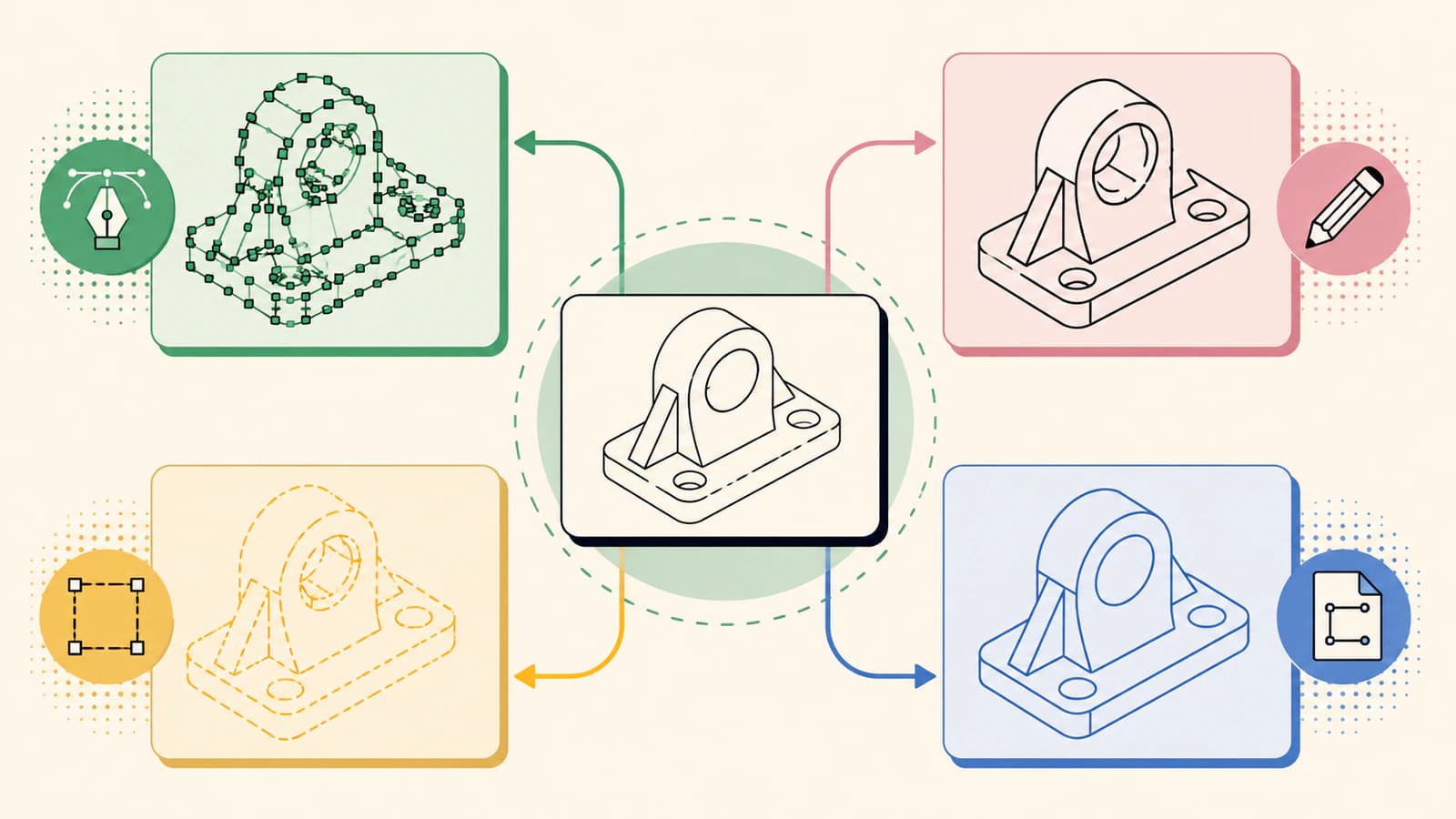
Die importierte Datei sollte als vorläufig gelten. Sie enthält rekonstruierte Grenzen, keine Konstruktionsabsicht. Nutze sie für dekorative Konturen, Logos, Ätzgeometrie und andere unkritische Formen. Ersetze kritische Kreise, Schlitze, gerade Kanten und Radien durch native Elemente mit Bedingungen.
Prüfe, bevor du ein Feature erstellst
Führe diese Prüfungen durch, solange sich die Geometrie noch leicht ersetzen lässt:
| Prüfung | So sieht ein Fehler aus | Sicherere Reaktion |
|---|---|---|
| Gesamtgröße | Importierte Skizze ist zu groß oder zu klein | Korrigiere Einheiten oder exportiere erneut mit bekannter physischer Breite |
| Geschlossene Profile | Extrusion oder Schnitt kann den gewünschten Bereich nicht auswählen | Suche nach Lücken, Überlappungen und Selbstüberschneidungen |
| Elementanzahl | Auswahl und Neuaufbau werden langsam | Vereinfache oder zeichne Grundformen neu |
| Krümmung | Glatte Kanten wirken facettiert oder wellig | Ersetze sie durch Bögen, Kreise oder kontrollierte Splines |
| Kritische Abmessungen | Lochabstände oder Passungsmerkmale stimmen nicht | Rekonstruiere sie aus Messwerten, nicht aus Pixeln |
Eine Übereinstimmung im Ansichtsfenster genügt nicht. Bemaße das Ergebnis, wähle Profile aus und prüfe die Feature-Vorschau. Diese Tests zeigen strukturelle Probleme, die eine sauber aussehende Linie verbergen kann.
Fotos erfordern einen anderen Maßstab
Ein Foto kann helfen, Proportionen nachzuvollziehen oder Formen zu vermitteln, unterstützt aber allein selten eine exakte Rekonstruktion. Perspektive verändert Parallelität, Verkürzung verändert Längen und Schatten verschieben scheinbare Kanten. Sammle für Ersatzteile mehrere frontal aufgenommene Ansichten und echte Messwerte. Nutze das Bild, um das Objekt zu verstehen, nicht um Abmessungen zu bestätigen.
FAQ
Kann SolidWorks ein Bild automatisch in eine Skizze nachzeichnen? In SOLIDWORKS 2026 SP1/FD01 kann Picture to Sketch (Beta) ausgewählte Bildbereiche automatisch in Skizzenelemente umwandeln. AutoTrace ist ein separates optionales Zusatzmodul für geeignete kontrastreiche Bilder und muss deaktiviert werden, bevor Picture to Sketch verfügbar ist. Beide Ergebnisse brauchen weiterhin Nacharbeit und eine Prüfung der Abmessungen.
Wie skaliere ich ein Skizzenbild genau? Nutze das Skalierungswerkzeug mit einem Abstand, der am echten Objekt bekannt ist, und prüfe dann einen weiteren bekannten Abstand. Wenn die zweite Prüfung scheitert, ist das Bild verzerrt und sollte keine exakte Geometrie bestimmen.
Ist manuelles Nachzeichnen besser als automatisches? Bei mechanischen Bauteilen meist ja, weil native Linien, Bögen, Kreise, Bemaßungen und Bedingungen die Konstruktionsabsicht erhalten. Picture to Sketch und AutoTrace sind eher als Ausgangspunkte für einfache Logos und dekorative Formen sinnvoll, deren sichtbare Konturen das gewünschte Ergebnis sind.
Kann ich ein PNG in DXF umwandeln und in SolidWorks öffnen? Du kannst geeignete flache Grafiken in einen DXF-Kandidaten umwandeln, ihn importieren und prüfen. Kontrolliere Einheiten, Gesamtgröße, geschlossene Konturen, Duplikate und Elementanzahl und zeichne alle passungskritischen Merkmale nativ neu.
Quellen
- SOLIDWORKS 2026 Neuerungen — Bilder in Skizzen umwandeln (Beta) — Offizielle Einführung, Versionsvoraussetzung, AutoTrace-Konflikt und Konvertierungsablauf.
- SOLIDWORKS Design-Hilfe — Sketch Picture — Offizielle Beschreibung von Bitmap-Referenzen in einer Skizze.
- SOLIDWORKS Design-Hilfe — Skizzenbilder einfügen und skalieren — Offizieller Ablauf zum Platzieren und Skalieren eines Skizzenbildes.
- GoEngineer — Anleitung zum SOLIDWORKS AutoTrace-Werkzeug — Fachanleitung zum Aktivieren und Nutzen der optionalen AutoTrace-Funktion.
- PerfectVector — Bild-zu-DXF-Konverter — Beschreibung aus erster Hand zur Vektorrekonstruktion und zum DXF-Export mit physischer Breite.
Wenn die Vorlage eine flache Grafik statt einer technischen Zeichnung ist, erstelle mit PerfectVector einen DXF-Kandidaten, importiere ihn in eine Testskizze und gib ihn erst frei, wenn Abmessungen und geschlossene Profile die Prüfung bestehen.
Mehr aus dem Blog

Bild zu Skizze in FreeCAD: Bearbeitbare Geometrie erstellen
Wähle den passenden Bild-zu-Skizze-Workflow in FreeCAD: Zeichne eine skalierte Referenz für exakte CAD-Arbeit nach oder konvertiere geeignete flache Grafiken in DXF und bereinige das Ergebnis.

Onshape: Vom Bild zur Skizze mit sauberer DXF-Geometrie
Ein Bild in Onshape ist eine Referenz zum Nachzeichnen, keine bearbeitbare Skizzengeometrie. Erfahre, wann du manuell zeichnest, DXF nutzt und Maßstab und Pfade prüfst.