
Bild zu Skizze in FreeCAD: Bearbeitbare Geometrie erstellen
Wähle den passenden Bild-zu-Skizze-Workflow in FreeCAD: Zeichne eine skalierte Referenz für exakte CAD-Arbeit nach oder konvertiere geeignete flache Grafiken in DXF und bereinige das Ergebnis.
Auf dieser Seite
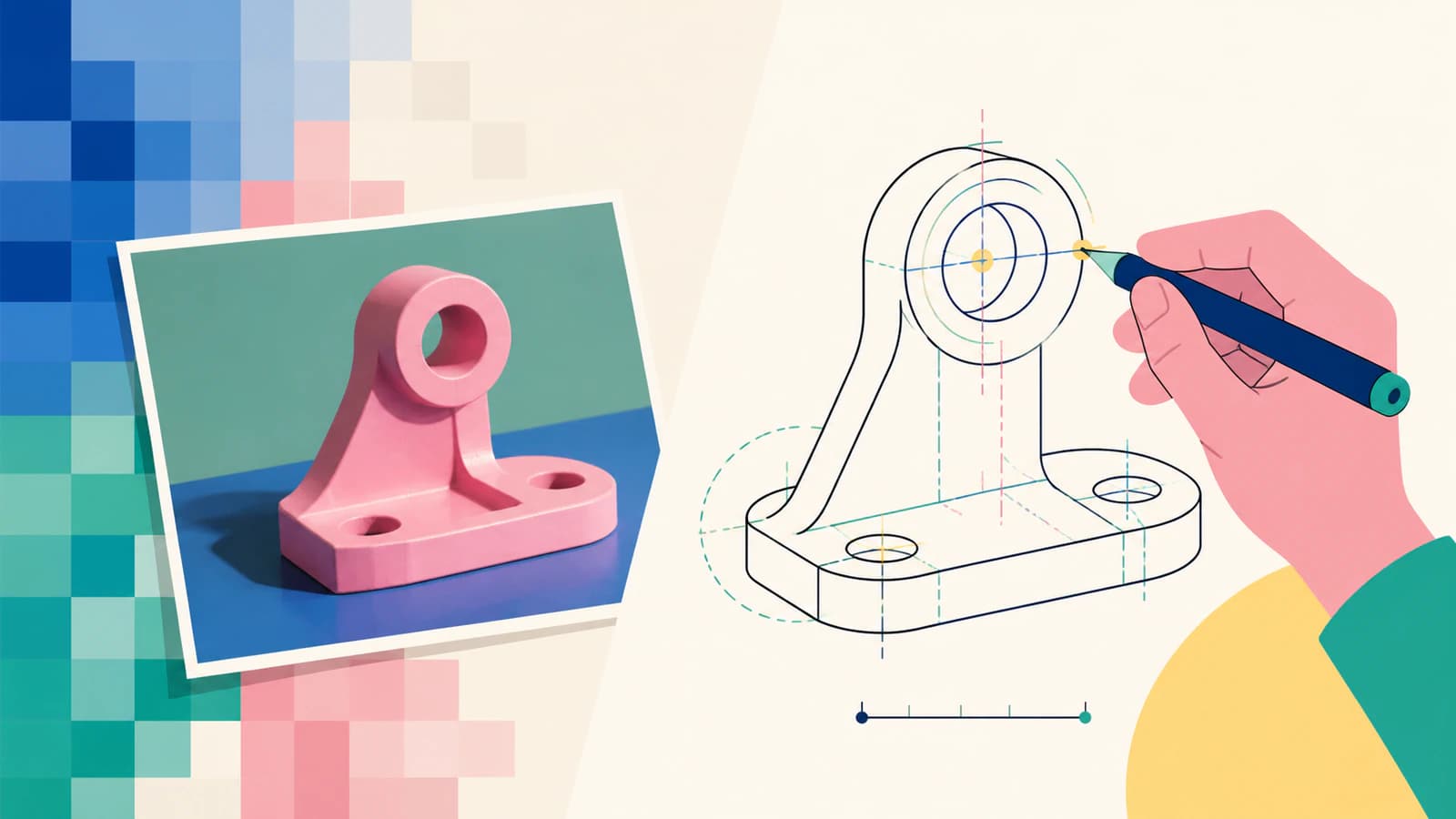
FreeCAD kann ein Bild auf einer Ebene platzieren, doch dieses Bild bleibt eine Referenz. Es wird nicht von selbst zu Skizzengeometrie mit Bedingungen. Für eine bearbeitbare Skizze zeichnest du die Referenz entweder mit nativen Linien, Bögen und Kreisen nach oder wandelst geeignete flache Grafik in Vektorpfade um und überführst diese in einen CAD-Workflow.
Der richtige Weg hängt weniger von der Geschwindigkeit als von der Bedeutung der Geometrie ab. Eine bemaßte Halterung solltest du anhand von Messungen neu aufbauen. Eine dekorative Silhouette oder ein Logo kann sich sinnvoll zum Nachzeichnen eignen.
Wähle den Weg vor dem Nachzeichnen
- Bemaßtes Bauteil: Füge das Bild als Referenz ein, kalibriere es und zeichne die Geometrie mit Bedingungen neu.
- Flache dekorative Grafik: Erstelle einen DXF-Kandidaten, importiere ihn und prüfe jede Kontur vor der Verwendung.
- Perspektivisches Foto: Vertraue für passungskritische Arbeit keinem direkten Umriss. Objektiv- und Perspektivverzerrung verschieben die scheinbaren Kanten.
- Zeichnung mit einzelnen Strichen: Gewöhnliches Flächennachzeichnen umrandet beide Seiten jedes Strichs. Nutze einen Mittellinienworkflow, wenn ein einzelner Werkzeugpfad benötigt wird.
Was ein importiertes Bild liefert
FreeCADs Dokumentation zum Image Workbench beschreibt das Platzieren von Rasterbildern auf Ebenen. Das hilft als visuelle Referenz, für Proportionen und manuelle Rekonstruktion. Pixel besitzen jedoch keine Maßbedingungen, Tangentenbeziehungen oder bearbeitbaren Radien.
Behandle das Bild als Anhaltspunkt, nicht als Geometrie. Frage vor dem Zeichnen, welche Abstände bekannt sind, ob die Kamera frontal zum Bauteil stand und welche Merkmale exakt bleiben müssen. Hast du nur ein Foto, kann eine bekannte Messung einen ungefähren Maßstab festlegen, aber keine perspektivische Verzerrung entfernen.
Weg 1: Ein bemaßtes Bauteil neu zeichnen
Das ist der langsamere Weg und für mechanische Arbeit meist der sicherere.
- Beschneide das Bild um das Objekt und korrigiere offensichtliche Drehung vor dem Import.
- Platziere das Bild auf der Ebene, die am besten zur fotografierten Fläche passt.
- Skaliere die Referenz anhand eines bekannten Abstands, nicht anhand der Ansicht.
- Baue zuerst die größten geraden Kanten und Mittellinien auf.
- Ergänze Kreise und Bögen als native Geometrie und wende dann Maße und Bedingungen an.
- Prüfe eine zweite bekannte Messung. Stimmt sie nicht, ist die Referenz verzerrt oder die erste Kalibrierung falsch.
Folge nicht jedem Pixelwackeln. Ein auf einem Foto leicht ovales Loch ist eher ein schräg betrachteter Kreis als eine bewusst konstruierte Ellipse. Rekonstruiere das beabsichtigte Merkmal anhand von Messungen und Konstruktionslogik.
Weg 2: Vektor- oder DXF-Übergabe nutzen
Eine Raster-zu-Vektor-Übergabe ist sinnvoll für flache, kontrastreiche Grafik: Schilder, Abzeichen, Schablonen, Dichtungen ohne enge Toleranzen und dekorative Profile. Der umfassendere Bild-zu-SVG-Workflow für CNC zieht dieselbe Grenze: Zeichne dekorative Geometrie nach, baue maßkritische Merkmale aber anhand von Messungen neu auf. Es ist keine Abkürzung zu einer technischen Zeichnung.
Bei einer geeigneten Quelle wandle das Bild mit PerfectVector in DXF um. Stelle eine bekannte physische Breite ein, lade die Cutting & CAM R13 DXF herunter und öffne oder importiere sie in deinen vorgesehenen FreeCAD-Workflow. Die Konvertierung baut sichtbare Grenzen als Pfade nach. Sie weiß nicht, welche Löcher, Radien oder Abstände funktional wichtig sind.
Prüfe die importierte Geometrie
Ein erfolgreicher Import ist erst der Anfang. Prüfe die Geometrie so, als käme sie von einem externen Lieferanten:
- Miss die Gesamtbreite und ein inneres Merkmal. Das deckt Einheiten- und Skalierungsfehler früh auf.
- Suche nach geschlossenen Konturen. Winzige Lücken und Selbstüberschneidungen können das Bilden von Flächen, Taschen oder Profilen verhindern.
- Lösche doppelte Pfade. Gestapelte Kopien sehen möglicherweise normal aus, erzeugen später aber mehrdeutige oder wiederholte Operationen.
- Prüfe die Knotendichte. Hunderte kurze Segmente um eine einfache Kurve erschweren Bearbeitung und können raue Maschinenbewegung erzeugen.
- Ersetze kritische Merkmale. Zeichne Löcher als bemaßte Kreise und gerade Kanten als Linien mit Bedingungen neu.
Ist die Nachzeichnung visuell nah am Original, aber strukturell unordentlich, ist der Neuaufbau einiger Schlüsselmerkmale meist schneller als der Versuch, jedes importierte Segment zu erhalten.
Welche Bilder lassen sich gut umwandeln?
Saubere Silhouetten, einfarbige Logos und kontrastreiche Scans eignen sich gut. Schattierte Produktfotos, Reflexionen, texturierte Hintergründe und niedrig aufgelöste Screenshots dagegen nicht. Besseres Nachzeichnen kann eine schlechte Kante ordentlicher beschreiben, aber nicht das beabsichtigte Maß hinter dieser Kante entdecken.
Behalte bei einem fotografierten Bauteil das Bild als Referenz und zeichne neu. Bei flacher Grafik kann Vektorisierung wiederholtes Umrisszeichnen abnehmen. Diese Grenze verhindert, dass ein schneller Workflow zu falscher Präzision wird.
FAQ
Kann FreeCAD ein Bild automatisch in eine Skizze umwandeln? Nicht als allgemeine technische Rekonstruktion mit einem Klick. Ein importiertes Bild ist eine Rasterreferenz. Du kannst es manuell mit Skizzengeometrie und Bedingungen nachzeichnen oder geeignete flache Grafik in Vektorpfade umwandeln und diese zur Bereinigung importieren.
Wie skaliere ich ein Bild in FreeCAD genau? Verwende einen am realen Objekt bekannten Abstand, kalibriere die Referenz darauf und überprüfe eine zweite Messung. Ein einzelnes Maß legt den Maßstab fest, korrigiert aber keine Perspektiv- oder Objektivverzerrung.
Sollte ich für einen FreeCAD-Skizzenworkflow SVG oder DXF verwenden? DXF ist die direktere Übergabe, wenn das Ziel CAD-Umrissgeometrie ist. Prüfe unabhängig vom gewählten Format Einheiten, Gesamtgröße, geschlossene Konturen und Duplikate nach dem Import, statt Produktionsreife vorauszusetzen.
Warum enthält eine importierte Nachzeichnung zu viele Segmente? Der Vektorisierer ist möglicherweise Pixelrauschen gefolgt oder hat glatte Kurven als viele kurze Linien dargestellt. Vereinfache innerhalb einer akzeptablen Toleranz oder ersetze wichtige Kurven durch native Bögen und Kreise.
Quellen
- FreeCAD Wiki — Image Workbench — Projektdokumentation zum Platzieren von Rasterreferenzen auf Modellebenen.
- FreeCAD Forum — Ein Bild nachzeichnen — Aktuelle Community-Diskussion über das wiederkehrende Problem der Unterscheidung von Referenz und Geometrie.
- FreeCAD Wiki — Draft DXF — Projektdokumentation zum DXF-Import- und Exportworkflow und seinen Einstellungen.
- PerfectVector — Bild-zu-DXF-Konverter — Eigene Beschreibung der Rekonstruktion von Rasterpfaden, Export mit physischer Breite und DXF-Ausgabe.
Ist deine Quelle flache Grafik statt einer bemaßten mechanischen Zeichnung, erstelle einen DXF-Kandidaten mit PerfectVector, importiere ihn in eine Kopie des FreeCAD-Projekts und prüfe Maßstab und Konturintegrität, bevor du darauf aufbaust.
Mehr aus dem Blog

SolidWorks: Vom Bild zur Skizze mit dem passenden Weg
Erstelle aus einem SolidWorks-Skizzenbild brauchbare Geometrie mit Picture to Sketch, AutoTrace, manueller Rekonstruktion oder DXF und prüfe anschließend das Ergebnis.

Onshape: Vom Bild zur Skizze mit sauberer DXF-Geometrie
Ein Bild in Onshape ist eine Referenz zum Nachzeichnen, keine bearbeitbare Skizzengeometrie. Erfahre, wann du manuell zeichnest, DXF nutzt und Maßstab und Pfade prüfst.