
Ein Bild in SVG für CNC-Plasmaschneiden umwandeln
Wandle ein Bild in SVG für CNC-Plasmaschneiden um und prüfe Inseln, Stege, geschlossene Konturen, kleine Merkmale und CAM-Einstellungen vor dem ersten Testschnitt.
Auf dieser Seite
- Beginne mit einem Bild, aus dem Metallkunst werden kann
- Betrachte den Entwurf als eine physische Platte
- Prüfe das SVG, bevor es CAM erreicht
- Es gibt keine universelle Mindestgröße für Stege oder Löcher
- Wandle das Bild um, ohne jeden Pixel nachzuzeichnen
- Wähle SVG oder DXF passend zum empfangenden Workflow
- Schließe den Auftrag in CAM ab, nicht im Konverter
- Wann direkte Vektorisierung der falsche Workflow ist
- FAQ
- Quellen
Um ein Bild in SVG für Plasmaschneiden umzuwandeln, vereinfache es zu kräftigen flächigen Formen, vektorisiere diese und prüfe das Ergebnis als physisches Stück Metall. Jeder Teil, den du behalten möchtest, muss verbunden bleiben, jede Schnittkontur muss geschlossen sein und jede Lücke oder jeder Steg muss groß genug für deine tatsächliche Maschine und dein Material sein. Das SVG oder DXF geht anschließend in CAM, wo du Schnittfuge, Einfahrbewegungen, Schnittreihenfolge, Vorschub, Strom und den Rest des Auftrags einstellst.
Diese Grenze ist in der Werkstatt wichtig. Ein SVG kann am Bildschirm perfekt aussehen und trotzdem den Innenraum eines Buchstabens auf die Auflagelamellen fallen lassen. Vektorisierung erzeugt Geometrie; sie macht den Entwurf nicht von selbst plasmaschnittgeeignet.
Die Plasma-Prüfung vor CAM
- Nutze eigene oder lizenzierte Grafiken, die auch als flache Silhouette erkennbar bleiben.
- Vektorisiere saubere Grenzen und entferne dann Rauschen und unnötige Pfadfragmente.
- Finde jede lose Insel und füge bewusst Stege hinzu, wo das Metall verbunden bleiben muss.
- Bestätige geschlossene Konturen ohne Duplikate und prüfe winzige Löcher, Schlitze und Laschen in der Endgröße.
- Importiere in CAM und simuliere. CAM-Einrichtung, Maschine, Verschleißteile und Material bestimmen die Schnittparameter.
Beginne mit einem Bild, aus dem Metallkunst werden kann
Die beste Vorlage ist meist ein scharfes Logo, Ornament, Schildmotiv, eine Linienzeichnung oder eine kontrastreiche Silhouette. Sie sollte noch sinnvoll sein, wenn Verläufe, Textur und weiche Schatten verschwinden. Nutze die größte saubere Kopie, die du besitzt, und entferne störende Hintergrundinhalte vor der Vektorisierung.
Ein Foto braucht stärkere Bearbeitung. Reduziere ein Porträt, Haustier oder eine Landschaft zuerst auf wenige bewusst gewählte helle und dunkle Bereiche. Wenn das Motiv als Silhouette nicht mehr erkennbar ist, rettet eine direkte Vektorisierung es nicht. Du musst die wichtigen Formen möglicherweise neu zeichnen oder stattdessen einen Gravurworkflow wählen.
Vektorisiere keine Grafiken, für deren Nutzung du keine Erlaubnis hast. Ein Konverter verändert das Dateiformat, nicht das Urheberrecht oder die Lizenz des Bilds.
Für allgemeine Vorlagenbereinigung und Konvertierung behandelt der umfassendere Bild-zu-SVG-Workflow für CNC Hintergrundentfernung, Vektorisierungsqualität, Maßstab und Import. Die folgenden Prüfungen sind der plasmaspezifische Teil.
Betrachte den Entwurf als eine physische Platte
Am Bildschirm ist ein schwarzer Kreis in einem weißen Ring einfach eine weitere Form. In geschnittenem Stahl kann dieser Kreis ein loser Ausschnitt sein. Jeder eingeschlossene Bereich, der von der umgebenden Platte getrennt ist, fällt heraus, sofern du ihn nicht als separates Teil behalten möchtest.
Das ist das Inselproblem. Es tritt in den Innenräumen von Buchstaben wie A, B, D, O, P, Q und R auf, aber auch bei Augen, Radnaben, Blütenmitten, Schilddetails und dekorativen Negativräumen. Ein Steg ist ein Streifen ungeschnittenen Materials, der die Insel mit dem Rest des Entwurfs verbindet. Hinweise zur Schablonenherstellung verwenden dasselbe physische Prinzip: Verbinde sonst frei schwebende Innenbereiche mit dem umgebenden Material (Xometry).
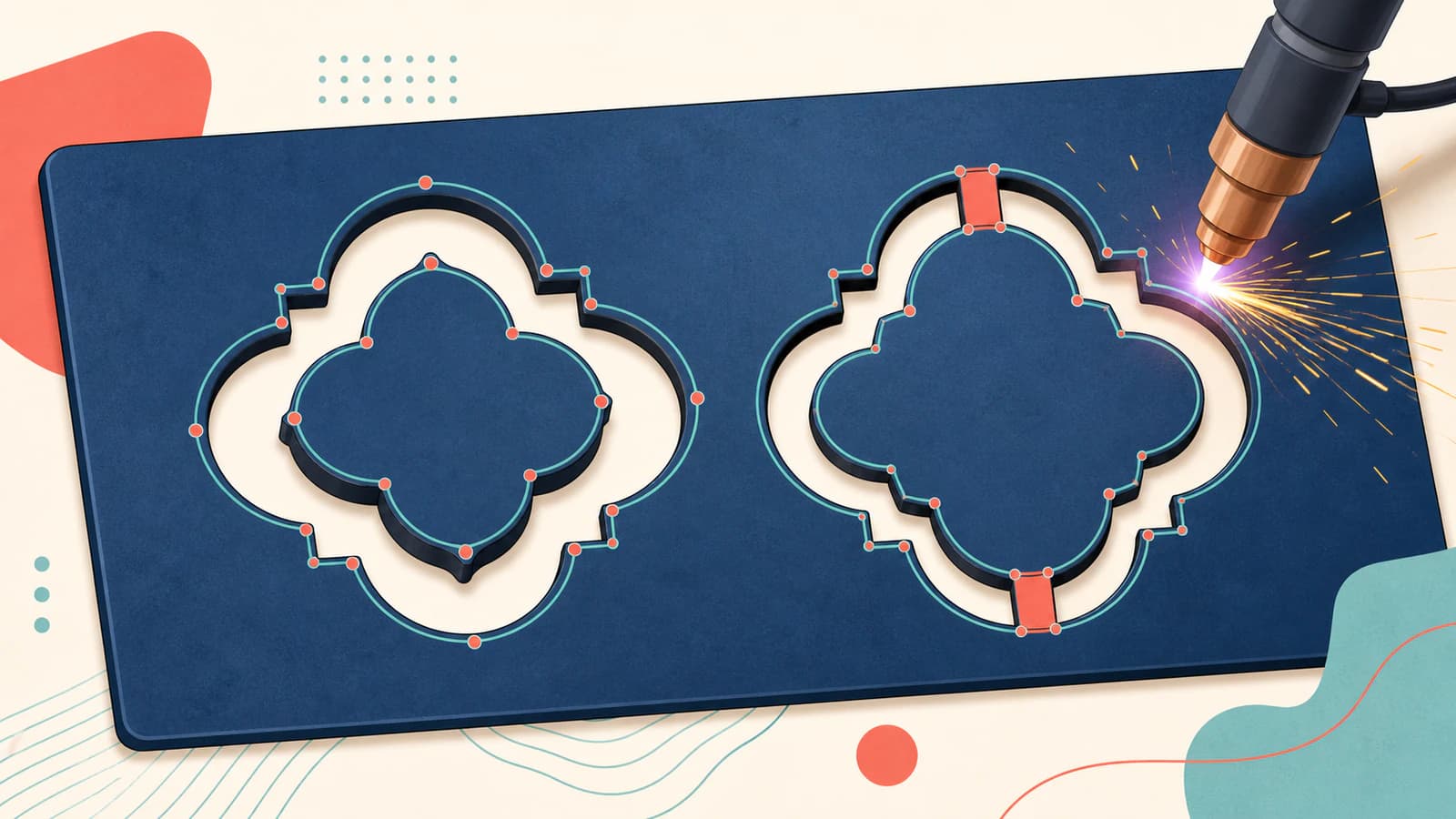
Füge Stege vor CAM bewusst in einem Vektoreditor hinzu oder in CAM, wenn dein dokumentierter Workflow diese Bearbeitung unterstützt. PerfectVector erfindet sie nicht, weil es nicht wissen kann, ob du ein inneres Teil entfernen, behalten oder separat schneiden möchtest.
Prüfe das SVG, bevor es CAM erreicht
Prüfe die Datei in ihrer endgültigen physischen Größe. Das Hineinzoomen in einen Pfad hilft bei der Bearbeitung, kann aber ein Merkmal verbergen, das beim Verkleinern des Schilds zur Haarlinie wird.
| Prüfung | Worauf du achten solltest | Was du tun solltest |
|---|---|---|
| Inseln und Stege | Jedes eingeschlossene Teil ohne Verbindung zum umgebenden Metall | Einen Steg hinzufügen, die Insel entfernen oder sie bewusst als separates Teil ausführen |
| Beabsichtigte Löcher | Negativräume, die ausgeschnitten werden sollen, einschließlich Buchstabeninnenräumen und Befestigungslöchern | Bestätigen, dass sie sichtbar bleiben und durch die vorgesehenen geschlossenen Teilpfade dargestellt werden |
| Geschlossene Konturen | Lücken, Selbstüberschneidungen, überlappende Endpunkte oder unbeabsichtigt offene Striche | Die Grenze vor der Werkzeugbahnerzeugung verbinden oder neu zeichnen |
| Doppelte Schnitte | Zwei fast identische Umrisse oder beide Seiten einer vektorisierten Haarlinie | Das Duplikat löschen oder die Doppellinien-Vektorisierung korrigieren |
| Kleine Merkmale | Schmale Stege, enge Schlitze, scharfe Spitzen und winzige Löcher | Für den tatsächlichen Prozess vergrößern, vereinfachen oder testen |
| Pfaddichte | Gezackte Kurven aus vielen kurzen Segmenten oder übermäßigen Knoten | Erneut vektorisieren oder vorsichtig vereinfachen; die DXF-Segmentdiagnose nutzen, wenn der Export es verschlechtert |
SVG-Pfade können geschlossene Teilpfade enthalten, darunter zusammengesetzte Formen mit eingeschlossenen Bereichen; die SVG-2-Pfadspezifikation definiert, wie diese Teilpfade und Pfadschließbefehle funktionieren. Das ist eine Tatsache zur Dateistruktur, kein Beweis dafür, dass dein CAM jede Füll- oder Windungsregel so interpretiert wie die Zeichenanwendung. Prüfe die importierte Geometrie, statt dich auf die Browser-Vorschau zu verlassen.
Es gibt keine universelle Mindestgröße für Stege oder Löcher
Übernimm nicht eine Stegbreite aus einem Forum als Plasmastandard. Das kleinste zuverlässige Merkmal verändert sich mit Materialart und -dicke, Zustand von Brenner und Verschleißteilen, Höhenregelung, Bewegungsgenauigkeit, Stromstärke, Geschwindigkeit und Luftqualität. Swift-Cut stellt seine eigene Lochtoleranzregel als Orientierung dar und nennt mehrere dieser Prozessvariablen in seinen Hinweisen zu Lochtoleranzen.
Nutze die Empfehlungen des Maschinen-, Brenner- und CAM-Anbieters als Ausgangspunkt. Schneide dann ein kleines Probestück aus demselben Material und in derselben Dicke. Ein Steg, der in dünnem Baustahl bestehen bleibt, kann sich in dickerer Platte, Edelstahl oder Aluminium anders verhalten.
Wandle das Bild um, ohne jeden Pixel nachzuzeichnen
Sobald die Grafik eine klare Silhouette hat, wandle sie in Vektorpfade um. PerfectVectors CNC-Konverter übernimmt den Raster-zu-Vektor-Schritt und bietet unterstützte SVG- oder DXF-Ausgabe. Entscheidend ist die Geometrie in dieser Datei: bewusst gewählte Grenzen, handhabbare Pfaddichte und separate Bereiche, die du prüfen kannst.
Prüfe die Vorschau auf:
- eine saubere äußere Silhouette statt eines unscharfen Saums um die Vorlage;
- beabsichtigte innere Löcher statt ausgefüllter Buchstabeninnenräume;
- kein vektorisiertes Hintergrundrechteck und keine staubgroßen Fragmente;
- Kurven, die glatt bleiben, ohne einen Knoten bei jeder Pixeländerung.
Wenn das automatische Ergebnis eine mechanisch wichtige Abmessung verändert, zeichne dieses Merkmal in CAD oder deinem Vektoreditor neu. Eine Bildvektorisierung folgt sichtbaren Kanten; sie ist keine maßliche Rekonstruktion eines konstruierten Bauteils.
Wähle SVG oder DXF passend zum empfangenden Workflow
Das richtige Übergabeformat ist das, das deine genaue CAM-Version dokumentiert. SheetCAMs aktuelles Handbuch nennt SVG und DXF als Importformate und behandelt Werkzeuge, Schnittfugenbreite, Operationen, Werkzeugbahnen und Postprozessor-Ausgabe dann innerhalb von CAM (SheetCAM-TNG-Handbuch). Andere Plasmaworkflows bevorzugen möglicherweise DXF oder haben eigene SVG-Einschränkungen.
Wenn beide Formate unterstützt werden, mache einen kleinen Importtest, bevor du eine Bibliothek von Entwürfen konvertierst. Prüfe:
- die Gesamtabmessungen anhand eines bekannten Maßes;
- Anzahl und Lage der Konturen;
- ob Löcher Löcher bleiben;
- ob Kurven glatt oder als viele kurze Segmente ankommen;
- ob doppelte oder offene Geometrie erscheint.
Der Container allein repariert keine schlechte Geometrie. SVG versus DXF zum Schneiden erklärt die Kompromisse bei Kompatibilität und Einheiten, während DXF-Dateien mit zu vielen Segmenten behandelt, was du tun kannst, wenn aus einer sauberen Kurve eine dichte Kette von Objekten wird.
Schließe den Auftrag in CAM ab, nicht im Konverter
PerfectVector endet bei der Vektorübergabe. Es erzeugt keinen G-Code, wählt keinen Plasmaprozess und legt weder Schnittfugenkompensation noch Vorschub, Stromstärke, Einstechverzögerung, Einfahrbewegungen, Schnittreihenfolge, Brennerhöhe oder Materialeinstellungen fest.
Diese Entscheidungen gehören in deinen CAM- und Maschinenworkflow. Bei SheetCAM umfasst der dokumentierte Prozess nach dem Import beispielsweise Werkzeugdefinitionen, plasmaspezifische Werkzeugwerte, Operationen, Werkzeugbahnen und Postprozessor-Ausgabe. Die Dokumentation deiner Maschine und Verschleißteile bleibt für sichere Betriebsparameter maßgeblich.
Bevor du das fertige Stück schneidest:
- bestätige den realen Maßstab und die Materialdicke;
- weise die beabsichtigten Innen- und Außenkonturen zu;
- prüfe Einfahrbewegungen, damit sie die zu erhaltende Kante nicht beschädigen;
- prüfe die Schnittreihenfolge, besonders bei kleinen inneren Teilen;
- simuliere die gesamte Werkzeugbahn oder prüfe ihre Vorschau;
- fertige ein Probestück aus demselben Material an, bevor du eine wertvolle Platte verwendest.
Die Vorschau sollte eine klare Frage beantworten: Welche Teile sind noch verbunden, nachdem jede hervorgehobene Kontur geschnitten wurde?
Wann direkte Vektorisierung der falsche Workflow ist
Manche Projekte sollten nicht mit automatischer Vektorisierung beginnen.
- Maßkritische Halterungen und Maschinenteile: Zeichne sie in CAD anhand geprüfter Maße neu. Ein Foto kann Perspektiv- und Objektivverzerrung enthalten.
- Detaillierte Porträts und Tonwertgrafiken: Vereinfache sie zu einer Schablone oder nutze einen Prozess für kontinuierliche Tonwerte, etwa Gravur.
- Sehr feine Linienzeichnungen: Vergrößere und vereinfache den Entwurf oder wähle einen Prozess, der die Details zuverlässig wiedergeben kann.
- Beschädigte Scans: Repariere die Vorlage oder zeichne wichtige Konturen vor der Vektorisierung neu. Rauschen wird zu Geometrie.
Vektorisierung ist am stärksten, wenn der Entwurf grundsätzlich grafisch ist. Nutze sie, um manuelles Nachzeichnen zu sparen, und triff die physischen Entscheidungen dann selbst.
FAQ
Kann ich ein Foto in ein SVG zum Plasmaschneiden umwandeln? Ja, wenn du das Foto zuerst zu kräftigen, verbundenen hellen und dunklen Bereichen stilisierst. Eine direkte Vektorisierung von Schattierung und Textur erzeugt normalerweise zu viele kleine Konturen für eine praktikable Silhouette. Plane bei einem Porträt, wo sich Gesichtszüge verbinden, genauso wie beim Entwerfen einer Schablone.
Sollte ich SVG oder DXF an einen Plasmaschneider schicken? Nutze das Format, das die empfangende CAM-Software und Werkstatt unterstützen. SheetCAM dokumentiert SVG- und DXF-Import, ein anderer Workflow bevorzugt möglicherweise DXF. Prüfe Maßstab, Löcher, Kurven und Konturanzahl nach dem Import, statt anzunehmen, dass sich beide Dateien identisch verhalten.
Fügt ein Bildkonverter Stege zu losen Inseln hinzu? Nicht zuverlässig, denn der Konverter kann nicht wissen, welche inneren Teile du behalten möchtest. Füge Stege vor dem Schneiden bewusst in einem Vektoreditor oder einem dokumentierten CAM-Workflow hinzu und prüfe sie.
Erzeugt PerfectVector Plasma-G-Code oder wählt Schnittfugeneinstellungen? Nein. PerfectVector wandelt das Quellbild in Vektorgeometrie um und bietet unterstützte SVG- oder DXF-Ausgabe. CAM-Software erzeugt die Werkzeugbahn und den mit einem Postprozessor ausgegebenen Maschinencode; du wählst die Plasmaeinstellungen für deine Maschine, Verschleißteile, Material und Auftrag.
Wie klein darf ein plasmageschnittenes Loch, ein Schlitz oder ein Steg sein? Es gibt keinen maschinenunabhängigen Wert. Die zuverlässige Größe hängt von Ausrüstung, Material und Dicke, Verschleißteilen, Luft, Brennerhöhe, Bewegung, Strom und Geschwindigkeit ab. Folge den passenden Anbieterhinweisen und teste ein Probestück im beabsichtigten Maßstab.
Quellen
- W3C — SVG-2-Pfade — Definiert Pfaddaten, zusammengesetzte Teilpfade und das Pfadschließverhalten der SVG-Geometrie.
- SheetCAM — TNG-Handbuch — Dokumentiert SVG- und DXF-Import, Plasmawerkzeugfelder, Werkzeugbahneinrichtung und Postprozessor-Ausgabe.
- Swift-Cut — Lochtoleranzen — Erklärt die Abhängigkeit der Plasmalochqualität von Ausrüstung und Prozessvariablen und stellt seine Größenregel als Orientierung dar.
- Xometry — Tipps zum Schneiden von Platten — Zeigt die Verwendung von Stegen, um sonst frei schwebende Innenbereiche in geschnittenen Plattenentwürfen zu erhalten.
- PerfectVector — SVG und DXF für CNC — Beschreibt den aktuellen Raster-zu-Vektor-Workflow und unterstützte CNC-Übergabeformate.
Beginne mit einer Grafik, die du verwenden darfst, wandle sie in SVG oder DXF für CNC um und führe Insel-, Steg-, Kontur- und Maßstabsprüfungen vor CAM durch. Das Ergebnis ist eine sauberere Übergabe und ein wesentlich besserer Grund, dem ersten Testschnitt zu vertrauen.
Mehr aus dem Blog

SVG-Schnittfugenkompensation: Teile und Löcher bemaßen
Verstehe innere und äußere Schnittfugenversätze an einem idealisierten SVG-Abzeichen. Unterscheide Schnittbreite und Pfadversatz und vermeide doppelte Kompensation.

Bild zu Skizze in FreeCAD: Bearbeitbare Geometrie erstellen
Wähle den passenden Bild-zu-Skizze-Workflow in FreeCAD: Zeichne eine skalierte Referenz für exakte CAD-Arbeit nach oder konvertiere geeignete flache Grafiken in DXF und bereinige das Ergebnis.