
SVG-Schnittfugenkompensation: Teile und Löcher bemaßen
Verstehe innere und äußere Schnittfugenversätze an einem idealisierten SVG-Abzeichen. Unterscheide Schnittbreite und Pfadversatz und vermeide doppelte Kompensation.
Auf dieser Seite
Die Schnittfugenkompensation verschiebt den Laserpfad in Richtung des Materials, das du entfernen möchtest. Verschiebe bei einer Außenkontur den Pfad nach außen, damit das verbleibende Teil seine beabsichtigte Größe behält. Verschiebe bei einem Loch den Pfad nach innen, in den Abfallbereich des Lochs. Wähle genau eine Stelle für diese Anpassung: die Zeichnung, die Schneidesoftware oder den Fertigungsdienstleister.
Unterscheide die gesamte Schnittbreite vom Pfadversatz. Bei einem idealisierten Schnitt, der gleichmäßig 0.20 mm um seine Mittellinie entfernt, liegt die Kante 0.10 mm von dieser Linie entfernt. Der Wert 0.20 mm in diesem Artikel ist eine Annahme für das Geometriebeispiel, keine empfohlene Einstellung für deinen Laser oder dein Material.
Folge der Kante des verbleibenden Materials
Unser ursprüngliches Abzeichen hat einen nominalen Außendurchmesser von 10.00 mm und ein mittiges Loch von 4.00 mm. „Nominal“ bezeichnet die für das fertige Teil beabsichtigten Abmessungen.
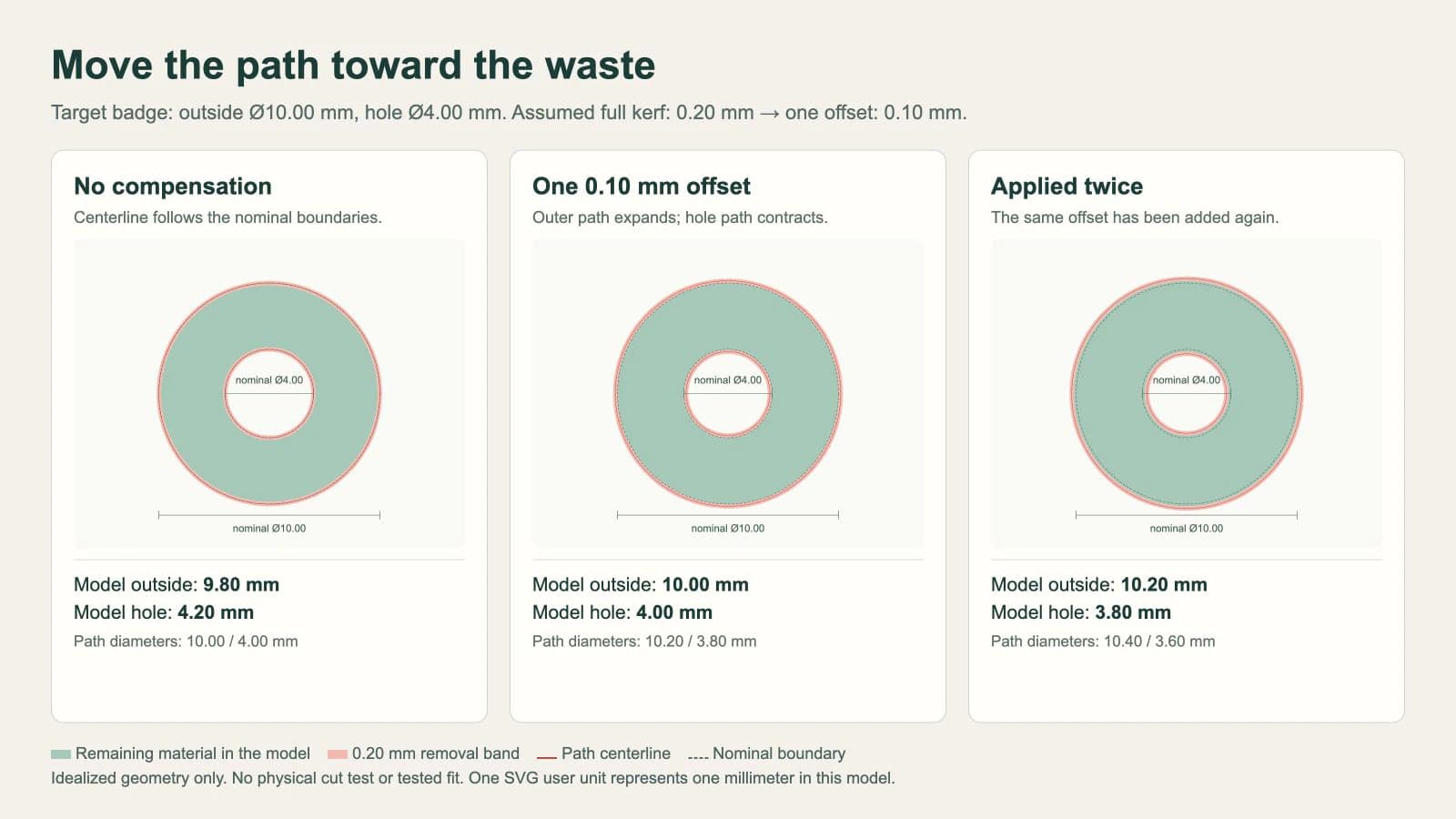
Wenn der Strahl diesen nominalen Konturen ohne Kompensation folgt, greift an jeder Kante die halbe Schnittfuge in das zu behaltende Material ein. Unter der genannten Annahme einer gleichmäßigen Schnittbreite von 0.20 mm gilt:
- Der Außendurchmesser wird
10.00 − 0.20 = 9.80 mm. - Der Lochdurchmesser wird
4.00 + 0.20 = 4.20 mm.
Die Richtungen unterscheiden sich, weil das verbleibende Material innerhalb der Außenkontur, aber außerhalb der Lochkontur liegt. Um es zu erhalten, verschiebe beide Pfade in ihre jeweiligen Abfallbereiche.
| Merkmal | Nominaler Durchmesser | Mittelliniendurchmesser nach einem Versatz | Modellergebnis nach Materialabtrag |
|---|---|---|---|
| Außenkontur | 10.00 mm | 10.20 mm | 10.00 mm |
| Loch | 4.00 mm | 3.80 mm | 4.00 mm |
Jeder Pfad wird radial um 0.10 mm verschoben. Sein Durchmesser ändert sich um 0.20 mm, weil ein Durchmesser zwei Kanten umfasst. Wenn du die vollen 0.20 mm als radialen Versatz eingibst, verdoppelst du in diesem Beispiel die beabsichtigte Korrektur.
Das Browser-Testbeispiel liest die Kreisabmessungen und berechnet den verbleibenden Außen- und Lochdurchmesser. Es demonstriert nur die Versatzrechnung. Es simuliert weder Wärme noch Konizität noch Materialschwankungen noch das Verhalten eines bestimmten Lasers.
Behalte ein nominales SVG-Original
Dieses vollständige SVG speichert das unkompensierte Abzeichen. Seine Seite ist ein Quadrat mit 14 mm Kantenlänge; die beiden Kreise haben 10 mm und 4 mm Durchmesser.
<svg xmlns="http://www.w3.org/2000/svg" width="14mm" height="14mm"
     viewBox="0 0 14 14">
  <g fill="none" stroke="black" stroke-width="0.02">
    <circle cx="7" cy="7" r="5"/>
    <circle cx="7" cy="7" r="2"/>
  </g>
</svg>
Die dünne Kontur macht die Kreise sichtbar. Sie teilt nicht jedem Importer mit, wie breit der Laser schneidet, und weist keine Schneideoperation zu. Prüfe nach dem Import, dass der Außendurchmesser 10 mm und der Lochdurchmesser 4 mm betragen und beide Konturen zur beabsichtigten Operation gehören.
Verwende das nominale Original, wenn du das Material wechselst oder das Design an eine andere Werkstatt schickst. Wenn ein Workflow bereits in die Geometrie eingerechnete Kompensation verlangt, erstelle eine separate Kopie und dokumentiere den Versatz und seine Richtung. Ersetze das bemaßte Original nicht stillschweigend durch diese Kopie.
Prüfe die Einheiten, bevor du die Schnittfuge untersuchst. Eine Datei, die im falschen Maßstab importiert wird, benötigt zuerst eine Maßstabskorrektur. Der Laserleitfaden zu SVG gegenüber DXF behandelt Format- und Importprüfungen.
Lies, was das Feld der Schneidesoftware bedeutet
Eine Einstellung, die nach der gesamten Schnittfugenbreite fragt, und eine, die nach dem Pfadversatz fragt, benötigen unterschiedliche Zahlen. In unserem symmetrischen Beispiel sind das 0.20 mm beziehungsweise 0.10 mm. Folge der Definition des Zielprogramms, statt allein aufgrund des Wortes „Schnittfuge“ einen Wert zu übertragen.
LightBurn dokumentiert Kerf Offset in seinen Line-Mode-Einstellungen: Ein positiver Wert verschiebt den Pfad nach außen, ein negativer nach innen. Die Einstellung versetzt den erzeugten Schnittpfad, ohne die zugrunde liegende Grafik zu ändern. Diese Funktion benötigt geschlossene Formen.
Bei den zwei verschachtelten Konturen des Abzeichens auf derselben Ebene ist eine weitere Regel wichtig. LightBurn kehrt die Versatzrichtung für Formen innerhalb anderer Formen auf dieser Ebene automatisch um. Eine Einstellung nach außen für die Außenkontur behandelt das verschachtelte Loch daher entgegengesetzt. Füge für das Loch keine separate Korrektur nach innen hinzu, ohne zu prüfen, wie die vollständige Verschachtelung und Ebeneneinrichtung interpretiert werden.
Prüfe die entstandenen Pfade in der Vorschau. Die unveränderte Zeichnung allein kann nicht zeigen, ob der Ausgabeversatz korrekt ist. Prüfe Außenkontur, Öffnung und Abstand zwischen benachbarten Teilen.
LightBurns separates Werkzeug Offset Shapes erzeugt neue Zeichnungsgeometrie. Das ist eine andere Operation als Kerf Offset zur Ausgabezeit. Wenn du mit Offset Shapes kompensierte Konturen vorbereitest, behalte das Original und verhindere eine weitere Schnittfugenanpassung später.
Vermeide die zweite Kompensation
Angenommen, du hast das SVG des Abzeichens bereits auf einen Außenpfaddurchmesser von 10.20 mm und einen Lochpfaddurchmesser von 3.80 mm geändert. Diese Pfade enthalten die einmalige Korrektur von 0.10 mm.
Wenn die Schneidephase nochmals 0.10 mm in denselben jeweiligen Richtungen anwendet, werden daraus Pfade mit 10.40 mm und 3.60 mm. Nach dem angenommenen Materialabtrag hat das verbleibende Teil einen Außendurchmesser von 10.20 mm und ein Loch von 3.80 mm. Gegenüber dem nominalen Original ist die Außenkontur zu groß und die Öffnung zu klein.
Wähle die zum Ziel passende Übergabe:
| Wer übernimmt die Kompensation? | Zu übergebende Geometrie | Vor dem Schneiden prüfen |
|---|---|---|
| Schneidesoftware | Nominale Konturen | Eine passende einmalige Versatzkorrektur in den Ausgabeeinstellungen bestätigen |
| Zeichnungs-/Exportschritt | Eindeutig gekennzeichnete kompensierte Kopie | Bestätigen, dass die nachfolgende Phase sie nicht nochmals versetzt |
| Fertigungsdienstleister | Die vom Dienstleister angeforderte Geometrie | Seine Vorbereitungsvorgaben und Toleranzhinweise befolgen |
Beispielsweise bittet SendCutSend Kunden, ihre Designs nicht für die Schnittfuge zu kompensieren. Der Dienst übernimmt die Anpassung und verlangt die gewünschten Teilabmessungen. Das ist eine dienstspezifische Anweisung, keine Regel, nach der jeder Laserworkflow gleich arbeitet.
Das gesamte Abzeichen zu vergrößern ist für dieses Beispiel ebenfalls die falsche Korrektur: Dadurch werden Außen- und Lochdurchmesser größer. Die erforderlichen kompensierten Pfade vergrößern einen Durchmesser und verkleinern den anderen.
Kalibriere den tatsächlichen Auftrag separat
Die Rechnung des Beispiels kann den Wert deiner Maschine nicht liefern. LightBurns Leitfaden zum Schnittfugentest erklärt, dass die Schnittfuge von Material, Dicke und Schneideeinstellungen abhängt. Der Test beginnt mit Kerf Offset auf null und berechnet einen Wert für die Versatzeinstellung. Wenn ein Test bereits einen Versatz zurückgibt, halbiere dieses Ergebnis nicht nochmals, als wäre es die gesamte Schnittfugenbreite.
Verwende für den Test das tatsächliche Material und die beabsichtigte Schneideeinrichtung und prüfe anschließend ein repräsentatives Teil und eine Öffnung. Dokumentiere, was das Ergebnis bedeutet: gesamte entfernte Breite, Pfadversatz oder Passungsanpassung. Eine Lasche, die zu einer bestimmten Materialdicke passen muss, benötigt außerdem korrekte Designmaße; die Schnittfuge ersetzt diese Maße nicht.
Prüfe vor dem endgültigen Auftrag geschlossene Konturen, doppelte Pfade, Einheiten, Innen-/Außenklassifizierung und den angewendeten Versatz. Der Bild-zu-SVG-Laserworkflow behandelt die umfassenderen Pfad- und Operationsprüfungen. Verwende für einen Plasmaworkflow dessen separaten Vorbereitungsleitfaden und die Regeln des empfangenden CAM-Systems, statt Lasereinstellungen wiederzuverwenden.
Bereite die Grafik vor dem Versetzen vor
Wenn die Quelle ein PNG oder JPG ist, kann PerfectVectors Bild-zu-Vektor-Konverter mögliche Grafikgrenzen rekonstruieren. Prüfe diese Konturen auf Lücken, doppelte Kanten und unerwünschte Inseln, lege dann nominale Maße fest und lasse die gewählte Schneidephase die Kompensation übernehmen. Eine Rasternachzeichnung bestimmt keine technischen Maße und kalibriert keinen Laser.
Behalte ein vorhandenes CAD- oder Vektororiginal. Konstruiere einen maßkritischen Kreis, Schlitz oder eine Lasche numerisch, statt ihre Größe aus Pixeln abzuleiten. Der Leitfaden zur Bildvektorisierung erklärt, wo das Nachzeichnen in diesen Prozess passt.
FAQ
Soll ein inneres Loch dieselbe Versatzrichtung wie die Außenkontur erhalten? Nein. Um das verbleibende Material in einem symmetrischen Schnittfugenmodell zu erhalten, verschiebe den Außenpfad nach außen und den Lochpfad nach innen. Software kann diese entgegengesetzten Richtungen automatisch anwenden, wenn sie verschachtelte Konturen erkennt.
Gebe ich die volle Schnittfugenbreite oder die Hälfte ein? Lies die Definition der Einstellung. Bei einem symmetrischen Schnitt ist der Pfadversatz die Hälfte der insgesamt entfernten Breite. Ein Feld für die gesamte Schnittfugenbreite benötigt den vollen Wert. Ein Kalibrierungsergebnis, das bereits als Versatz angegeben ist, sollte nicht nochmals halbiert werden.
Kann ich im SVG und nochmals in LightBurn kompensieren? Dieselbe Korrektur zweimal anzuwenden überkompensiert die Geometrie. Behalte nominale Grafiken und wähle eine Kompensationsphase oder kennzeichne eine bereits kompensierte Kopie eindeutig und deaktiviere die wiederholte Anpassung nachgelagert.
Quellen
- LightBurn — Line Mode — Dokumentiert die Richtung von Kerf Offset und die Wirkung auf den erzeugten Pfad.
- LightBurn — Schnittfugen- und Versatztests — Erklärt den Umgang mit verschachtelten Formen, die Vorschau und den Kalibrierungsworkflow.
- LightBurn — Offset Shapes — Unterscheidet das Erzeugen versetzter Zeichnungsgeometrie von der Kompensation zur Ausgabezeit.
- SendCutSend — Schnittfugenkompensation bei eingereichten Designs — Stellt klar, dass der Dienst die Schnittfuge behandelt und die gewünschten Maße benötigt.
Wenn dein Schneideprojekt mit Rastergrafiken beginnt, bereite mit PerfectVector einen SVG-Kandidaten vor, prüfe seine Grenzen und lege nominale Maße fest, bevor du im Schneideworkflow einen verifizierten Kompensationsschritt anwendest.
Mehr aus dem Blog

Bild in SVG für CNC umwandeln (saubere Pfade, die dein CAM akzeptiert)
Eine CNC-Maschine folgt Vektorpfaden, nicht Pixeln. Deshalb muss dein Design zuerst zu einem sauberen SVG oder DXF werden. So wandelst du ein Bild in CAM-fertige Vektoren mit geschlossenen Pfaden um.

Saubere SVG-Dateien für Glowforge aus deinen Bildern erstellen
Erstelle Glowforge-taugliche SVGs aus eigenen Bildern: akzeptierte Formate, Konturen zum Schneiden, Füllungen zum Gravieren und ein sauberer Weg ohne Illustrator.