
VCarve Trace Bitmap: Vom Bild zu CNC-Vektoren
Passe mit VCarve Trace Bitmap Vektoren an PNG oder JPG an, justiere Schwellenwert, Farben, Ecken und Rauschen und prüfe die Pfade vor dem Erstellen der Werkzeugbahnen.
Auf dieser Seite
- So vektorisierst du eine Bitmap in VCarve
- Schwarz-Weiß- oder Farbvektorisierung?
- Welche Kompromisse Corner Fit und Noise Filter eingehen
- Bereinige die Vektoren vor dem Erstellen der Werkzeugbahnen
- Wann der Import eines saubereren SVG schneller ist
- Weise den CNC-Vorgang zu und prüfe die Vorschau
- FAQ
- Quellen
VCarves Werkzeug Trace Bitmap wandelt sichtbare Bereiche in einem importierten PNG, JPG oder einer anderen unterstützten Bitmap in Vektorgrenzen um. Importiere das Bild, wähle es in der 2D-Ansicht aus, öffne Trace Bitmap (in der aktuellen Hilfe auch als Anpassen von Vektoren an eine Bitmap beschrieben), wähle Schwarz-Weiß- oder Farbvektorisierung, prüfe die Konturvorschau und übernimm das Ergebnis.
Wenn deine Vorlage eine ältere .bmp- oder .dib-Datei ist, die du vor dem VCarve-Import umwandeln möchtest, übernimmt der BMP-zu-SVG-Konverter diese formatspezifische Vorbereitung und liefert einen zweiten Satz Pfade zum Prüfen.
Damit erhältst du Vektoren, keinen fertigen CNC-Auftrag. Prüfe die Vektorisierung vor dem Erstellen einer Profil-, Taschen- oder V-Carve-Werkzeugbahn auf doppelte Umrisse, offene Konturen, vereinzelte Fragmente, zu viele Knoten und eine falsche physische Größe. Eine Kontur, die über dem Originalbild gut aussieht, kann trotzdem zu einer schlechten oder unmöglichen Werkzeugbahn führen.
Der zuverlässige VCarve-Vektorisierungsworkflow
- Importiere die sauberste verfügbare Bitmap und wähle sie aus.
- Vektorisiere das gesamte Bild oder ziehe eine Auswahl um den benötigten Teil.
- Wähle Schwarz-Weiß- oder Farbmodus passend zur Grafik, nicht aus Gewohnheit.
- Justiere Threshold oder die Farbauswahl und stimme dann Corner Fit und Noise Filter ab.
- Prüfe die Vorschau, übernimm das Ergebnis und blende die Bitmap aus oder ab, damit die neuen Vektoren sichtbar sind.
- Prüfe die Konturen, kontrolliere den Maßstab, weise Werkzeugbahnen zu und prüfe die Bearbeitungsvorschau.
So vektorisierst du eine Bitmap in VCarve
Die aktuelle Vectric-Dokumentation zu Trace Bitmap beschreibt diese Abfolge:
- Erstelle oder öffne den VCarve-Auftrag mit der richtigen Materialgröße.
- Nutze Import Bitmap und wähle das Quellbild.
- Wähle die Bitmap in der 2D-Ansicht aus.
- Öffne Trace Bitmap bei den Werkzeugen zur Vektorerstellung.
- Wenn du nur einen Bereich brauchst, ziehe ein Rechteck über diesen Teil der ausgewählten Bitmap.
- Wähle Black and White oder Color, passe die Regler an und klicke auf Preview.
- Wenn die roten Vorschaugrenzen den Formen folgen, die du bearbeiten möchtest, klicke auf Apply.
Verschiebe die Quellbitmap nach dem Übernehmen auf eine andere Ebene, blende sie ab oder aus. Die ursprünglichen Pixel helfen beim Vergleich, können aber auch doppelte Konturen und winzige Artefakte verdecken.
Schwarz-Weiß- oder Farbvektorisierung?
Nutze den Schwarz-Weiß-Modus für Silhouetten, einfarbige Logos und andere Vorlagen, bei denen die Helligkeit Vorder- und Hintergrund klar trennt. Sein Threshold-Regler verändert, welche Grauwerte zum vektorisierten Bereich gehören. Ein höherer Wert kann helle Markierungen erfassen, aber auch Kantenglättung, Schatten und Hintergrundrauschen in die Vektoren aufnehmen.
Nutze den Farbmodus, wenn separate flächige Farbbereiche verschiedenen Teilen des Entwurfs entsprechen. Vectric dokumentiert, dass das importierte Farbbild auf eine Palette mit 16 Farben reduziert wird. Anschließend kannst du festlegen, wie viele Farben sichtbar bleiben, ähnliche Farben verknüpfen oder Farben direkt in der 2D-Ansicht auswählen. Das ist eine Palettenreduzierung, keine Wiederherstellung der ursprünglichen Gestaltungsebenen. Kleine Unterschiede können verschmelzen, während weichgezeichnete Kanten weiterhin zusätzliche Bereiche erzeugen können.
| Vorlage | Besserer Ausgangsmodus | Achte auf |
|---|---|---|
| Vollständig schwarze Silhouette auf Weiß | Black and White | Einen Schwellenwert, der kleine Lücken schließt oder beabsichtigte Löcher füllt |
| Gescannte einfarbige Zeichnung | Black and White | Papierschatten, Staub und doppelte Umrisse um dicke Striche |
| Flächiges zwei- oder dreifarbiges Abzeichen | Color | Das Verschmelzen ähnlicher Farben oder Fragmente aus geglätteten Kantenfarben |
| Foto oder schattiertes Rendering | Für Profilschnitte meist keiner der beiden | Tonwertdetails, die zu vielen beliebigen geschlossenen Bereichen werden |
Ein Foto kann für einen separaten Gravur- oder Reliefworkflow hilfreich sein. Seine Vektorisierung in flache Grenzen erhält aber keine kontinuierlichen Tonwerte und erzeugt keine 3D-Tiefe.
Welche Kompromisse Corner Fit und Noise Filter eingehen
Corner Fit verändert, wie eng die angepassten Vektoren den Ecken der Vorlage folgen. Eine engere Anpassung kann scharfe Logogeometrie erhalten, aber auch Pixeltreppen und Kompressionsschäden nachbilden. Eine lockerere Anpassung kann eine raue Kante bereinigen und dabei eine wichtige Ecke abrunden. Vergleiche die Vorschau an entscheidenden Ecken, statt eines der Reglerenden grundsätzlich für besser zu halten.
Noise Filter legt die Mindestgröße der Pixelbereiche fest, die der Vektorisierer behält. Erhöhe den Wert, um Staub und isolierte Punkte zu entfernen. Höre auf, sobald Satzzeichen, schmale Inseln, kleine Buchstabeninnenräume oder andere beabsichtigte Details verschwinden.
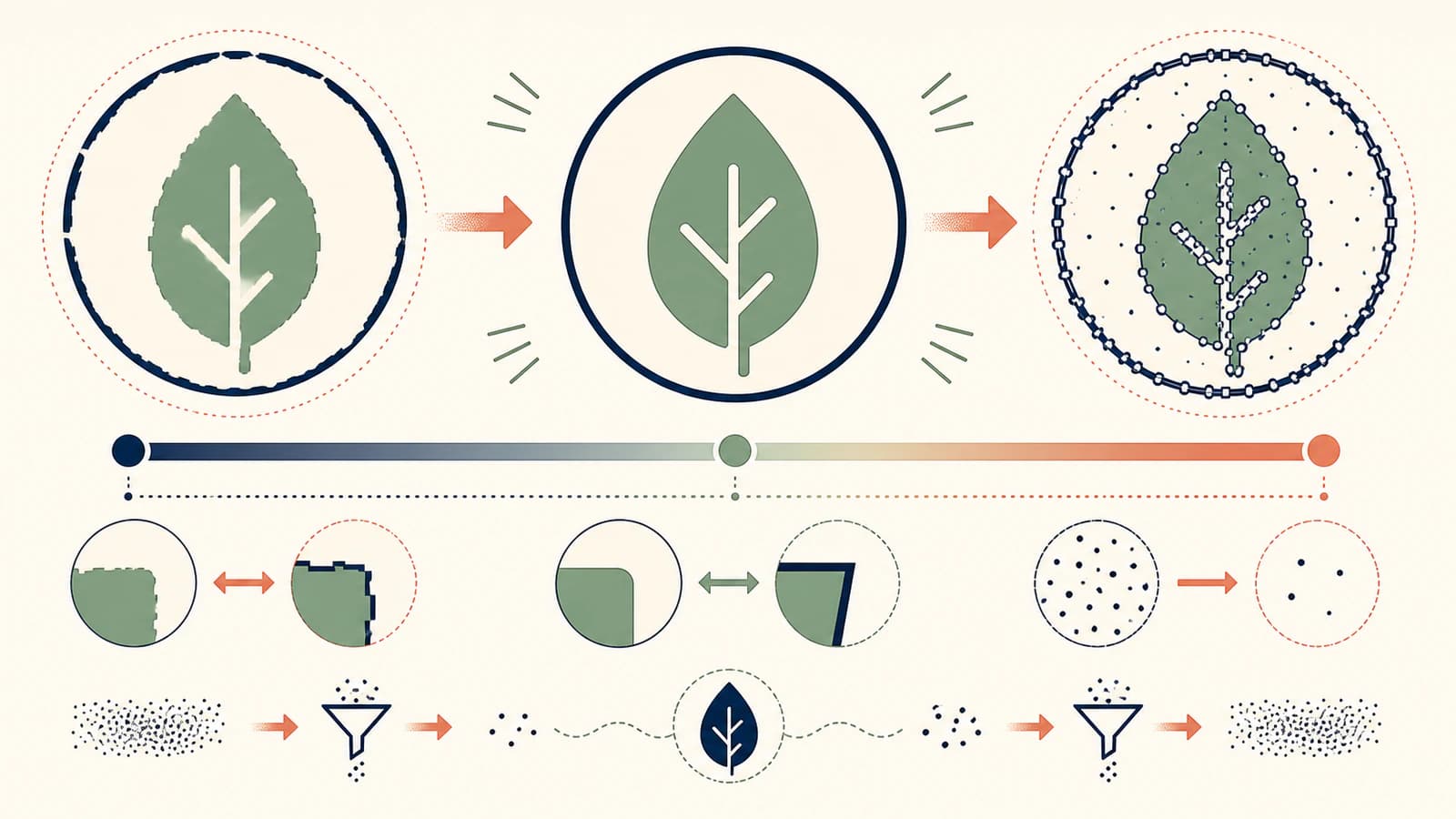
Diese Regler können keine Informationen wiederherstellen, die in der Vorlage fehlen. Wenn ein winziges JPEG abgerundete Kompressionssäume zeigt, wo ein Logo einst präzise Ecken hatte, ist ein besseres Original oder manuelles Neuzeichnen die richtige Lösung — keine aggressivere Einstellung.
Bereinige die Vektoren vor dem Erstellen der Werkzeugbahnen
Prüfe nach dem Übernehmen der Vektorisierung die Vektorgeometrie, ohne dass die Bitmap sie verdeckt.
- Lösche unerwünschte Grenzen. Ein weißer Hintergrund, eine Zuschnittkante oder ein Schatten kann zu einem großen äußeren Rechteck werden.
- Prüfe dünne Linien auf zwei Konturen. Eine Konturvektorisierung folgt beiden Seiten eines dicken Rasterstrichs. Für eine gefüllte Form kann das richtig sein, für eine einzelne Gravurlinie jedoch falsch.
- Finde offene und überlappende Konturen. Vectrics Vector Validator soll Schnittpunkte, Überlappungen und Abschnitte mit Länge null finden, die die Werkzeugbahnerstellung verhindern können.
- Prüfe die Knoten. Einfache Kurven sollten nicht aus dichten, zittrigen Punktketten bestehen. Vereinfache nur so weit, wie die beabsichtigte Ecke, Lücke und Silhouette erhalten bleiben.
- Prüfe Verschachtelung und Löcher. Buchstabeninnenräume und andere Negativräume brauchen brauchbare innere Konturen, keine gefüllten Bereiche oder losen Duplikate.
- Bestätige die Abmessungen. Miss ein bekanntes Merkmal nach dem Import und erneut vor dem Berechnen der Werkzeugbahnen.
Die umfassendere CNC-Vektorprüfung erklärt, warum geschlossene Konturen, eine handhabbare Knotenanzahl und einzelne statt doppelter Linien für die weiteren Schritte wichtig sind. Wenn eine SVG-zu-DXF-Konvertierung Hunderte kurzer Segmente erzeugt, nutze die Diagnose von DXF-Segmenten, bevor du der Maschine die Schuld gibst.
Wann der Import eines saubereren SVG schneller ist
Vektorisiere in VCarve, wenn die Vorlage einfach ist, sich ihre wichtigen Bereiche sauber isolieren lassen und das Ergebnis wenig Nacharbeit braucht. In einer Anwendung zu bleiben ist bequem, und die Vorschau erleichtert schnelle Schwarz-Weiß-Arbeiten.
Nutze einen andernorts vorbereiteten Vektor, wenn die Vorlage mehrere bedeutungstragende Farben hat, das Trace-Bitmap-Ergebnis zu viele winzige Teile enthält oder du vor dem Bereinigen eine zweite Vektorisierungsmethode vergleichen möchtest. Die aktuelle Dokumentation von VCarve Pro nennt SVG als eines der unterstützten Vektorimportformate. Du kannst deshalb zuerst rekonstruieren und VCarve zum Bereinigen der Zeichnung und für CAM nutzen.
PerfectVectors SVG-und-DXF-Workflow für CNC ist ein möglicher Weg. Lade ein unterstütztes Rasterbild hoch, prüfe die rekonstruierten Farbbereiche und Pfade, exportiere SVG oder DXF und importiere die Datei dann in VCarve. Das erzeugt keine Werkzeugbahnen, wählt keinen Fräser aus und garantiert nicht, dass sich jedes kleine Detail bearbeiten lässt. Du erhältst ein weiteres Vektorergebnis zur Prüfung.
Vergleiche beide Vektorisierungen anhand derselben Vorlage. Behalte diejenige, die die erforderliche Silhouette und Löcher mit weniger vereinzelten Bereichen und weniger Nacharbeit erhält — nicht diejenige, die lediglich die meisten Details enthält.
Weise den CNC-Vorgang zu und prüfe die Vorschau
Wenn die Konturen die Prüfung bestehen, weise entsprechend dem Auftrag Werkzeugbahnen zu: einen Profilschnitt um eine Grenze, eine Tasche in einem eingeschlossenen Bereich oder geeignete Geometrie für V-Carving. Leite Bearbeitungseinstellungen nicht aus dem Bild ab. Werkzeugwahl, Tiefe, Vorschub, Drehzahl, Werkstückspannung, Material und sicherer Maschinenbetrieb gehören zur tatsächlichen CNC-Einrichtung.
Prüfe die berechneten Werkzeugbahnen in der Vorschau und kontrolliere Schnittrichtung, Innen- oder Außenauswahl, Starttiefe, Endtiefe, Haltestege und Merkmale, die der Fräser physisch nicht erreichen kann. Führe einen repräsentativen Test in günstigem Material durch, bevor du wertvolles Rohmaterial verwendest.
FAQ
Wo finde ich Trace Bitmap in VCarve? Importiere die Bitmap, wähle sie in der 2D-Ansicht aus und öffne dann Trace Bitmap bei den Werkzeugen zur Vektorerstellung. Die aktuelle Vectric-Hilfe beschreibt den Workflow auch als Anpassen von Vektoren an die ausgewählte Bitmap.
Welche Bildformate kann VCarve vektorisieren? Vectrics aktuelle VCarve-Pro-Dokumentation nennt BMP, JPG, TIF, GIF und PNG für den Bitmap-Import. Prüfe die Dokumentation deiner installierten Version, wenn eine Datei im Importdialog nicht erscheint.
Warum hat meine VCarve-Vektorisierung zwei Linien um jeden Strich? Trace Bitmap folgt den Grenzen eines sichtbaren Bereichs. Ein dicker Rasterstrich hat eine Innen- und eine Außenkante und wird daher häufig zu zwei Konturen. Behalte beide für eine gefüllte Form oder einen Umriss; erstelle eine Mittellinie, wenn der beabsichtigte Vorgang einem einzigen Pfad folgen soll.
Wie entferne ich Punkte aus einer VCarve-Bitmap-Vektorisierung? Erhöhe Noise Filter vorsichtig und prüfe die Vorschau erneut. Die Funktion entfernt kleine Pixelbereiche, kann bei zu hoher Einstellung aber auch Satzzeichen, kleine Löcher oder schmale Teile löschen, die du behalten wolltest.
Erzeugt Trace Bitmap G-Code? Nein. Es erzeugt Vektorgrenzen. Du musst weiterhin die Geometrie prüfen, passende Werkzeugbahnen zuweisen, diese berechnen, das Ergebnis in der Vorschau prüfen und den Auftrag für die richtige Maschine mit einem Postprozessor ausgeben.
Quellen
- Vectric — Trace Bitmap — Offizieller Vektorisierungsworkflow, Schwarz-Weiß- und Farbregler, Vektorisierung ausgewählter Bereiche, Corner Fit, Noise Filter, Preview und Apply.
- Vectric — VCarve-Pro-Dokumentation — Aktuelles Verhalten beim Bitmap- und Vektorimport, unterstützte Vektorformate und der Workflow vom Entwurf zur Werkzeugbahn.
- Vectric — Vector Validator — Offizielle Konturprüfungen auf Schnittpunkte, Überlappungen und Abschnitte mit Länge null.
- PerfectVector — SVG und DXF für CNC — Eigene Beschreibung des alternativen Raster-zu-Vektor-Workflows und unterstützter CNC-Übergabeformate.
Wenn Trace Bitmap aus einem einfachen Bild eine lange Nacharbeit macht, vergleiche einen saubereren CNC-Vektor, importiere ihn in VCarve und behalte die Geometrie, die dir die zuverlässigste Werkzeugbahnvorschau liefert.
Mehr aus dem Blog

Bild zu Skizze in FreeCAD: Bearbeitbare Geometrie erstellen
Wähle den passenden Bild-zu-Skizze-Workflow in FreeCAD: Zeichne eine skalierte Referenz für exakte CAD-Arbeit nach oder konvertiere geeignete flache Grafiken in DXF und bereinige das Ergebnis.

SolidWorks: Vom Bild zur Skizze mit dem passenden Weg
Erstelle aus einem SolidWorks-Skizzenbild brauchbare Geometrie mit Picture to Sketch, AutoTrace, manueller Rekonstruktion oder DXF und prüfe anschließend das Ergebnis.