
Onshape: Vom Bild zur Skizze mit sauberer DXF-Geometrie
Ein Bild in Onshape ist eine Referenz zum Nachzeichnen, keine bearbeitbare Skizzengeometrie. Erfahre, wann du manuell zeichnest, DXF nutzt und Maßstab und Pfade prüfst.
Auf dieser Seite
- Was Onshape aus einem Bild einfügt
- Manuelles Nachzeichnen oder DXF-Konvertierung?
- Weg 1: Das Bild in Onshape nachzeichnen
- Weg 2: Das Bild in DXF umwandeln und einfügen
- 1. Bereinige die Rastervorlage
- 2. Erstelle einen prüfbaren DXF-Kandidaten
- 3. Prüfe vor dem Import
- 4. Füge die DXF in eine leere Onshape-Skizze ein
- 5. Prüfe Maßstab und Topologie
- 6. Ersetze kritische nachgezeichnete Merkmale
- Häufige Fehler nach dem DXF-Import
- Wo PerfectVector passt und wo nicht
- FAQ
- Quellen
Wenn du in Onshape ein PNG oder JPG einfügst, erhältst du ein Bild, über das du skizzieren kannst. Die sichtbaren Kanten werden dadurch nicht zu bearbeitbaren Skizzenkurven. Onshapes aktuelle Hilfe zu Insert Image beschreibt das Bild als Grundlage und Orientierung für die Erstellung von Skizzengeometrie.
Du hast daher zwei praktische Wege. Zeichne die wichtigen Merkmale in Onshape nach und versieh sie mit Bedingungen, wenn das Bauteil bekannten Abmessungen folgen muss. Konvertiere geeignete flache Grafiken von Rasterbildern in Vektorpfade, exportiere DXF und füge diese Datei als Skizzenelemente ein. Miss in beiden Fällen das Ergebnis, bevor du daraus ein Feature erstellst.
Wähle den Weg vor dem Nachzeichnen
- Maßgesteuertes Bauteil: Nutze das Bild als Referenz und rekonstruiere dann Linien, Bögen, Kreise und Bedingungen in Onshape.
- Logo, Silhouette, Abzeichen, Schablone oder dekoratives Profil: Eine Raster-zu-DXF-Nachzeichnung kann Zeit sparen, sofern du die Pfade prüfst.
- Foto, Verlauf, Schatten oder texturierte Zeichnung: Vereinfache die Vorlage oder zeichne die beabsichtigte Grenze neu. Automatisches Nachzeichnen folgt sichtbarem Kontrast, nicht der Konstruktionsabsicht.
- Vorhandene SVG- oder CAD-Datei: Nutze diese Vektorquelle, statt einen Screenshot davon nachzuzeichnen.
Was Onshape aus einem Bild einfügt
Der Befehl Insert Image akzeptiert laut aktueller Onshape-Dokumentation PNG-, JPEG-, GIF- und BMP-Dateien. Das Bild liegt als Referenz in einer Skizze. Du kannst es positionieren und normale Onshape-Geometrie darüber erstellen.
Diese Unterscheidung erklärt die häufige Überraschung: Eine sichtbare Kontur ist nicht automatisch als Linie oder Fläche auswählbar. Die Pixel zeigen dir, wie das Objekt aussieht. Sie enthalten keine Endpunkte, Radien, Bedingungen oder geschlossenen Skizzenschleifen.
| Was du einfügst | Was Onshape erhält | Bester Einsatz | Wichtigste Prüfung |
|---|---|---|---|
| PNG, JPG, GIF oder BMP | Ein Referenzbild | Manuelle Rekonstruktion aus einer Zeichnung oder einem Foto | Vor dem Nachzeichnen kalibrieren |
| DXF oder DWG | Skizzenelemente | Geeignete Vektorgeometrie wiederverwenden oder nachzeichnen | Einheiten, Geschlossenheit, Duplikate und Dichte |
| Native Skizzengeometrie | Linien, Bögen, Kreise, Splines, Bemaßungen und Bedingungen | Exakte mechanische Konstruktionsabsicht | Bedingungsstatus und Abmessungen |
Onshapes offizieller Techniktipp zur Bildskizze ergänzt ein hilfreiches Detail: Die erste Bemaßung, die du auf Skizzengeometrie anwendest, skaliert auch das Bild. Das ist praktisch zum Einstellen einer Referenz, macht das Bild aber noch nicht zu einem bemaßten Modell.
Manuelles Nachzeichnen oder DXF-Konvertierung?
Entscheide anhand des Zwecks der Geometrie, nicht anhand der Anzahl sichtbarer Kanten.
Zeichne manuell in Onshape nach, wenn ein Loch ein echter Kreis sein muss, eine Ecke einen vorgegebenen Radius braucht, zwei Flächen zusammenpassen müssen oder eine Abmessung bestimmt, ob das Bauteil funktioniert. Ein verrauschtes Bild kann dir den maßgeblichen Durchmesser oder die Toleranz nicht nennen. Rekonstruiere diese Merkmale aus Messwerten, einer Zeichnung oder den ursprünglichen Konstruktionsdaten.
Konvertiere zuerst in DXF, wenn die Grenze selbst die nützliche Information ist. Ein flaches Logo, ein Schilderprofil, eine Schablone, eine dekorative Platte oder eine lasergeschnittene Silhouette kann geeignet sein. Betrachte die Nachzeichnung auch dann als Entwurf. Prüfe Maßstab, Pfadgeschlossenheit, doppelte Konturen, winzige Fragmente und übermäßig viele Punkte.
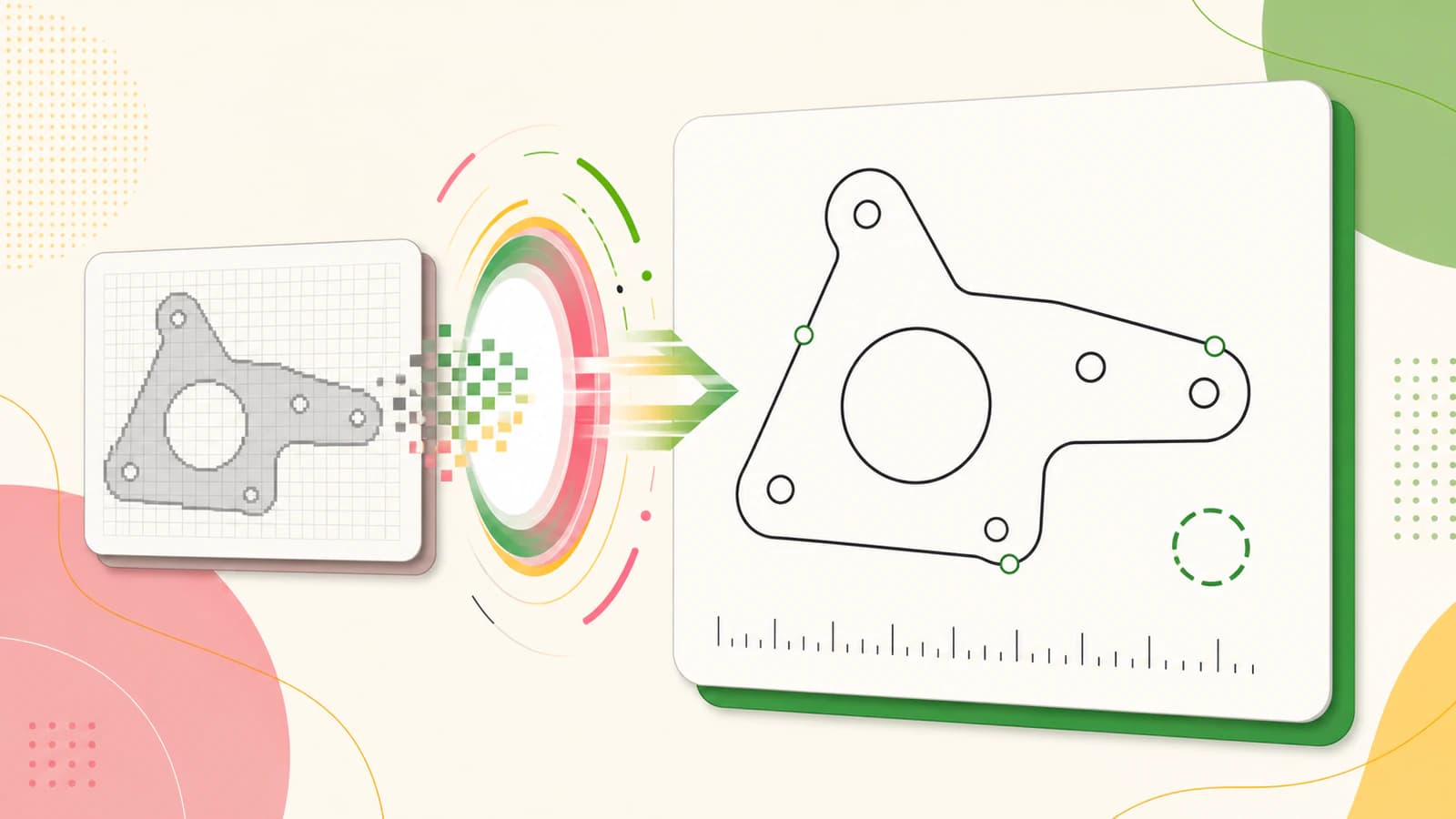
Es gibt auch einen sinnvollen Mittelweg. Importiere das Bild, skizziere nur die wenigen kritischen Kreise und Bezugselemente in Onshape und nutze konvertierte Grafik nur für die dekorative Grenze. So bleibt die technische Konstruktionsabsicht vom nachgezeichneten Erscheinungsbild getrennt.
Weg 1: Das Bild in Onshape nachzeichnen
Dieser Weg dauert länger, gibt dir aber Kontrolle darüber, was jedes Element bedeutet.
- Beginne mit der besten verfügbaren Vorlage. Nutze ein orthografisches Bild statt eines perspektivischen Fotos. Schneide Tisch, Schatten, Beschriftungen und fremde Objekte weg.
- Ergänze eine Maßstabsreferenz. Eine bekannte Gesamtbreite, ein Lochabstand oder ein gedrucktes Lineal ist besser als Raten. Achte darauf, dass die Referenz in derselben Ebene wie das Bauteil liegt.
- Importiere das Bild in das Dokument. Erstelle oder bearbeite eine Skizze, wähle Insert Image und platziere die Vorlage auf der Skizzenebene.
- Kalibriere vor dem Nachzeichnen von Details. Zeichne eine Linie zwischen zwei bekannten Punkten und wende die bekannte Bemaßung an. Onshapes Techniktipp erklärt, dass die erste Skizzenbemaßung das Bild skaliert.
- Rekonstruiere einfache Geometrie als einfache Geometrie. Nutze Kreise für Löcher, Bögen für konstante Radien und gerade Linien für gerade Kanten. Nähere einen Kreis nicht durch Dutzende kurzer Segmente an, nur weil die Pixel rau sind.
- Versehe die Skizze mit Bedingungen und Bemaßungen. Bedingungen für Deckungsgleichheit, Tangentialität, Horizontalität, Vertikalität und Symmetrie tragen Konstruktionsabsicht, die eine Bildnachzeichnung nicht wiederherstellen kann.
- Blende das Bild aus und prüfe die Skizze allein. Suche nach Lücken, doppelten Elementen, unbeabsichtigten Knicken und Merkmalen, die nur passend ausgerichtet schienen, weil das Bild noch sichtbar war.
Für ein mechanisches Bauteil ist das meist der sicherere Weg. Das Bild hilft dir, die Form zu interpretieren; Bemaßungen und Bedingungen definieren das Bauteil.
Weg 2: Das Bild in DXF umwandeln und einfügen
Dieser Weg ist schneller, wenn die Vorlage eine Grafik statt eines bemaßten Bauteils ist.
1. Bereinige die Rastervorlage
Nutze das höchstauflösende Original, keinen Screenshot einer komprimierten Vorschau. Entferne den Hintergrund, wenn er nicht zur Form gehört. Reduziere weiche Schatten und Verläufe auf bewusst gewählte Bereiche oder lasse sie weg. Eine saubere Silhouette liefert einem Nachzeichner eine deutlich klarere Grenze als ein Foto.
Wenn der Auftrag später an eine Fräse, einen Laser oder einen Plasma-Arbeitsablauf geht, erklärt der umfassendere Leitfaden von Bild zu SVG für CNC, wie Vorlagenrauschen zu Rauschen im Schnittpfad wird.
2. Erstelle einen prüfbaren DXF-Kandidaten
Konvertiere geeignete flache Grafiken mit PerfectVector in DXF. Das Werkzeug rekonstruiert sichtbare Grafiken als Vektorpfade, lässt dich das Vektorergebnis prüfen und kann eine Cutting & CAM R13 DXF mit einer von dir gewählten physischen Breite in Millimetern oder Zoll exportieren. Es kann Geometrie außerdem nach Ausgangsfarbe in Ebenen organisieren.
Das ist eine Geometrieübergabe, keine CAD-Rekonstruktion. Die Datei enthält keine vorgesehenen Radien, Toleranzen, Bedingungen, G-Code, Vorschübe, Geschwindigkeiten, Schnittfugen, Haltestege oder Werkzeugpfade. Diese Entscheidungen bleiben in Onshape und dem nachgelagerten CAM-Arbeitsablauf.
3. Prüfe vor dem Import
Prüfe das Vektorergebnis stark vergrößert. Eine einfache Kurve sollte nicht wie eine Sägekante oder eine lange Kette unnötiger Knoten aussehen. Bestätige, dass beabsichtigte Löcher Löcher bleiben, getrennte Bereiche nicht verschmolzen sind und kleine Flecken keine separaten Konturen geworden sind.
Wenn die DXF für eine einfache Kurve Hunderte kurzer Elemente enthält, nutze die Diagnose zur DXF-Segmentdichte, bevor du diese Komplexität in eine Skizze übernimmst.
4. Füge die DXF in eine leere Onshape-Skizze ein
Importiere die DXF zuerst in das Onshape-Dokument. Erstelle dann eine neue leere Skizze und platziere sie mit Insert DXF or DWG. Onshapes aktuelle DXF-/DWG-Hilfe erklärt, dass die importierte Datei als Skizzenelemente eingefügt wird, und empfiehlt eine leere Skizze, obwohl das Einfügen in eine bestehende Skizze möglich ist.
Ein separater Import erleichtert die Diagnose. Du kannst die nachgezeichnete Geometrie unterdrücken, ersetzen oder vergleichen, ohne sie mit bereits erstellten Bemaßungen und Features zu vermischen.
5. Prüfe Maßstab und Topologie
Miss eine bekannte Breite, sobald die Elemente erscheinen. Wenn der Wert falsch ist, prüfe die beim Export und Import verwendete physische Breite und die Einheiten. Dehne die Skizze nicht immer wieder nach Augenmaß. Der Leitfaden zu falschen SVG-Größen behandelt dasselbe Einheitenproblem zwischen Quelle und Empfänger ausführlicher.
Teste als Nächstes die Profile, die du verwenden möchtest. Ein geschlossener Bereich sollte sich als zusammenhängende Fläche für eine Extrusion oder ein ähnliches Feature auswählen lassen. Wenn nicht, zoome auf Ecken und Verbindungen. Suche nach offenen Endpunkten, überlappenden Kopien, Selbstüberschneidungen und winzigen isolierten Pfaden.
6. Ersetze kritische nachgezeichnete Merkmale
Behalte dekorative Konturen, die die Prüfung bestehen. Ersetze kritische Löcher durch bemaßte Kreise, gerade Kanten durch Linien mit Bedingungen und bekannte Radien durch richtige Bögen. Ziel ist nicht, jeden vom Nachzeichner erzeugten Punkt zu erhalten. Es geht darum, die einfachste Skizze zu erstellen, die das beabsichtigte Ergebnis darstellt.
Häufige Fehler nach dem DXF-Import
| Symptom | Wahrscheinliche Ursache | Was du tun solltest |
|---|---|---|
| Die importierte Skizze ist viel zu groß oder klein | Exportbreite oder Importeinheiten stimmen nicht überein | Exportiere mit bekannter physischer Breite erneut, importiere neu und miss sofort |
| Ein Bereich bildet kein auswählbares Profil | Lücke, Überlappung, Selbstüberschneidung oder doppelte Kante | Prüfe Endpunkte und Ecken; repariere nur die fehlerhafte Kontur |
| Kurven wirken facettiert | Nachzeichnung oder DXF-Export verwendet viele kurze gerade Segmente | Vereinfache innerhalb einer bekannten Toleranz oder zeichne echte Bögen und Kreise neu |
| Berechnung oder Bearbeitung der Skizze ist langsam | Zu viele Elemente oder winzige Fragmente | Entferne irrelevante Details und rekonstruiere einfache Geometrie nativ |
| Löcher sind leicht oval oder ungleichmäßig | Perspektive, Objektivverzeichnung oder verrauschte Pixel | Ersetze sie durch bemaßte Kreise mit bekannten Mittelpunkten und Durchmessern |
| Der Schnitt würde beiden Seiten eines dicken Strichs folgen | Der Nachzeichner hat den Strich umrissen statt eine Mittellinie zu rekonstruieren | Wähle die beabsichtigte Grenze oder zeichne die Mittellinie für die Operation neu |
Beurteile die Datei nicht nur nach ihrem Aussehen im Ansichtsfenster. Eine saubere Vorschau kann weiterhin Duplikate oder einen offenen Endpunkt verbergen. Auswahlverhalten, Bemaßungen, Elementprüfung und die spätere CAM-Vorschau liefern bessere Belege.
Wo PerfectVector passt und wo nicht
PerfectVector ist hilfreich, wenn ein sauberes flaches Rasterbild die beste verfügbare Vorlage ist und eine bearbeitbare Kontur der nächste praktische Schritt. Es kann den Teil des Arbeitsablaufs von der Grafik zur DXF verkürzen. Es kann aus einem Foto keine fehlende technische Zeichnung ableiten.
Gute Kandidaten sind Logos, kräftige Silhouetten, Abzeichen, Schablonen und flache Illustrationen. Schlechte Kandidaten sind schattierte Produktfotos, reflektierende Bauteile, perspektivische Ansichten, unscharfe Scans und Geometrie, deren Funktion von exakten Passungen abhängt. Bei einer schlechten Vorlage kann selbst besseres Nachzeichnen eine präzise Beschreibung der falschen Kante liefern.
Die abschließende Verantwortung ist bei manuellen und automatischen Wegen gleich: Definiere die vorgesehene Größe, prüfe die Pfade, rekonstruiere kritische Merkmale und teste den empfangenden Arbeitsablauf.
FAQ
Kann Onshape ein Bild automatisch in eine Skizze umwandeln? Onshapes aktuelle Insert-Image-Dokumentation beschreibt das Bild als Grundlage und Orientierung für Skizzengeometrie, nicht als automatisch erzeugte Skizzenkurven. Zeichne es für maßgesteuerte Arbeiten manuell nach oder konvertiere geeignete flache Grafiken außerhalb von Onshape in DXF und füge die DXF als Skizzenelemente ein.
Wie skaliere ich ein importiertes Bild in Onshape? Platziere das Bild in einer Skizze, zeichne Geometrie zwischen zwei Punkten, deren echten Abstand du kennst, und wende diese Bemaßung an. Onshapes offizieller Techniktipp erklärt, dass die erste Skizzenbemaßung das Bild skaliert. Prüfe einen weiteren bekannten Abstand, bevor du dich auf die Referenz verlässt.
Kann ich SVG direkt in eine Onshape-Skizze importieren? Nutze für den hier beschriebenen Arbeitsablauf eine DXF oder DWG, die Onshape als Skizzenelemente einfügen kann. Wenn deine Vorlage SVG ist, exportiere eine mit dem Empfänger kompatible DXF, lege eine bekannte physische Breite fest und prüfe nach dem Import Größe und Konturen.
Warum bildet meine nachgezeichnete DXF kein geschlossenes Onshape-Profil? Die Kontur kann eine kleine Lücke, überlappende Segmente, eine Selbstüberschneidung oder doppelte Geometrie enthalten. Prüfe die fehlerhafte Grenze stark vergrößert, korrigiere die betreffenden Endpunkte oder Überlappungen und ersetze einfache kritische Merkmale durch native Linien, Bögen oder Kreise.
Quellen
- Onshape-Hilfe — Bild einfügen — Aktuelle Dokumentation zu unterstützten Bildtypen und zum Bild als Skizzenreferenz.
- Onshape Resource Center — Eine Skizze mit einem importierten Bild beginnen — Offizieller Ablauf zum Positionieren, Skalieren und Skizzieren über einem Bild.
- Onshape-Hilfe — DXF oder DWG einfügen — Aktuelle Dokumentation zum Einfügen importierter DXF-/DWG-Dateien als Skizzenelemente.
- PerfectVector — Bild-zu-DXF-Konverter — Beschreibung aus erster Hand zu Pfadrekonstruktion, Export mit physischer Breite, Ebenengruppierung und Ausgabegrenzen.
Wenn die Vorlage eine flache Grafik statt bemaßter technischer Geometrie ist, erstelle mit PerfectVector einen DXF-Kandidaten, füge ihn in eine neue Onshape-Skizze ein und miss und prüfe die Pfade, bevor du ein Feature erstellst.
Mehr aus dem Blog

Bild zu Skizze in FreeCAD: Bearbeitbare Geometrie erstellen
Wähle den passenden Bild-zu-Skizze-Workflow in FreeCAD: Zeichne eine skalierte Referenz für exakte CAD-Arbeit nach oder konvertiere geeignete flache Grafiken in DXF und bereinige das Ergebnis.

SolidWorks: Vom Bild zur Skizze mit dem passenden Weg
Erstelle aus einem SolidWorks-Skizzenbild brauchbare Geometrie mit Picture to Sketch, AutoTrace, manueller Rekonstruktion oder DXF und prüfe anschließend das Ergebnis.