
Carbide Create: Bild nachzeichnen oder saubere SVG nutzen?
Vergleiche Image Trace in Carbide Create mit dem Import einer sauberen SVG. Prüfe, wann welcher Weg passt, sowie geschlossene Pfade, Knoten, Maßstab und Werkzeugpfade.
Auf dieser Seite
- Was Image Trace in Carbide Create macht
- Eine Vorlage, die sich gut nachzeichnen lässt
- Höre auf zu justieren, wenn die Nachzeichnung Designarbeit braucht
- Wann der SVG-Import der bessere Weg ist
- Prüfe die Vektoren vor dem Erstellen von Werkzeugpfaden
- Prüfe geschlossene Pfade
- Entferne doppelte und verstreute Geometrie
- Nutze eine sinnvolle Knotenanzahl
- Prüfe die Größe
- Trenne Geometrie und Werkzeugpfadabsicht
- Integrierte Nachzeichnung oder saubere SVG
- Von Vektoren zu einer sichereren CNC-Prüfung
- FAQ
- Quellen
Carbide Create kann Bilder in Vektoren nachzeichnen und auch SVG- oder DXF-Dateien importieren. Die aktuelle Produktseite beschreibt automatisches Nachzeichnen als CNC-orientierten Weg zu einfachen Vektoren, die sich gut fräsen lassen. Carbide Create unterstützt außerdem den direkten SVG- und DXF-Import, wenn das Design bereits anderswo vorbereitet wurde. (Carbide Create)
Nutze das integrierte Image Trace für eine saubere, kontrastreiche Bitmap, die wenig Korrektur braucht. Importiere eine vorbereitete SVG, wenn die Grafik exakte Schrift, kontrollierte Löcher, bewusst gewählte Mittellinien oder mehr Nacharbeit braucht, als du im Nachzeichnungsablauf schnell prüfen kannst.
Die schnelle Entscheidung
- Integrierte Nachzeichnung: am schnellsten für eine einfache Schwarz-Weiß-Silhouette oder ein Abzeichen.
- Saubere SVG: besser, wenn Pfadstruktur, exakte Kurven oder Wiederholbarkeit wichtig sind.
- Beide Wege: Prüfe geschlossene Geometrie, doppelte Kanten, Knotendichte und Maßstab.
- Weise keinen Werkzeugpfad zu, bevor du weißt, welcher Grenze der Fräser folgen soll.
- Simuliere, prüfe Werkstückspannung und Freiraum und beachte vor der Bearbeitung die Hinweise für Maschine und Fräser.
Was Image Trace in Carbide Create macht
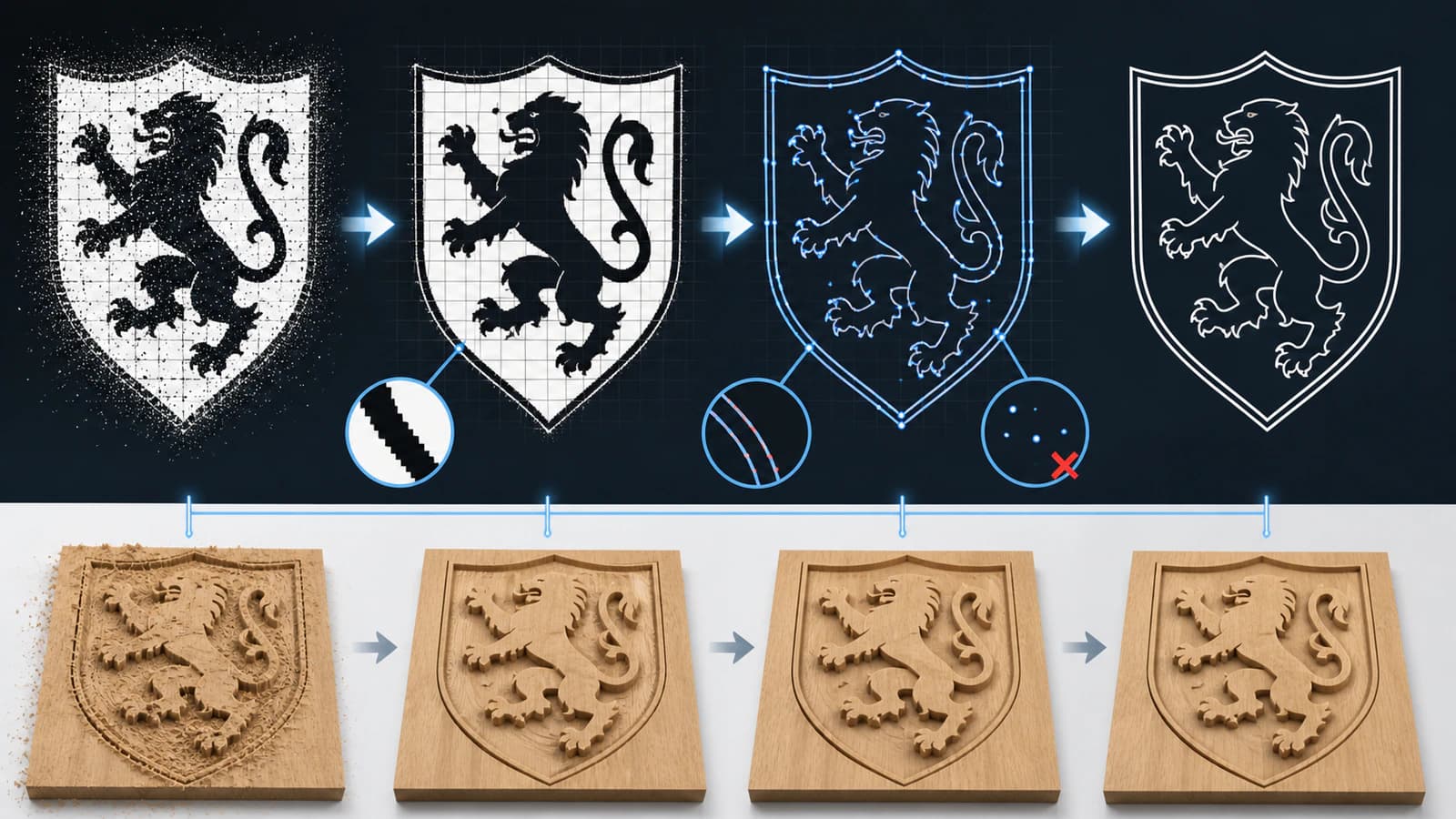
Der Nachzeichnungsbefehl wandelt sichtbare Rasterbereiche in Vektorgeometrie um. Carbide 3D erklärt, dass die Funktion für CNC-Fräsen entwickelt wurde und einfache, saubere Vektoren statt verbundener anwendungsspezifischer Formen erzeugen soll. Die ursprüngliche Ankündigung des Teams dokumentierte JPG- und PNG-Eingaben, Schwarz-Weiß-Schwellwertbildung bei der Einführung und eine gruppierte Ausgabe, deren Gruppierung zur Bearbeitung aufgehoben werden konnte. (Ankündigung in der Carbide-3D-Community)
Dieser Einführungsbeitrag ist historisch. Betrachte seine Oberflächendetails deshalb als Kontext, nicht als Garantie, dass jedes aktuelle Bedienelement gleich aussieht. Der beständige Grundgedanke bleibt hilfreich: Nachzeichnen wandelt Pixel in gewöhnliche Vektoren um, die danach als Bearbeitungsgeometrie beurteilt werden müssen.
Das offizielle Video Bildnachzeichnung kommt zu Carbide Create zeigt die vorgesehene Rolle der Funktion. Eine kurze Befehlsfolge ist erst der Anfang. Werkzeugwahl, Tiefe, Rohmaterial, Werkstückspannung, Nullpunkt, Vorschübe, Geschwindigkeiten und Maschinengrenzen bleiben separate CAM- und Einrichtungsentscheidungen.
Eine Vorlage, die sich gut nachzeichnen lässt
Die einfachsten Eingaben haben einige gemeinsame Merkmale:
- starken Kontrast zwischen Motiv und Hintergrund;
- flache Formen statt weicher Schatten und Verläufe;
- genügend Auflösung, um Kurven ohne große Pixelstufen zu beschreiben;
- keine Papiertextur, Kompressionsblöcke oder störenden Hintergrund;
- Details, die groß genug sind, um mit dem Fräser im gewählten Material hergestellt zu werden.
Bearbeite das Bild vor dem Nachzeichnen, wenn die Vorschau Staub, Textur oder einen grauen Schatten enthält. Schneide eng zu, korrigiere den Kontrast und entferne den Hintergrund. Hochskalieren kann fehlende Details nicht wiederherstellen, doch eine sauberere Kante kann dem Nachzeichner helfen, die beabsichtigte Grenze statt der Fehler darum zu erkennen.
Fotos passen schlecht zu einer kompakten 2D-Taschen- oder Profilnachzeichnung. Wenn ein Relief, eine Textur oder eine tonwertbasierte Gravur das Ziel ist, wähle den entsprechenden Bild- oder 3D-Arbeitsablauf, statt jeden Farbton in geschlossene Konturen zu zwingen.
Höre auf zu justieren, wenn die Nachzeichnung Designarbeit braucht
Nachzeichnungseinstellungen können die Trennung per Schwellwert und die Kurvenanpassung verbessern, doch irgendwann tauscht ein weiterer Durchgang nur einen Fehler gegen einen anderen. Nutze diese Abbruchregel:
- Passe die Nachzeichnung an, bis die Hauptsilhouette und wichtige Löcher vorhanden sind.
- Prüfe kleine charakteristische Merkmale in der vorgesehenen physischen Größe.
- Wenn das Entfernen von Rauschen auch erforderliche Geometrie löscht, höre auf.
- Wenn glatte Kurven weiterhin wiederholte Dellen oder zu viele Knoten enthalten, höre auf.
- Zeichne die wenigen kritischen Formen neu oder bereite den Vektor außerhalb von Carbide Create vor.
So wird aus einer fünfminütigen Nachzeichnung keine lange Reparatursitzung. Eine vorbereitete SVG ist nicht automatisch besser, bietet dir aber eine umfassendere Umgebung für die Nachbearbeitung, bevor die Geometrie CAM erreicht.
Wann der SVG-Import der bessere Weg ist
Carbide Creates Produktseite erklärt, dass SVG und DXF direkt geladen und dann für Werkzeugpfade genutzt werden können. Importiere eine saubere SVG, wenn du Folgendes brauchst:
- exakte Logoproportionen oder freigegebene Schrift;
- eine bekannte physische Abmessung oder Bauteilschnittstelle;
- zusammengesetzte Formen mit wichtigen inneren Löchern;
- eine einzelne Mittellinie zum Ritzen oder Gravieren;
- wiederholte Produktion aus derselben freigegebenen Grafik;
- einen einfacheren Vergleich mit dem Ausgangsbild vor CAM.
PerfectVectors Bild-zu-SVG-Werkzeug für CNC kann eine Rastervorlage vor dem Import rekonstruieren. Prüfe das Ergebnis als Geometrie: Vergleiche die Silhouette, prüfe Freiräume, entferne eingebettete Bitmaps und bestätige, dass Kurven eine handhabbare Knotenanzahl haben.
Bewahre die ursprüngliche Designdatei auf und exportiere eine vereinfachte Ausgabekopie. Text sollte meist in Pfade umgewandelt werden, wenn exakte Buchstabenformen wichtig sind. Denke aber daran, dass eine in eine Fläche umgewandelte Kontur zu einem geschlossenen Band mit zwei Kanten wird. Das ist nicht dasselbe wie ein einzelner Mittellinien-Gravurpfad.
Prüfe die Vektoren vor dem Erstellen von Werkzeugpfaden
Prüfe geschlossene Pfade
Taschen- und Profiloperationen brauchen meist zusammenhängende Grenzen. Zoome auf Verbindungen und prüfe, ob Endpunkte zusammentreffen. Wenn eine Taschenauswahl ausläuft, einen unerwarteten Bereich füllt oder sich nicht wie vorgesehen auswählen lässt, suche nach einer winzigen Lücke oder einem kreuzenden Segment.
Entferne doppelte und verstreute Geometrie
Zwei identische Vektoren können wie eine Linie aussehen und wiederholte Bewegung erzeugen. Lösche verborgene Kopien, isolierte Flecken und weit entfernte Objekte aus der Nachzeichnung. Hebe die Gruppierung nur auf, wenn du ihre Teile auswählen und bereinigen musst.
Nutze eine sinnvolle Knotenanzahl
Mehr Knoten bedeuten nicht mehr Genauigkeit. Dichte Punkte können Pixeltreppen erhalten und die Bearbeitung umständlich machen. Vereinfache schrittweise, vergleiche mit der Vorlage und behalte Knoten dort, wo die Kurve ihre Richtung ändert. Der Leitfaden zum Bereinigen von SVG-Knoten bietet eine praktische Prüfung.
Prüfe die Größe
Wähle ein Merkmal mit bekannter Abmessung und miss es nach dem Nachzeichnen oder Import. Tue das vor Werkzeugpfaden, Haltestegen oder duplizierten Layouts. Eine optisch korrekte Form in der falschen Größe ist weiterhin das falsche Bauteil.
Trenne Geometrie und Werkzeugpfadabsicht
Eine Vektorgrenze ist noch keine Schnittanweisung. Carbide Creates aktuelle Produktseite beschreibt Taschen als das Ausräumen innerhalb eines Vektors und Konturen als Schneiden entlang der Innen- oder Außenseite. Entscheide, welches Ergebnis der Auftrag braucht, und wähle dann die passende Geometrie und den Werkzeugpfad.
Integrierte Nachzeichnung oder saubere SVG
| Entscheidung | Integriertes Image Trace | Import einer vorbereiteten SVG |
|---|---|---|
| Beste Ausgangsvorlage | Einfaches, kontrastreiches JPG oder PNG | Freigegebene Grafik oder Rasterbild, das strukturierte Nacharbeit braucht |
| Einrichtungszeit | Meist kürzer | Mehr Vorbereitung vor dem Import |
| Kurvenkontrolle | Auf Nachzeichnung und Vektorbearbeitung begrenzt | Volle Kontrolle im Vektorarbeitsablauf der Quelle |
| Exakter Text und Löcher | Müssen nach dem Nachzeichnen geprüft werden | Können vor dem Import gezielt angelegt werden |
| Wiederholte Produktion | Gut nach Bereinigung und Speicherung der Nachzeichnung | Gut mit gepflegtem freigegebenem Original und Ausgabekopie |
| Abschließende Verantwortung | Geometrie und Werkzeugpfade prüfen | Geometrie und Werkzeugpfade prüfen |
Beide Wege führen zur gleichen Vorabprüfung. Wähle den, der mit weniger Unklarheit zu vertrauenswürdiger Geometrie führt.
Von Vektoren zu einer sichereren CNC-Prüfung
Carbide Create enthält eine 3D-Simulation, mit der du prüfen kannst, was ausgewählte Werkzeugpfade voraussichtlich entfernen. Die Simulation prüft keine reale Werkstückspannung, keinen Fräserzustand, keine Materialebenheit, keinen Maschinenfreiraum und keinen sicheren Ursprung.
Vor der Bearbeitung:
- Bestätige Materialabmessungen und Koordinatenursprung.
- Prüfe Werkzeugdurchmesser, Schneidenlänge und maximale Tiefe für die Operation.
- Prüfe die innere oder äußere Konturrichtung und Taschengrenzen.
- Simuliere jeden Werkzeugpfad und suche nach fehlenden oder wiederholten Bereichen.
- Prüfe Klemmen, Niederhalter, Vorrichtungen und Bewegungsfreiraum.
- Nutze Hinweise zu Vorschub, Geschwindigkeit und Tiefe, die zum genauen Fräser, Material und zur Maschine passen.
- Führe einen kontrollierten Test oder einen Leerlauf ohne Materialkontakt durch, wenn die Einrichtung das erfordert.
Der vollständige Leitfaden von Bild zu SVG für CNC behandelt den Weg von der Vorlagenauswahl bis zur CAM-Übergabe ausführlicher.
FAQ
Kann Carbide Create ein JPG oder PNG nachzeichnen? Ja. Carbide 3Ds offizielle Ankündigung der Nachzeichnung dokumentierte JPG- und PNG-Eingaben, und die aktuelle Produktseite nennt automatisches Bildnachzeichnen weiterhin als Funktion von Carbide Create.
Eignet sich Image Trace in Carbide Create für Logos? Es kann für ein sauberes, kontrastreiches Logo gut funktionieren. Prüfe Schrift, Löcher und exakte Proportionen. Nutze eine freigegebene SVG oder rekonstruiere kritische Formen, wenn die Nachzeichnung abweicht.
Sollte ich in Carbide Create nachzeichnen oder SVG importieren? Zeichne in Carbide Create bei einer einfachen Vorlage mit wenig Korrekturbedarf nach. Importiere eine vorbereitete SVG, wenn du bewusst angelegte Pfadstruktur, exakte Kurven, Mittellinien oder wiederholbare freigegebene Grafiken brauchst.
Warum hat meine Carbide-Create-Nachzeichnung zu viele Knoten? Die Vorlage kann Pixeltreppen, Textur, Kompressionsrauschen oder kontrastarme Kanten enthalten. Bereinige zuerst die Bitmap, vereinfache vorsichtig oder rekonstruiere die Grafik in einem eigenen Vektorarbeitsablauf.
Wird ein nachgezeichneter Vektor automatisch zu einem CNC-Werkzeugpfad? Nein. Die Nachzeichnung erzeugt Geometrie. Du wählst weiterhin Werkzeug, Operation, Tiefe, Materialeinrichtung, Vorschübe, Geschwindigkeiten und die Innen- oder Außenbeziehung und simulierst und prüfst dann den Auftrag.
Quellen
- Carbide 3D: Carbide Create — Aktuelle automatische Nachzeichnung, SVG-/DXF-Import, Taschen-/Konturverhalten und Simulationsfunktionen.
- Carbide-3D-Community: Bildnachzeichnung in Carbide Create — Offizielle Einführungsdetails des Teams zu Eingabe, Schwellwertbildung, Vorlagengröße, Gruppierung und gewöhnlicher Vektorausgabe.
- Carbide 3D: Bildnachzeichnung kommt zu Carbide Create — Offizielle Funktionsübersicht und datierter Einführungskontext.
Wenn die integrierte Nachzeichnung mehr Nacharbeit als Prüfung braucht, bereite eine saubere SVG für CNC vor, importiere sie in Carbide Create und prüfe die Geometrie erneut, bevor du Werkzeugpfade erstellst.
Mehr aus dem Blog

Warum DXF-Dateien zu viele Segmente für CNC haben
Eine DXF wird dicht, wenn Nachzeichnungen, exportierte Kurven, doppelte Pfade oder Fragmente zu viele Elemente erzeugen. Finde die Ursache und bereinige sie vor CAM.

Bild in SVG für den 3D-Druck umwandeln (und was sich sauber extrudieren lässt)
Ein 3D-Drucker kann Pixel nicht extrudieren, daher beginnen flache Motive als SVG. So machst du aus einem Bild ein sauberes SVG mit geschlossenen Pfaden, das sich beim ersten Versuch importieren und extrudieren lässt.