
Desenho de linhas para SVG: evite linhas duplas
Desenhos de linhas limpas são ideais para vetorizar. Veja como transformar desenhos e páginas de colorir em SVGs nítidos e evitar a armadilha das linhas duplas.
Nesta página
- Por que desenhos de linhas são tão fáceis de traçar
- A única armadilha: você recebe contornos, não traços de caneta
- Prepare o desenho antes de converter
- Como converter desenho de linhas em SVG, passo a passo
- Páginas de colorir de IA: desenhos de linhas que você pode vender
- Como isso funciona com o PerfectVector
- O que não é fácil de traçar
- Lista rápida antes de converter
- Perguntas frequentes
- Fontes
Se você vai vetorizar algo, um desenho de linhas é a imagem com maior chance de dar um ótimo resultado. Traços pretos sobre fundo branco são exatamente o que um vetorizador quer: alto contraste, cor chapada, bordas claras. Envie um desenho limpo a um conversor, e normalmente terá um SVG nítido e escalável na primeira tentativa. Mas há uma ressalva que vale conhecer antes de converter. Um vetorizador redesenha o contorno de cada traço, as duas bordas, em vez do próprio traço. Para impressão, páginas de colorir e a maioria dos projetos Cricut, isso é completamente adequado. Para plotters de caneta, gravadoras e tudo que acompanha uma linha com uma ferramenta física, significa que cada traço é desenhado duas vezes. Este guia explica o fluxo, essa armadilha e o que fazer em ambos os casos.
A versão rápida
- Desenhos de linhas são a entrada ideal para qualquer vetorizador: chapados, com alto contraste e limpos. Espere um resultado muito melhor que uma foto ou pintura sombreada.
- Preparação vale mais que configurações. Uma digitalização escura e uniforme com tinta sólida converte melhor que qualquer controle consegue corrigir depois.
- Conheça a armadilha: o traçado produz contornos preenchidos dos seus traços, não linhas centrais únicas. Isso importa para plotagem e gravação e explica por que alguns arquivos cortam cada linha duas vezes.
- Páginas de colorir de IA também são desenhos de linhas, e vetorizá-las é como se tornam arquivos escaláveis que podem ser vendidos.
Por que desenhos de linhas são tão fáceis de traçar
O trabalho inteiro de um vetorizador é decidir onde uma forma termina e a próxima começa. Fotos dificultam isso: bordas pouco definidas, gradientes, milhares de cores. Desenhos de linhas eliminam todas as dificuldades de uma vez. A imagem tem essencialmente duas cores, as bordas são reais e as formas são exatamente o que o artista desenhou. Por isso um desenho que levou uma hora para finalizar em tinta pode converter em segundos, enquanto uma foto nunca converte de verdade da mesma forma.
Isso é útil porque grande parte das orientações comuns de vetorização é escrita para logotipos e arte em cores. Com desenhos de linhas, você pode dispensar boa parte da preocupação. Limpe a imagem original, e o traçado fica mais simples.
A única armadilha: você recebe contornos, não traços de caneta
Aqui está o que quase ninguém explica. Quando um vetorizador encontra um traço preto, não produz uma única linha pelo meio. Produz uma forma fina preenchida: um traçado na borda esquerda, outro na direita, unidos nas extremidades. Amplie qualquer desenho traçado e verá: cada linha é realmente um contorno longo e estreito.
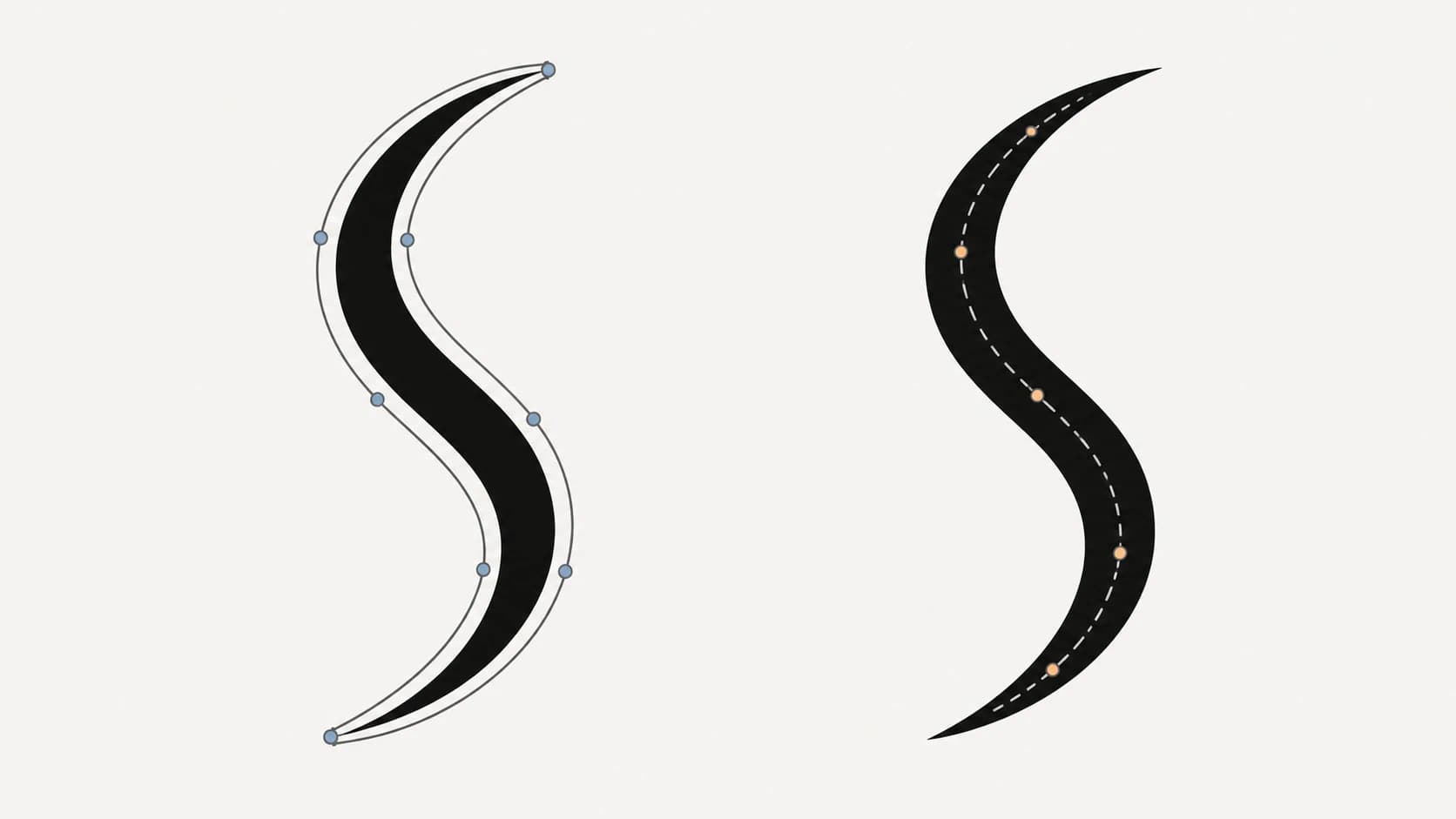
Se isso importa depende inteiramente da finalidade do arquivo:
- Impressão, páginas de colorir, adesivos, gráficos web: não importa. Contornos preenchidos parecem idênticos aos traços na tela e no papel. Esse é o caso mais comum, e você pode parar de se preocupar aqui.
- Cricut e corte de vinil: geralmente não importa, porque você já está cortando ao redor de formas. A exceção são linhas muito finas, que viram lascas de vinil difíceis de limpar pela remoção do excesso de vinil.
- Plotters de caneta, gravação, aplicação de foil, fontes de linha única: importa muito. A máquina acompanha cada traçado, então um traço contornado é desenhado duas vezes, uma por borda. Nesse caso, você quer traçado de linha central, que ajusta um traçado pelo meio de cada traço. O Trace Bitmap do Inkscape inclui traçado central, tornando-o uma opção gratuita prática para esse trabalho específico.
Para o processo completo de limpeza, extremidades, levantamentos de caneta e teste de plotagem, siga o fluxo de SVG de linha única para plotters de caneta.
Para desenho no Blender, use o guia de Trace Image para Grease Pencil para escolher traçado nativo em preto e branco ou importação de SVG preparado e depois confira o objeto original e o desenho gerado.
Se você já converteu um desenho e viu sua máquina desenhar ou cortar cada linha duas vezes, é por isso. Nunca foi um arquivo quebrado, apenas um traçado de contorno fazendo exatamente o que faz.
Prepare o desenho antes de converter
Cada minuto na imagem original economiza dez na saída. A preparação é rápida:
- Capture plano e bem iluminado. Digitalize se puder. Se fotografar a página, use luz natural, evite sombras no papel e fotografe diretamente de cima.
- Aumente o contraste. O objetivo são linhas realmente pretas sobre papel realmente branco. Os controles de brilho e contraste de qualquer aplicativo de fotos ajudam. Marcas de lápis cinzentas e pouco definidas são a principal causa de traçados salpicados.
- Passe tinta sobre o lápis. Linhas de tinta sólida convertem bem. Textura de lápis é interpretada como ruído. Se o desenho só existe a lápis, passe tinta ou espere limpar manchas isoladas depois.
- Feche as formas se o arquivo será cortado. Uma máquina de corte precisa de formas fechadas. Lacunas que parecem boas na impressão viram traçados abertos que uma lâmina não consegue acompanhar como um contorno completo.
- Exporte grande se for digital. Desenha no Procreate ou similar? Exporte um PNG de alta resolução com pinceladas sólidas limpas, e o traçado será melhor. Se começa no ibisPaint, o fluxo de camadas vetoriais do ibisPaint explica por que traços nativos escaláveis e SVG portável são entregas separadas.
Se seu scanner salva um arquivo mestre TIFF, use o fluxo de digitalização TIFF para vetor para proteger traços finos ao separá-los de poeira, textura do papel e marcas do verso.
Três casos especiais têm guias próprios: desenho de criança, em que textura de giz de cera e preservação das irregularidades mudam as regras; assinatura manuscrita, em que contorno versus linha central importa mais; e fluxo de fidelidade de mapas desenhados à mão, em que geografia, rótulos, símbolos e textura selecionada precisam de tratamentos diferentes.
Como converter desenho de linhas em SVG, passo a passo
- Prepare a imagem como acima: alto contraste, linhas sólidas e toda a resolução disponível.
- Passe por um vetorizador. Para arte de livros, envie PNG ou JPG ao conversor de página de colorir para SVG. Para outros desenhos, use o conversor geral de imagem para vetor.
- Remova o fundo do papel. Uma página branca pode ser traçada como forma branca. Use Remove Background no editor e mude a área de trabalho para uma cor que torne fácil identificar áreas brancas restantes.
- Examine antes de usar. Amplie curvas e cantos: estão suaves? Selecione uma linha: é uma forma limpa ou uma nuvem de fragmentos? Um traçado limpo deve ser um arquivo pequeno com quantidade moderada de nós, não milhares de pontos de ancoragem fazendo o trabalho de dezenas.
- Corrija os problemas da imagem original. Poeira vira pequenas formas soltas; exclua-as. Se as linhas parecem irregulares, volte e aumente o contraste da imagem original em vez de lutar com o traçado.
- Exporte e teste no contexto. Abra o SVG na ferramenta de design ou envie ao Design Space se for arquivo de corte e confirme seu comportamento antes de continuar.
Páginas de colorir de IA: desenhos de linhas que você pode vender
A internet ficou cheia de páginas de colorir geradas por IA, e vendedores que têm sucesso com elas chegam à mesma conclusão: a imagem raster que a IA entrega não é o produto. É uma prévia. Vetorizar é o que a transforma em algo que vale anunciar, um SVG que imprime nítido em qualquer tamanho de página, abre como traçados editáveis e também serve como arquivo de corte.
O fluxo é o mesmo acima, com dois acréscimos. Primeiro, gere pensando no traçado: peça contornos marcantes, fechados e de espessura uniforme, fundo branco simples e nenhum sombreamento. Segundo, mantenha o padrão de qualidade de um arquivo realmente bom o suficiente para vender: compradores avaliam o arquivo, não a miniatura do anúncio, e o Etsy exige informar quando um item é criado com IA. Vetorize suas melhores páginas, confira no tamanho completo de impressão e descarte as que têm formas abertas ou espessura irregular. Se arquivos de corte fazem parte do plano, o fluxo de SVG para vendedores Etsy foi feito exatamente para isso.
Para arte de aulas que você tem autorização para adaptar, reutilize ilustrações de escola dominical em slides e folhas de atividades, mantendo o texto da aula editável.
Como isso funciona com o PerfectVector
O PerfectVector traça desenhos de linhas como formas suaves e editáveis com poucos nós. Se a imagem original inclui papel branco, remova essa forma de fundo no editor e confira sobre uma área colorida antes de baixar. As curvas restantes são traçados que você pode estilizar, em vez de uma multidão serrilhada de nós. O PerfectVector usa traçado de contornos, adequado a impressão, páginas de colorir e corte de formas. Para plotter ou gravadora que precisa de um traçado único pelo meio de cada traço, use o modo central do Inkscape. Você pode converter um desenho gratuitamente e examinar os traçados, sem cartão de crédito.

O que não é fácil de traçar
Desenhos de linhas são o melhor caso, mas nem todo desenho se encaixa:
- Sombreamento e textura de lápis. Escala de cinza não sobrevive a um traçado de dois tons. Vira manchas isoladas ou desaparece. Passe tinta ou mantenha raster.
- Hachuras cruzadas e pontilhismo. Centenas de marcas pequenas viram centenas de formas. O arquivo cresce muito, e cortar fica fora de questão. Serve para impressão se aceitar o tamanho do arquivo, mas é inadequado para os demais usos.
- Pinceladas com afilamento intenso. São traçadas bem como contornos, mas são o pior caso para traçado central, que espera espessura aproximadamente uniforme.
- Linhas muito finas e densas. Imprimíveis, sim. Com possibilidade de remover o excesso de vinil ou de gravar, normalmente não. Engrosse as linhas na imagem original se o arquivo tiver destino físico.
Quando um desenho está em um desses casos, a solução honesta vem antes: simplifique a arte, engrosse as linhas ou aceite que essa peça específica permanece raster.
Lista rápida antes de converter
- Linhas pretas sólidas e fundo realmente branco
- Nenhuma sombra na página fotografada
- Formas fechadas se o arquivo será cortado
- Espessura suficiente para a saída física (remoção do excesso de material, gravação)
- Após traçar: curvas suaves, quantidade sensata de nós, nenhuma mancha isolada e fundo do papel removido
Perguntas frequentes
Posso converter um esboço feito à mão em SVG? Sim. Digitalize ou fotografe plano e bem iluminado, aumente o contraste até as linhas ficarem pretas sólidas sobre branco e passe por um vetorizador. Remova o fundo branco do papel no editor antes de baixar. Desenhos em tinta convertem bem; esboços a lápis precisam de contraste primeiro e limpeza de manchas isoladas depois.
Por que minha máquina desenha ou corta cada linha duas vezes? Porque um traçado padrão contorna as duas bordas de cada traço, e sua máquina acompanha cada traçado encontrado. É o traçado de contorno funcionando como projetado, não um arquivo corrompido. Para plotagem ou gravação, use traçado central, que ajusta um caminho pelo meio de cada traço.
O que é traçado central e quando preciso dele? É um traçado que produz um único caminho pelo meio de cada traço, em vez de um contorno preenchido. Você precisa quando uma ferramenta física acompanha a própria linha: plotters de caneta, gravadoras, canetas de foil, fontes de linha única. Para impressão e corte de formas, o traçado normal de contorno é o resultado certo.
Páginas de colorir geradas por IA são boas candidatas a SVG? São quase ideais, desde que sejam geradas com contornos marcantes, uniformes e fechados, sem sombreamento. Vetorizar transforma a prévia raster em arquivo nítido e escalável que pode ser vendido para impressão ou corte. Confira espessura e formas fechadas no tamanho completo antes de anunciar.
Desenho de linhas dá um bom arquivo para Cricut? Geralmente sim, já que máquinas cortam ao redor de formas e desenhos de linhas são feitos de formas limpas. Observe a espessura: traços muito finos viram lascas frágeis de vinil difíceis de limpar pela remoção do excesso de vinil. Engrosse as linhas na imagem original antes de converter se o desenho será cortado pequeno.
Por que meu esboço a lápis é traçado tão mal? Lápis é cinzento e texturizado, e o traçado precisa forçar cada pixel para preto ou branco. A textura pouco definida cai nos dois lados desse limite, produzindo manchas isoladas, traços quebrados ou detalhes ausentes. Passe tinta sobre o esboço ou aumente bastante o contraste antes de converter.
Fontes
- Inkscape: tutorial de traçado — Explica traçado padrão de bitmap e traçado central.
- Cricut: envie imagens ao Design Space — Documenta envios SVG e como arquivos vetoriais em camadas entram no fluxo de corte.
- Cricut: itens não compatíveis no envio de imagens — Explica como cores vetoriais chapadas viram camadas no Design Space e por que efeitos raster exigem fluxo raster.
- Etsy: padrões de criatividade — Define regras do Etsy para itens projetados por vendedores com IA e sua divulgação.
Tem um desenho, rabisco ou pasta de páginas de colorir esperando virar arquivos reais? Vetorize um gratuitamente e amplie os traçados. Desenhos de linhas limpas merecem um traçado que os mantenha limpos.
Mais do blog
Vetorize lettering manual sem perder suas formas
Transforme lettering manual em SVG limpo preservando espaços internos abertos, terminais expressivos, textura intencional e curvas fáceis de editar.
Converta ícones PNG para SVG para um kit de UI consistente
Transforme uma pasta de ícones PNG em um conjunto SVG coerente. Aprenda a padronizar pranchetas, tamanho óptico, cores, traçados e verificações de entrega do kit.



