
O ibisPaint vetoriza imagens? Camadas vetoriais e SVG
Entenda as camadas vetoriais do ibisPaint, por que elas não vetorizam automaticamente um raster e como transformar arte PNG ou JPG adequada em um SVG portátil.
Nesta página
- O que as Vector Layers do ibisPaint realmente fazem
- “Let's Trace” significa desenhar por cima manualmente
- É possível transformar um desenho existente do ibisPaint em SVG?
- Um fluxo confiável de raster para SVG
- Quando continuar com uma Vector Layer do ibisPaint
- Quando um SVG externo é o melhor arquivo mestre
- Como avaliar o SVG convertido
- Perguntas frequentes
- Fontes
O ibisPaint pode criar e editar traços escaláveis em uma Vector Layer, mas seu guia atual do próprio fabricante não documenta um comando automático que transforme um PNG ou JPG existente em traçados vetoriais. Seu tutorial de “trace” significa desenhar manualmente sobre uma referência. Se você já tem arte raster e precisa de um SVG portátil, converta ou redesenhe essa imagem original fora do ibisPaint e inspecione os traçados resultantes.
Essa distinção evita uma decepção comum: acrescentar uma imagem raster a uma Vector Layer não torna seus pixels vetoriais. O tipo de camada descreve como novas formas de pincel são registradas, e não uma conversão aplicada a tudo que está visível na tela.
Três tarefas que parecem vetorização
- Desenhar em uma Vector Layer: criar novas formas de pincel editáveis do ibisPaint.
- Desenhar por cima manualmente: colocar um esboço por baixo e redesenhar suas linhas você mesmo.
- Vetorizar uma imagem existente: reconstruir as regiões visíveis do raster como traçados em SVG ou outro formato vetorial.
O que as Vector Layers do ibisPaint realmente fazem
O guia oficial de Vector Layer do ibisPaint informa que essas camadas registram linhas com vértices e traçados. O aplicativo chama cada linha de forma de pincel. Diferentemente de uma linha em uma camada raster normal, uma linha de camada vetorial pode ser redimensionada repetidamente sem a mesma degradação de pixels.
Você também pode selecionar uma forma de pincel e editar seus vértices, ordem de empilhamento, tipo de caneta, espessura e cor. Isso torna as Vector Layers úteis para desenhos de linhas limpas, traços de letras, balões de fala e formas que você espera revisar.
O guia documenta duas maneiras de começar: acrescentar uma Vector Layer especial pela janela Layer ou desenhar com Vector Dip Pen ou Vector Felt Tip Pen. Ambas criam novo conteúdo na camada vetorial. Nenhum procedimento analisa uma foto ou desenho achatado existente e transforma seus pixels em traçados.
É por isso que duas afirmações podem ser verdadeiras:
- o ibisPaint tem recursos reais de desenho baseados em vetores;
- o ibisPaint não é documentado como um vetorizador automático de bitmap para SVG.
“Let's Trace” significa desenhar por cima manualmente
A lição oficial chamada Let's Trace pode parecer um recurso de vetorização automática em um resultado de busca. As etapas orientam a selecionar uma camada de desenho, escolher a ferramenta Brush, ampliar um esboço e desenhar sobre ele com uma caneta. É um exercício tradicional de desenho manual por cima.
O trabalho manual costuma ser a escolha certa. Uma assinatura, contorno de personagem ou ilustração estilizada pode precisar de julgamento artístico que um conversor automático não consegue inferir. Você decide qual irregularidade pertence ao desenho, onde um traço deve afinar e se duas marcas devem se unir.
Ele também exige trabalho. Se a entrada é um logo de cores chapadas com várias regiões preenchidas, desenhar cada limite à mão pode demorar mais do que gerar um candidato SVG automático e limpar os poucos traçados que precisam de atenção.
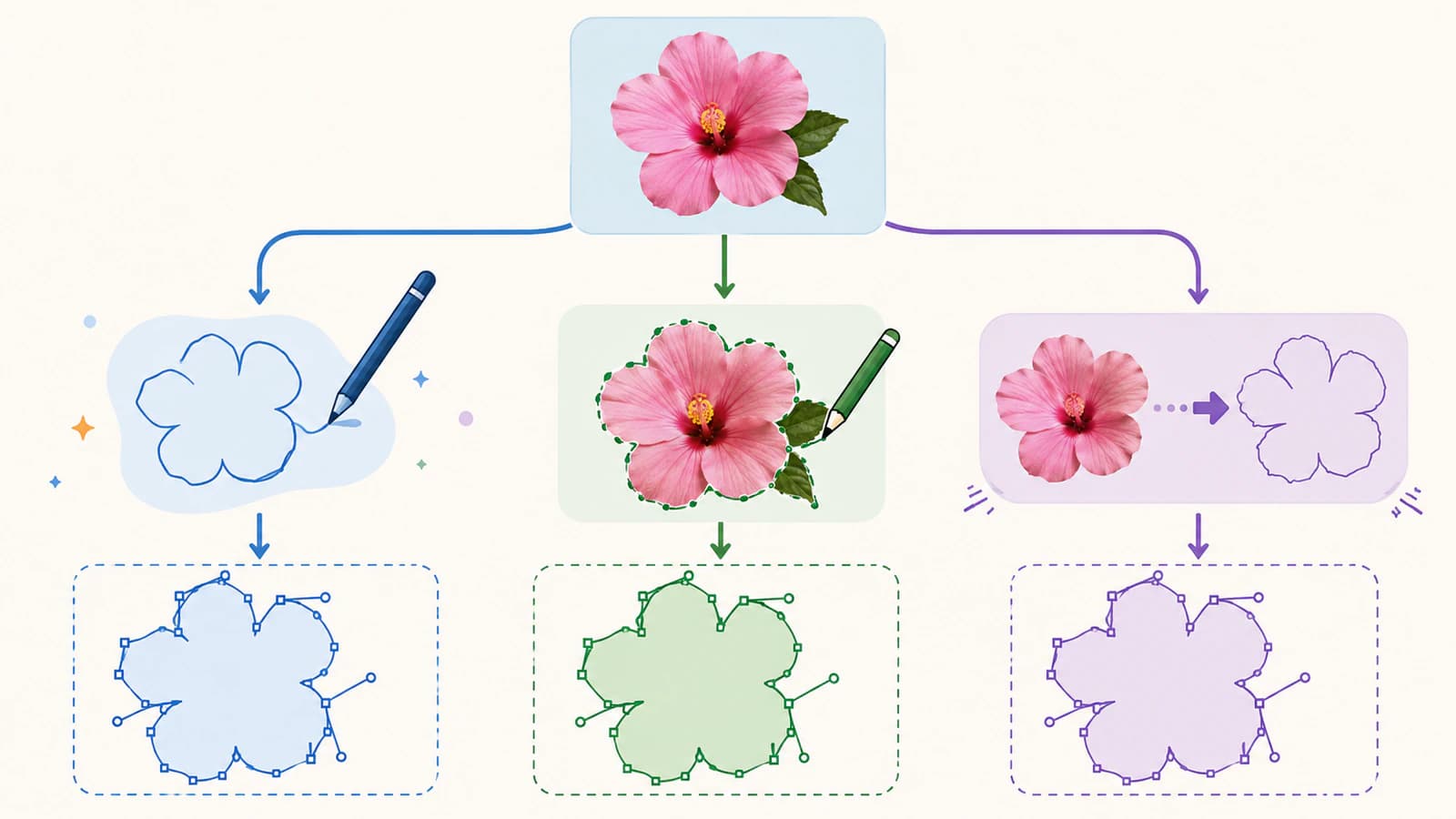
É possível transformar um desenho existente do ibisPaint em SVG?
Você pode usar uma exportação do ibisPaint como origem de uma conversão separada, mas isso é uma nova vetorização. Ela não transfere diretamente as formas de pincel da Vector Layer interna para traçados SVG portáteis.
A documentação atual de recursos e exportação do ibisPaint descreve o menu Share da arte como Image (PNG/JPEG/PSD). Ela não lista SVG nesse fluxo documentado. Confira o menu Share e as notas de versão da instalação, pois os formatos podem mudar, mas não presuma que “Vector Layer” garante exportação SVG.
Escolha a entrega que corresponda ao trabalho:
| Ponto de partida | Caminho prático | O que você preserva |
|---|---|---|
| Novo desenho de linhas feito no ibisPaint | Mantenha o arquivo editável do ibisPaint; exporte um PNG limpo de alta resolução ou formato em camadas compatível para a próxima ferramenta | O documento nativo de trabalho continua editável; o PNG exportado é raster |
| PNG ou JPG existente de cores chapadas | Converta diretamente a imagem original para SVG e inspecione-a em um editor vetorial | Traçados e preenchimentos reconstruídos da imagem original |
| Logo, letras ou marca geométrica que exigem precisão | Redesenhe com curvas e formas deliberadas em um editor vetorial | Geometria controlada em vez de uma interpretação automática |
| Pintura, fotografia ou ilustração texturizada | Mantenha um raster de alta resolução, a menos que o estilo possa ser simplificado com fidelidade | Tons contínuos e textura |
Não acrescente uma geração raster extra se ainda tiver o original. Converter a imagem original limpa é melhor do que capturar sua tela no ibisPaint, exportar essa captura e vetorizar a nova cópia.
Um fluxo confiável de raster para SVG
Para arte adequada de cores chapadas, o caminho mais curto é:
- Encontre a melhor imagem original. Use o PNG, JPG ou WebP original em vez de uma captura de rede social.
- Recorte e limpe. Remova espaço de tela não relacionado, sombras, textura de papel e ruído de compressão que não devem virar formas.
- Decida o que deve ser preservado. Liste a silhueta, regiões de cor, furos, espessura das linhas e pequenos espaços que definem a arte.
- Crie um candidato vetorial. Converta a imagem em traçados vetoriais a partir da imagem original.
- Inspecione a estrutura, não apenas a aparência. Confirme que o resultado contém traçados selecionáveis, camadas de cor coerentes e nenhuma imagem raster oculta.
- Compare no tamanho final. Um espaço fino preservado na tela do tablet pode fechar em uma impressão pequena, adesivo ou arquivo de corte.
- Mantenha um arquivo mestre editável. Salve o SVG separado do arquivo original do ibisPaint e das imagens achatadas de entrega.
O PerfectVector serve quando a imagem original é arte de cores chapadas baseada em formas e o próximo aplicativo precisa de traçados SVG. Ele não recupera camadas nativas do ibisPaint, histórico de pinceladas ou intenção do artista. Reconstrói regiões visíveis do raster enviado. Uma foto ou pintura texturizada geralmente será mais fiel como pixels.
Para uma transferência no Android para um editor vetorial, siga as verificações de vetorização e exportação SVG do Infinite Design. Inspecione os traçados exportados em relação ao desenho original em vez de presumir que o rótulo vetorial de um aplicativo garante o resultado.
Quando continuar com uma Vector Layer do ibisPaint
Continue no ibisPaint quando estiver desenhando ou revisando linhas e a entrega final puder ser um dos formatos aceitos pela versão atual. Vector Layers são especialmente úteis quando você quer alterar a cor ou espessura de um traço depois de desenhá-lo, mover vértices ou redimensionar desenhos de linhas durante a composição.
Conheça os limites da camada. O guia oficial informa que recursos como desfoque, borrar, bloqueio alfa, transformação em perspectiva ou malha e filtros exigem rasterização. Ele também alerta que, depois de rasterizar a camada, não é possível transformá-la de volta em Vector Layer. Duplique a camada editável ou o arquivo antes dessa mudança.
Vector Layers não são automaticamente o melhor lugar para colorir e aplicar textura. O próprio ibisPaint apresenta camadas raster normais como a opção flexível para pintura e processamento gerais, enquanto Vector Layers são especializadas em linhas. Um documento misto pode usar cada uma em seu ponto forte.
Quando um SVG externo é o melhor arquivo mestre
Use um arquivo mestre SVG separado quando a arte precisar circular entre sites, editores vetoriais, ferramentas de diagramação, máquinas de corte, impressoras ou desenvolvedores. SVG é um formato de intercâmbio; uma camada vetorial específica de aplicativo é um recurso de edição dentro de um sistema de documentos.
O caminho externo é útil quando:
- um cliente pediu especificamente SVG;
- um logo precisa ser redimensionado para muitos tamanhos de impressão e web;
- outro operador precisa de formas e preenchimentos selecionáveis;
- um fluxo de corte ou fabricação exige contornos fechados;
- a arte precisa de um arquivo mestre vetorial transparente e inspecionável.
Para desenhos de linhas, decida se precisa de contornos preenchidos ou de uma única linha central. A vetorização raster comum geralmente segue as duas bordas visíveis de um traço grosso e cria uma forma fechada. Isso serve à impressão e ao corte de formas. Um plotter, caneta ou máquina de gravação pode precisar de um único percurso pelo meio. O guia de desenho de linha única explica a diferença.
Como avaliar o SVG convertido
Um download bem-sucedido não é o fim do trabalho. Abra o SVG em um editor vetorial e confira:
- Silhueta: curvas e cantos ainda correspondem à referência.
- Espaço negativo: espaços internos de letras e furos de ícones permanecem abertos.
- Quantidade de cores: a suavização das bordas não virou dezenas de pequenos preenchimentos.
- Nós: há pontos suficientes para a forma, mas não um ponto para cada pixel ruidoso.
- Contornos e preenchimentos: a estrutura corresponde ao uso da arte pela próxima ferramenta.
- Imagens incorporadas: o SVG não contém apenas o bitmap original dentro de um invólucro.
- Dimensões finais: o arquivo abre no tamanho esperado pelo projeto.
Se a vetorização ficar irregular, melhore a imagem original antes de simplificar traçados aleatoriamente. Mais contraste pode remover fragmentos cinza de borda; um fundo mais limpo pode remover um retângulo do tamanho da página; uma imagem original maior pode preservar um pequeno espaço interno. O fluxo de desenho de linhas para SVG aborda essas decisões sobre a imagem original com mais detalhes.
Perguntas frequentes
O ibisPaint tem camadas vetoriais? Sim. As Vector Layers do ibisPaint armazenam novas formas de pincel desenhadas como vértices e traçados, permitindo redimensionar e editar essas linhas sem a mesma degradação dos traços raster. Elas não convertem automaticamente uma camada raster existente.
O ibisPaint pode vetorizar automaticamente um PNG ou JPG? Os guias oficiais atuais de Vector Layer e desenho por cima não documentam um comando automático de bitmap para vetor. O tutorial mostra o desenho manual sobre um esboço. Use um conversor separado ou redesenhe a imagem original quando precisar de traçados a partir de pixels existentes.
O ibisPaint exporta arquivos SVG? A documentação oficial atual do Share lista PNG, JPEG e PSD para exportação de imagens e não lista SVG nesse fluxo. Confira o menu de exportação e as notas de versão da instalação, pois os formatos do produto podem mudar.
Posso vetorizar um desenho do ibisPaint com outra ferramenta? Sim. Exporte o raster mais limpo e de maior resolução oferecido pelo aplicativo atual e use-o como origem de um vetorizador. Inspecione o SVG resultante porque a conversão reconstrói formas visíveis; ela não recupera a estrutura original de Vector Layer do ibisPaint.
Devo usar uma Vector Layer ou uma camada raster no ibisPaint? Use uma Vector Layer para linhas editáveis que podem ser redimensionadas ou receber outro estilo. Use camadas raster para pintura, textura, desfoque, borrar, filtros e outros processamentos baseados em pixels. Muitas ilustrações se beneficiam de ambas.
Fontes
- ibisPaint — Vector Layer — descrição oficial de traçados de camadas vetoriais, controles de edição, etapas de criação, limitações e comportamento de rasterização.
- ibisPaint — Let's Trace — tutorial oficial que mostra o desenho sobre um esboço com a ferramenta Brush.
- ibisPaint — Novos recursos — recursos atuais do fabricante e informações documentadas do fluxo Share em PNG/JPEG/PSD.
Se a arte já existe como pixels e a entrega precisa ser SVG, converta a imagem original em traçados vetoriais, compare a vetorização com a imagem original e mantenha o arquivo do ibisPaint como um arquivo mestre de desenho editável separado.
Mais do blog

Traçar imagem para Grease Pencil no Blender: escolha sua rota
Trace uma imagem para Grease Pencil no Blender, corrija comandos ausentes e traços densos ou prepare um SVG colorido para importar. Escolha a rota de que seu desenho precisa.

Raster para vetor no OpenToonz: escolha um modo de conversão
Converta desenhos selecionados do OpenToonz em níveis vetoriais. Escolha Centerline ou Outline, inspecione a estrutura dos traços e entenda onde entram arquivos PLI e SVG.