
Transforme um desenho em SVG de linha única para plotters
Converta um desenho digitalizado em traçados SVG de linha central que o plotter percorre uma vez, sem as bordas duplicadas da vetorização por contorno.
Nesta página
- Por que uma vetorização SVG comum desenha cada linha duas vezes
- O que um SVG de linha única realmente contém
- Escolha um desenho que resista à vetorização por linha central
- 1. Capture e prepare o original
- 2. Use vetorização por linha central no Inkscape
- 3. Inspecione extremidades, ramificações e voltas acidentais
- 4. Decida onde a caneta deve levantar
- 5. Defina a aparência do contorno e o tamanho do documento
- 6. Confira a prévia e teste antes da plotagem final
- Onde o PerfectVector se encaixa — e onde não
- Perguntas frequentes
- Fontes
Para transformar um desenho em SVG de linha única para um plotter com caneta, use vetorização por linha central, não por contorno comum. Um vetorizador normal segue as duas bordas de cada traço de tinta. Um vetorizador de linha central estima um traçado pelo meio, que é o caminho que a caneta deve seguir.
O resultado pode conter vários traçados abertos e exigir várias elevações da caneta. “Linha única” descreve a geometria de cada traço desenhado; não garante que toda a ilustração seja um único <path> ininterrupto. Unir cada segmento em um objeto pode acrescentar linhas de ligação indesejadas, então otimize o deslocamento só depois de o desenho estar correto.
O fluxo curto
- Comece com linhas finas, uniformes e de alto contraste sobre fundo limpo.
- Digitalize ou fotografe com o papel plano e remova sombras e textura do papel.
- Execute uma vetorização por linha central no Inkscape ou em outra ferramenta compatível.
- Defina um contorno visível sem preenchimento e inspecione cada ramificação e extremidade.
- Apague manchas isoladas, suavize irregularidades evidentes e una apenas linhas que devem se tocar.
- Defina o tamanho da página SVG, confira o percurso de plotagem e faça um pequeno teste em papel.
Por que uma vetorização SVG comum desenha cada linha duas vezes
Um traço de marcador tem largura visível. Um vetorizador por contorno trata essa região escura como forma e desenha um limite ao redor. O SVG resultante costuma conter um traçado longo fechado: um lado da marca original, uma volta na extremidade e o outro lado no retorno.
Esse arquivo parece correto na tela porque a forma preenchida se parece com a tinta. Um plotter com caneta não reproduz o preenchimento como uma área de cor. Ele segue traçados vetoriais. Os dois limites, portanto, viram duas passadas da caneta.
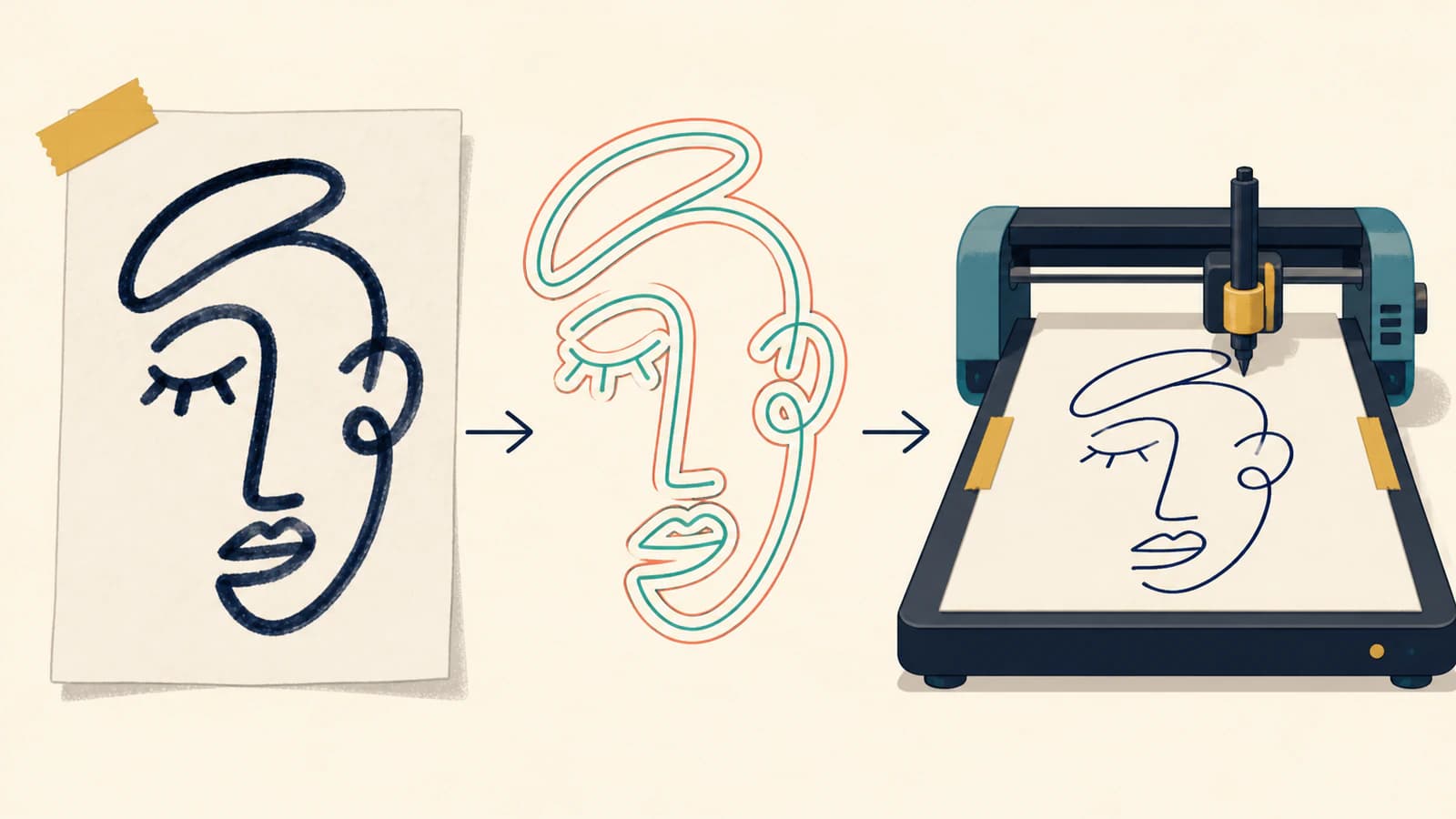
Esse traçado duplicado é útil quando o destino precisa de uma forma preenchida, silhueta impressa ou limite de corte. É a geometria errada quando uma caneta, ponta de gravação ou ferramenta de foil deve percorrer o traço original uma vez. A questão é explicada pelo lado da arte de linhas comum em por que arte de linhas vira contornos; aqui construiremos a alternativa específica para plotters.
O que um SVG de linha única realmente contém
Um desenho de linhas pronto para plotter geralmente tem estas características:
- os traçados usam contorno e não têm preenchimento;
- cada marca visível é representada por um traçado central, não por uma forma fina fechada;
- interseções intencionais se encontram sem pequenos espaços ou segmentos duplicados;
- há extremidades onde a caneta deve parar ou levantar;
- as dimensões da página correspondem ao papel ou à área pretendida de plotagem;
- os traçados ficam dentro dos limites da página.
O SVG pode conter dez traçados ou mil. Só a quantidade não informa se é arte de linha única. Amplie um traço e use a ferramenta de nós. Se houver uma sequência de nós pelo meio, é linha central. Se os nós percorrem os dois lados e se conectam nas extremidades, é contorno. Para desenhos de animação, o guia dos modos de conversão do OpenToonz aplica essa distinção a quadros selecionados, níveis vetoriais nativos e edições posteriores de largura.
Para um efeito de desenho progressivo no navegador, o guia de animação de contorno SVG compara um percurso aberto com uma faixa preenchida e seu perímetro. Prepare o percurso do desenho antes de adicionar tempo; animação não recupera a ordem da caneta a partir de um contorno.
A documentação do AxiDraw deixa o comportamento da máquina especialmente claro: no modo normal de plotagem SVG, traçados são plotados como traçados, enquanto a aparência de preenchimento e contorno não é usada para pintar uma área. Sua prévia pode parecer forte e sólida e ainda codificar um percurso que você não pretendia.
Escolha um desenho que resista à vetorização por linha central
A linha central funciona melhor quando o original oferece ao algoritmo um meio evidente:
- tinta escura em papel branco ou de cor uniforme;
- largura de traço razoavelmente consistente;
- espaços claros entre marcas próximas;
- sem sombreado, áreas de hachura densa ou textura de papel competindo com a linha;
- curvas grandes o bastante para distinguir do ruído da digitalização.
Caneta fina de ponta porosa, fineliner ou pincel digital limpo é mais fácil que grafite. A pressão do lápis produz um traço cinzento texturizado com borda e centro incertos. Um pincel caligráfico largo tem um centro, mas sua variação de largura carrega informação expressiva que um traço uniforme de plotter não reproduz.
Se a largura variável é essencial, você tem três escolhas reais: manter uma versão por contorno e preenchê-la com hachuras, usar várias passadas ou pontas diferentes ou preservar a imagem como gráfico vetorial preenchido, em vez de fingir que uma linha central terá a mesma aparência.
1. Capture e prepare o original
Digitalize o desenho quando possível. Para uma foto, mantenha a câmera paralela ao papel e ilumine dos dois lados para que uma borda não fique na sombra. Recorte a página, corrija a perspectiva e gire antes de vetorizar.
Depois, prepare um original simples em preto e branco:
- clareie o papel até próximo do branco sem apagar marcas intencionais fracas;
- escureça o desenho o bastante para manter cada traço pretendido contínuo;
- remova poeira isolada, resíduos de borracha e sombras;
- evite aumentar a nitidez até criar um halo claro na linha;
- inspecione interseções em zoom alto.
Não engrosse a linha apenas para ficar “mais vetorial”. Um traço raster mais grosso cria uma região maior cujo centro pode ficar ambíguo em curvas apertadas. Preserve a menor largura limpa que continue contínua.
Se o original é um desenho infantil e as irregularidades fazem parte da personalidade, use as orientações de captura de transformar um desenho infantil em SVG, mas pule a etapa comum de vetorização por contorno. A preparação se aplica; o modo de vetorização muda.
2. Use vetorização por linha central no Inkscape
Importe a imagem preparada no Inkscape, selecione e abra Path → Trace Bitmap. Escolha Centerline tracing (autotrace), em vez de Brightness cutoff ou Edge detection. O guia de iniciantes do Inkscape descreve esse modo como redução de uma forma a um traçado aberto e o recomenda para escrita manual e outros desenhos de linhas.
Confira a prévia com atenção às áreas difíceis:
- traços paralelos próximos podem virar um só;
- uma volta pode ganhar um atalho pelo interior;
- uma interseção pode escolher a ramificação errada;
- um traço fraco pode se quebrar em várias partes;
- poeira pode virar um pequeno traçado isolado.
Aplique a vetorização, mova o vetor para longe do raster e compare lado a lado. Defina o objeto vetorizado sem preenchimento e com contorno contrastante para deixar o percurso visível. Se nada aparecer, o resultado talvez só não tenha estilo de contorno ainda; selecione e atribua um.
Nomes de menus e mecanismos disponíveis podem mudar entre versões, então use a opção atual de linha central mostrada no Inkscape instalado, em vez de copiar cegamente instruções antigas de extensões.
3. Inspecione extremidades, ramificações e voltas acidentais
Mude para a ferramenta de nós. Comece em uma extremidade e siga mentalmente o percurso. Uma boa linha central deve ficar perto do meio da tinta e tomar as mesmas decisões que uma caneta tomaria.
Corrija a geometria nesta ordem:
- Apague manchas isoladas e fragmentos curtos. Eles causam toques desnecessários da caneta.
- Reconecte traços interrompidos. Una extremidades apenas quando a linha original era contínua.
- Remova segmentos duplicados. Dois traçados idênticos são plotados duas vezes mesmo quando se sobrepõem perfeitamente.
- Repare pontos de ramificação. Decida qual traçado continua e qual termina na junção.
- Suavize irregularidades locais. Mova ou remova poucos nós; não simplifique todo o desenho cegamente.
- Abra voltas fechadas acidentais. Uma volta de linha central é adequada quando existe no desenho, mas uma cápsula fina ao redor de um traço significa que a geometria de contorno sobreviveu.
Ative a visualização de contornos ou aramado se o editor oferecer. Estilos podem esconder duplicatas, enquanto uma vista só de traçados as revela imediatamente.
4. Decida onde a caneta deve levantar
Menos elevações podem acelerar a plotagem e reduzir marcas de deslocamento, mas zero elevações não é automaticamente melhor. Olhos separados, pontos e ornamentos desconectados precisam continuar separados ou ganhar traços visíveis de ligação.
Una traçados quando:
- suas extremidades já se encontram no desenho;
- a marca pretendida é contínua;
- unir não muda o percurso por uma interseção.
Mantenha traçados separados quando:
- uni-los desenharia sobre papel vazio;
- a caneta precisa mudar de cor ou ponta;
- os elementos se sobrepõem visualmente, mas não são um traço único;
- uma elevação deliberada evita acúmulo de tinta em uma junção.
Software de ordenação de traçados pode reduzir deslocamentos com a caneta levantada sem alterar a arte. A referência atual de linha de comando do AxiDraw descreve reordenação como otimização que muda a ordem dos elementos e, opcionalmente, a direção dos traçados para reduzir esse deslocamento. Isso é separado da vetorização por linha central. Primeiro construa as marcas corretas, depois reordene.
5. Defina a aparência do contorno e o tamanho do documento
O plotter segue a geometria, não a espessura decorativa vista no editor. Use uma largura moderada de contorno na tela que facilite inspecionar os traçados; mudar essa largura geralmente não muda a ponta física.
Defina a página SVG no tamanho pretendido do papel e mantenha uma margem de segurança ao redor do desenho. Confirme unidades e dimensões do documento, em vez de redimensionar a olho na caixa de diálogo de plotagem. Se a importação mudar o tamanho em outro aplicativo, use o teste de SVG com tamanho conhecido antes de editar nós.
Quando houver várias cores de caneta, coloque-as em camadas claras ou use uma convenção de estilo que o software do plotter consiga separar. Execute uma cor por vez e preserve o alinhamento mantendo a origem da página inalterada.
6. Confira a prévia e teste antes da plotagem final
Use a prévia ou simulação do software do plotter para procurar:
- percursos duplicados inesperados;
- conexões longas com caneta abaixada sobre espaço vazio;
- fragmentos minúsculos que causam pontos;
- elevações excessivas da caneta;
- traçados fora da página;
- um percurso que começa em uma área úmida e densa e volta antes de a tinta secar.
Teste no tamanho físico final em papel barato. Um traçado suave a 400% de zoom pode revelar oscilação mecânica, acúmulo de tinta ou falhas com a caneta real. Ajuste velocidade, altura e pressão na configuração do plotter, em vez de mudar uma boa geometria SVG para compensar a máquina.
Onde o PerfectVector se encaixa — e onde não
O PerfectVector é um vetorizador por contorno. É útil quando seu desenho digitalizado precisa de formas preenchidas limpas para impressão, corte, páginas para colorir ou edição posterior. Não transforma uma marca larga de tinta no traçado central único de que um plotter com caneta precisa.
Um fluxo misto viável é usar o PerfectVector para recuperar silhuetas ou regiões preenchidas limpas e depois redesenhar os poucos traços reais de caneta com uma ferramenta de linha central. Para um desenho inteiro de traços, vá direto à linha central do Inkscape ou desenhe manualmente as curvas importantes. Desenhar manualmente costuma ser mais rápido que reparar uma linha central automática ruim em um esboço pequeno e expressivo.
Perguntas frequentes
Por que meu plotter com caneta desenha cada linha duas vezes? Uma vetorização comum segue as duas bordas de cada traço escuro, criando uma forma fina fechada. O plotter segue os dois limites. Use vetorização por linha central e inspecione o resultado como traçados sem preenchimento, em vez de confiar na prévia preenchida.
SVG de linha única significa que o desenho inteiro é um traçado? Não. Geralmente significa que cada traço visível é representado por um traçado central, em vez de dois contornos. Detalhes desconectados podem continuar como traçados separados e exigir elevações; forçá-los em um traçado pode criar ligações indesejadas.
O Inkscape converte um desenho em linhas centrais? Sim. Nas versões atuais, Trace Bitmap inclui um modo Centerline tracing para escrita manual e desenhos de linhas. Os resultados ainda precisam de inspeção porque interseções, marcas fracas e larguras variáveis podem criar ramificações erradas ou espaços.
Um SVG de linha única deve ter preenchimento? Normalmente não. Dê um contorno visível aos traçados e defina preenchimento como nenhum para inspecionar o percurso que a caneta seguirá. A largura física da linha vem da ponta da caneta e da configuração do plotter, não apenas da largura de contorno exibida no SVG.
O PerfectVector cria SVG de linha única para plotter com caneta? Não diretamente. O PerfectVector produz traçados de contorno limpos adequados a gráficos preenchidos, impressão e corte de formas. Para um traçado pelo meio de cada traço desenhado, use um vetorizador de linha central ou redesenhe manualmente.
Fontes
- Guia de iniciantes do Inkscape — vetorizar uma imagem — modo Centerline tracing para escrita manual e desenhos de linhas.
- Referência da API Python do AxiDraw — plotagem padrão de traçados SVG e tratamento da aparência de preenchimento e contorno.
- Referência CLI do AxiDraw — ordem e direção de traçados, prévia e otimização do deslocamento com caneta levantada.
- W3C — traçados SVG — traçados abertos, subtraçados, extremidades e geometria de traçados.
Se parte da arte precisa de formas vetoriais preenchidas limpas antes de construir os traçados do plotter, vetorize essa arte raster com o PerfectVector e inspecione os contornos. Para as marcas que a caneta deve seguir uma vez, finalize com linha central e um teste real em papel.
Mais do blog
Digitalize um molde de costura sem perder a escala
Transforme um molde digitalizado em linhas vetoriais editáveis, preserve a escala física, reconstrua piques e linhas do fio do tecido e verifique com uma impressão de teste.
Contornos pontilhados em SVG: espaçamento e pontas redondas
Crie bordas pontilhadas em SVG com pontas redondas, calcule os espaços visíveis e corrija o fechamento irregular de um contorno fechado usando um emblema original e exemplos de contornos editáveis.