
Digitalize um molde de costura sem perder a escala
Transforme um molde digitalizado em linhas vetoriais editáveis, preserve a escala física, reconstrua piques e linhas do fio do tecido e verifique com uma impressão de teste.
Nesta página
- O que o molde vetorial deve conter?
- 1. Proteja o papel e escolha um método de captura
- 2. Monte a digitalização sem esticá-la
- 3. Prepare um raster que possa ser traçado
- 4. Trace a peça e reconstrua a linguagem do molde
- 5. Calibre o vetor a partir de uma medida conhecida
- 6. Use o PerfectVector na etapa de vetorização, não como editor de moldes
- 7. Crie um arquivo mestre e comprove com uma impressão de teste
- Falhas comuns na digitalização
- Quando usar software especializado em moldes
- Perguntas frequentes
- Fontes
Para converter um molde de costura digitalizado em vetor sem perder a escala, capture o papel com uma referência de tamanho conhecido, trace as peças do molde como traçados editáveis e calibre o desenho inteiro antes de limpar os detalhes. A vetorização preserva a geometria visível; a medida de referência restaura o tamanho físico.
Essa distinção é o centro do fluxo. Um SVG nítido ainda pode estar no tamanho errado, e um quadrado de teste de uma polegada não prova que uma fotografia inclinada seja precisa em toda a área. Preserve o papel original, confira mais de uma medida e trate piques, linhas de fio, linhas de costura e rótulos como informações do molde, não como ruído de imagem.
O fluxo que preserva a escala
- Alise ou apoie o papel sem esticá-lo.
- Digitalize em seções sobrepostas ou fotografe com a câmera perpendicular ao papel com uma régua no mesmo plano.
- Corrija a inclinação e monte o raster sem alterar largura e altura independentemente.
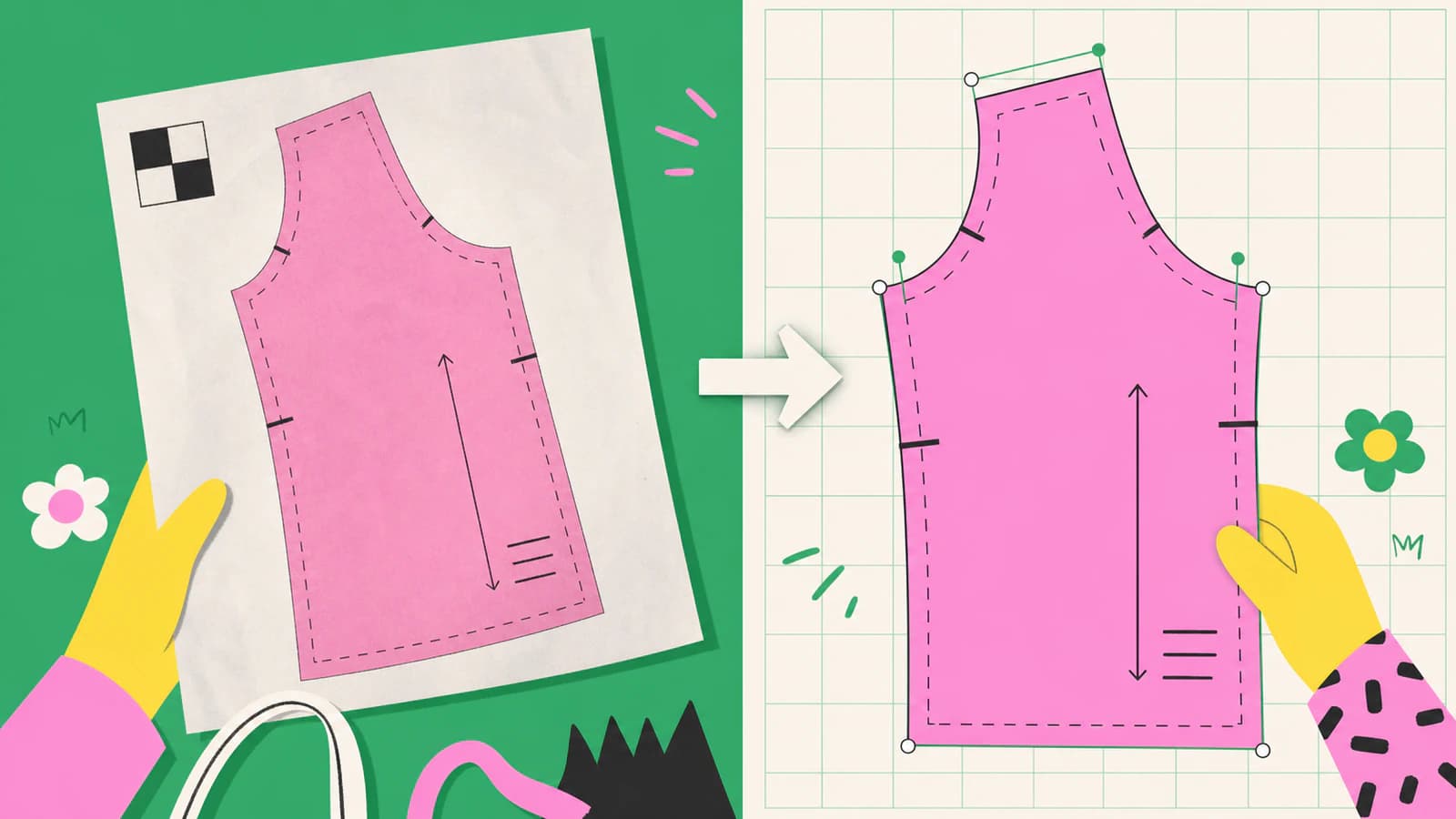
- Trace as linhas de corte e costura e reconstrua as marcações como objetos vetoriais simples.
- Calibre o vetor inteiro a partir de uma medida conhecida.
- Verifique uma segunda largura e comprimento e imprima uma página de teste no tamanho real.
O que o molde vetorial deve conter?
Um molde de costura é mais do que um contorno. O resultado precisa de estrutura suficiente para que quem costura entenda o que cortar, alinhar, dobrar e montar.
| Informação do molde | Melhor tratamento vetorial | Por quê |
|---|---|---|
| Linha de corte | Um traçado fechado e limpo | Define a borda da peça |
| Linha de costura | Traçado ou camada separados | Não deve ser confundida com a borda de corte |
| Piques | Marcas curtas ou formas deliberadas | Pequenas manchas vetorizadas não são confiáveis |
| Linha do fio e linha de dobra | Linhas retas redesenhadas com seta ou rótulo | Comunicam orientação |
| Pontos de perfuração, círculos e marcas de equilíbrio | Símbolos geométricos reconstruídos | Mais fáceis de inspecionar e redimensionar |
| Nome da peça, tamanho e quantidade a cortar | Texto redigitado | Letras vetorizadas são difíceis de editar |
| Vincos do papel, manchas e sombras do scanner | Omitir | São artefatos de captura, não dados do molde |
Se o objetivo for apenas preservar em arquivo, um raster ou PDF de alta qualidade pode bastar. Vetorize quando precisar editar curvas, graduar ou anotar a peça, criar um arquivo para projetor ou construir um arquivo mestre imprimível mais limpo.
1. Proteja o papel e escolha um método de captura
Não corte um molde insubstituível apenas para caber no scanner. Para papel resistente, um scanner de mesa oferece foco consistente e pouca distorção de perspectiva. Capture peças grandes em seções sobrepostas e inclua marcas de alinhamento ou características compartilhadas evidentes.
Papel de seda frágil precisa de cuidado maior. Se a tampa do scanner ou reposicionamentos repetidos puderem danificá-lo, fotografe a peça diretamente de cima. Mantenha o sensor da câmera paralelo à superfície de trabalho, use luz uniforme e coloque pesos fora da linha de corte. Uma régua ou quadrado de calibração deve ficar no mesmo plano do papel; uma régua sobre uma base elevada ou na borda de uma folha curvada não corrigirá o molde com precisão.
O tutorial de digitalização do Projector Sewing recomenda alisar o molde e usar uma régua visível ao fotografar. Ele também trata a digitalização como trabalho manual demorado, e não uma conversão em um clique.
Preserve digitalizações ou fotos intactas como arquivo mestre de preservação. Trabalhe em cópias para reverter cada recorte, ajuste de contraste e escolha de montagem.
2. Monte a digitalização sem esticá-la
Para uma digitalização em partes, sobreponha generosamente cada seção. Alinhe a mesma linha impressa, canto ou marca de registro nas duas partes. Se uma digitalização estiver levemente girada, gire-a; não arraste um lado até que as bordas pareçam coincidir.
Para uma fotografia:
- corrija a perspectiva dos quatro cantos antes de traçar;
- confirme que as referências horizontais e verticais do papel continuam em esquadro;
- recorte chão, base de corte, pesos e sombras;
- compare dois comprimentos conhecidos em partes diferentes da peça.
Uma referência restaura um fator global de escala. Ela não repara distorção local causada por papel de seda curvado, perspectiva da câmera ou panorama montado que se desviou. Se o topo da peça calibrar corretamente, mas a parte inferior não, capture novamente ou reconstrua a área afetada a partir de medidas.
O fluxo de molde em papel do Indietutes, antigo mas prático, usa marcas de alinhamento e um quadrado de uma polegada e compara o resultado impresso com o original. As ferramentas mudaram; esse hábito de verificação continua útil.
3. Prepare um raster que possa ser traçado
Torne as linhas do molde fáceis de distinguir sem apagar informações ainda necessárias. Converta o tom irregular do papel em um fundo claro e limpo, aumente cuidadosamente o contraste das linhas e remova poeira isolada. Mantenha uma cópia da captura sem edição junto da versão preparada.
Evite forçar um limiar até que piques finos desapareçam ou duas linhas próximas se unam. Moldes antigos frequentemente usam vários estilos de linha para tamanhos, dobras, fio e margens de costura. Se essas distinções importarem, separe manualmente em vez de pedir a uma configuração de vetorização que entenda seu significado.
Para linhas de molde em preto e branco, uma vetorização monocromática pode oferecer um ponto de partida. O tutorial oficial Trace Bitmap do Inkscape descreve a vetorização como maneira de criar traçados de uma imagem raster e observa que o resultado não pretende reproduzir exatamente a imagem original. Esse aviso é útil aqui: escolha quais linhas devem virar geometria.
4. Trace a peça e reconstrua a linguagem do molde
Comece pelo perímetro e por qualquer linha de costura necessária. Siga a curva visível com nós suficientes para preservar sua forma, mas não reproduza cada fibra de papel ou oscilação do scanner. Curvas longas e suaves devem continuar fáceis de editar.
A vetorização automática funciona melhor quando a imagem original tem linhas escuras e contínuas. Traçar manualmente com Pen ou Bézier é mais seguro quando:
- a linha está fraca ou cruza anotações à mão;
- vários tamanhos aninhados se sobrepõem;
- um pique controla a montagem;
- uma curva deve encontrar outra linha com precisão;
- uma margem de costura precisa de deslocamento medido em vez de cópia visual.
Quando os contornos principais estiverem corretos, reconstrua as informações secundárias:
- desenhe piques consistentes e coloque-os nas posições originais;
- redesenhe linhas do fio e de dobra como traços vetoriais retos;
- recrie círculos e marcas de perfuração como formas simples;
- redigite rótulos em vez de contornar letras impressas;
- mantenha linhas de corte, costura e anotações em camadas separadas quando o editor permitir.
O tutorial de digitalização de moldes em papel do PatternLab também trata o SVG como intermediário editável e separa digitalização da preparação posterior de margens de costura e PDF.
5. Calibre o vetor a partir de uma medida conhecida
Depois de traçar, meça a versão vetorial do quadrado de calibração ou segmento da régua. Calcule:
scale factor = known real length / measured vector lengthSe a referência deveria ter 100 mm, mas mede 96 mm, dimensione uniformemente o molde inteiro por 100 / 96, ou aproximadamente 1.0417. Não corrija apenas o quadrado de referência e não dimensione largura e altura por valores diferentes, a menos que tenha diagnosticado e corrigido uma distorção direcional real.
SVG tem um sistema de coordenadas e um viewBox; suas coordenadas, por si só, não garantem um tamanho físico de molde de costura em todo aplicativo. O guia mais amplo de SVG no tamanho errado explica como separar mapeamento de unidades do documento de geometria distorcida.
Depois da correção, verifique:
- o mesmo comprimento de referência novamente;
- uma medida horizontal em outro lugar;
- uma medida vertical em outro lugar;
- a distância entre pelo menos dois piques ou pontos de equilíbrio importantes.
Se essas verificações discordarem, o problema não é o fator global de escala. Volte à captura, montagem ou curva traçada.
6. Use o PerfectVector na etapa de vetorização, não como editor de moldes
Quando a digitalização é limpa, de alto contraste e composta de linhas gráficas visíveis, o PerfectVector pode converter a imagem em traçados vetoriais editáveis. Ele pode economizar tempo na reconstrução inicial, especialmente para contornos claros e símbolos impressos.
Ele não entende construção de roupas. Não saberá qual linha aninhada corresponde ao seu tamanho, nem calculará margem de costura, preservará uma linha do fio como dado semântico ou certificará a escala. Abra o SVG em um editor vetorial e aplique o fluxo acima de calibração e marcações do molde.
Para uma digitalização TIFF, abra o conversor de TIFF para SVG depois de usar as orientações de preparação de como preservar detalhes de linhas ao vetorizar TIFF. Para uma imagem original de linhas fotografadas ou esboçadas, desenho de linhas para SVG explica a escolha entre limite e linha central.
7. Crie um arquivo mestre e comprove com uma impressão de teste
Mantenha um arquivo mestre vetorial editável com camadas nomeadas e um quadrado visível de calibração. Exporte um PDF ou arquivo pronto para projetor desse arquivo mestre em vez de editar repetidamente cópias exportadas.
Antes de cortar tecido:
- imprima uma página com o quadrado de calibração em tamanho real ou 100%;
- desative “ajustar à página” ou dimensionamento automático;
- meça o quadrado com uma régua física;
- imprima e monte páginas suficientes para conferir uma dimensão maior;
- compare o teste com o papel original quando possível.
Imprimir um quadrado correto comprova a escala de saída daquela página. Conferir um trecho maior detecta desvios na divisão em páginas, sobreposição ou montagem. Mantenha as medidas originais junto do arquivo mestre para verificar novamente uma exportação futura.
Falhas comuns na digitalização
| O que você vê | Causa provável | Correção |
|---|---|---|
| Quadrado de teste errado por um fator constante | Escala de importação ou impressão | Aplique uma correção uniforme; imprima no tamanho real |
| Largura corresponde, mas comprimento não | Perspectiva ou esticamento não uniforme | Capture novamente ou corrija o raster distorcido |
| Linhas de tamanhos aninhados se unem | Limiar ou configuração de vetorização agressivos demais | Trace tamanhos separadamente ou redesenhe o tamanho necessário |
| Piques viram manchas | A vetorização automática seguiu a espessura da tinta | Reconstrua como marcas vetoriais consistentes |
| Curvas têm centenas de pontos | Textura do papel ou bordas de pixels foram vetorizadas | Limpe o raster e simplifique seletivamente |
| Texto não pode ser editado | Letras foram convertidas em formas | Redigite rótulos no arquivo mestre |
Quando usar software especializado em moldes
Use software dedicado de modelagem quando precisar de graduação por regras, margem de costura medida, conferência de comprimentos de costuras, tamanhos aninhados, encaixes de produção ou um fluxo auditável de desenvolvimento de vestuário. Um editor SVG geral é útil para preservação, limpeza, arquivos de projetor e ajustes simples, mas não substitui a engenharia de moldes.
Da mesma forma, não venda nem distribua um molde comercial digitalizado sem ter os direitos. A digitalização muda o formato do arquivo, não sua propriedade subjacente.
Perguntas frequentes
Posso digitalizar um molde de costura e transformá-lo em SVG? Sim. Capture o molde com uma referência de tamanho conhecido, trace as linhas visíveis como traçados vetoriais e calibre e verifique o SVG. Reconstrua piques, linhas do fio e rótulos em vez de tratá-los como ruído da vetorização.
Qual resolução devo usar para digitalizar um molde de costura? Use resolução suficiente para distinguir a linha mais fina e a menor marca necessária. Uma digitalização limpa, focada, com referência de escala e sem reamostragem é mais útil do que um arquivo enorme cheio de textura de papel.
Como manter um molde digitalizado no tamanho correto? Inclua uma medida conhecida na captura, meça depois de traçar e dimensione uniformemente o vetor inteiro pela proporção necessária. Verifique outra distância horizontal e vertical e faça uma impressão de teste no tamanho real.
Devo vetorizar automaticamente ou traçar manualmente um molde? A vetorização automática é útil para contornos claros e isolados. Traçar manualmente é mais seguro para tamanhos sobrepostos, linhas fracas, piques críticos e curvas que devem se encontrar com precisão. A maioria dos resultados utilizáveis combina ambos.
O PerfectVector acrescenta margens de costura ou gradua tamanhos de moldes? Não. O PerfectVector reconstrói arte digitalizada adequada como traçados vetoriais. Acrescente e verifique margens de costura, graduação, rótulos e detalhes de produção em um editor vetorial ou aplicativo especializado de modelagem.
Fontes
- Projector Sewing — Transformar moldes em papel em moldes digitais — manuseio do original, unidades reais, traçado e calibração de foto com régua.
- PatternLab — Digitalização de moldes de costura em papel — reconstrução SVG editável e etapas posteriores de preparação do molde.
- Inkscape — Vetorização de bitmaps — comportamento oficial da vetorização e distinção entre geração de traçados e reprodução exata.
- Indietutes — Como criar um PDF do seu molde feito à mão — marcas de alinhamento, quadrado de referência de uma polegada, captura em partes e verificação do tamanho impresso.
Tem uma digitalização limpa pronta? Converta em traçados vetoriais editáveis, calibre o SVG a partir de uma medida conhecida e comprove a exportação com uma impressão de teste antes de cortar tecido.
Mais do blog

Como vetorizar uma planta baixa sem perder a escala
Transforme uma planta digitalizada em linhas vetoriais limpas, calibre com uma medida conhecida e confira a escala antes de usar o SVG ou DXF em outro programa.
Transforme um desenho em SVG de linha única para plotters
Converta um desenho digitalizado em traçados SVG de linha central que o plotter percorre uma vez, sem as bordas duplicadas da vetorização por contorno.