
Digitalizar ou fotografar linhas antes de vetorizar?
Escolha digitalização ou foto de desenhos de linhas por planicidade, tamanho, luz e detalhe. Compare a captura com o original antes de criar caminhos SVG.
Nesta página
Experimente um scanner de mesa quando o desenho couber com segurança e puder ficar plano. Fotografe quando tamanho, encadernação, superfície ou necessidades de manuseio tornarem a digitalização inadequada. Depois avalie a imagem real: as linhas desejadas devem continuar visíveis, os espaços devem permanecer abertos, a geometria deve corresponder ao original e as sombras do papel não devem virar parte do desenho.
Nenhum método vence apenas pelo nome. Uma foto nítida pode ser mais útil que uma digitalização ruim. Se os dois métodos estiverem disponíveis, compare os mesmos detalhes nas duas capturas antes de investir tempo em limpeza ou vetorização.
Escolha o método de captura para este desenho
| Seu original e objetivo | Método para experimentar | O que pode mudar a decisão |
|---|---|---|
| Desenho a tinta solto e plano que cabe no vidro disponível | Scanner de mesa | Confira bordas, marcas suaves, fundo e ajustes automáticos |
| Desenho de linhas muito grande | Fotografia de frente ou digitalizações sobrepostas, se o manuseio permitir | Compare a geometria da foto com a obra; inspecione as emendas se unir digitalizações |
| Caderno encadernado ou obra que não consegue ficar plana com facilidade | Fotografia com suporte | Páginas curvas ainda podem distorcer o desenho; escolha vista e apoio que preservem sua forma |
| Superfície texturizada, pintada, brilhante ou de técnica mista | Avalie primeiro uma foto e a aparência desejada | A luz pode revelar ou esconder textura e gerar reflexos; um traçado vetorial plano pode perder o motivo da captura |
| Só há um celular disponível | Faça uma foto cuidadosa e inspecione | Se cantos ou traços finos falharem nas verificações, capture novamente ou use outro método de digitalização |
| Já existe vetor original ou desenho digital editável | Use esse arquivo original | Digitalizar ou fotografar uma impressão introduz uma etapa desnecessária de reconstrução |
O vidro é a superfície plana de captura do scanner. Caber significa mais que entrar sob a tampa: o original também precisa tolerar o posicionamento necessário. Para um original frágil ou difícil de manusear, escolha um método que não exija forçá-lo a ficar plano.
A discussão de digitalização versus fotografia da FinerWorks identifica obras grandes e digitalização por partes como escolhas práticas com vantagens e desvantagens. É uma comparação antiga baseada em opiniões, não um ranking atual de celulares ou scanners. O hábito útil é conferir a imagem resultante em relação à obra.
Confira a geometria antes do contraste
A distorção de perspectiva muda as proporções aparentes quando um desenho plano é capturado em ângulo. Uma página retangular pode virar um trapézio, e a arte dentro dela muda junto. Uma referência conhecida no mesmo plano ajuda a revelar esse problema.
Para fotografar, aponte de frente para a obra e mantenha o plano de imagem da câmera paralelo a ela. Inspecione os quatro cantos e mais de uma borda. O passo a passo de captura com celular de Liz Staley baseado em sua experiência aborda posicionamento frontal e luz difusa e depois mostra a limpeza do próprio esboço fotografado. O princípio é útil aqui; este guia não reproduz seu teste de celular ou aplicativo.
Não suponha que um recorte retangular corrija a perspectiva. Recortar remove pixels externos; redimensionar uniformemente muda todos os comprimentos pelo mesmo fator. Nenhuma dessas operações iguala referências superiores e inferiores de comprimentos diferentes. Uma correção de perspectiva de quatro cantos pode ajudar em um original plano, mas confira o resultado contra o desenho. Papel curvado e distorção da lente exigem atenção separada.
Em uma digitalização montada, inspecione uma linha que atravesse cada emenda. Alinhar um ponto de referência não comprova que todos os outros segmentos se alinham. Preserve as capturas de origem para comparar ou refazer a cópia unida.
O que um exemplo sintético pode demonstrar
Criamos um motivo de folhas dentro de um quadrado de referência de 240 × 240 e depois duas variantes deliberadas: uma distorção projetiva e um gradiente de fundo do escuro ao claro. São exemplos digitais sintéticos, não amostras de scanner ou câmera. Nenhum desenho físico, dispositivo de captura ou conversão do PerfectVector foi testado.
A variante de perspectiva mapeia os cantos do quadrado para (75, 45), (265, 65), (295, 285) e (35, 265). A inspeção do SVG salvo encontrou uma borda superior de aproximadamente 191.05 unidades digitais e uma borda inferior de 260.77. A razão entre elas é de cerca de 1.3649. Esses números descrevem o mapeamento escolhido, não o erro esperado de um celular.
O redimensionamento uniforme preserva essa razão. Portanto, um contorno vetorial nítido que siga esses limites distorcidos pode continuar distorcido. A vetorização cria caminhos a partir de pixels; a correção geométrica é outra tarefa, que precisa de referência e verificação próprias.
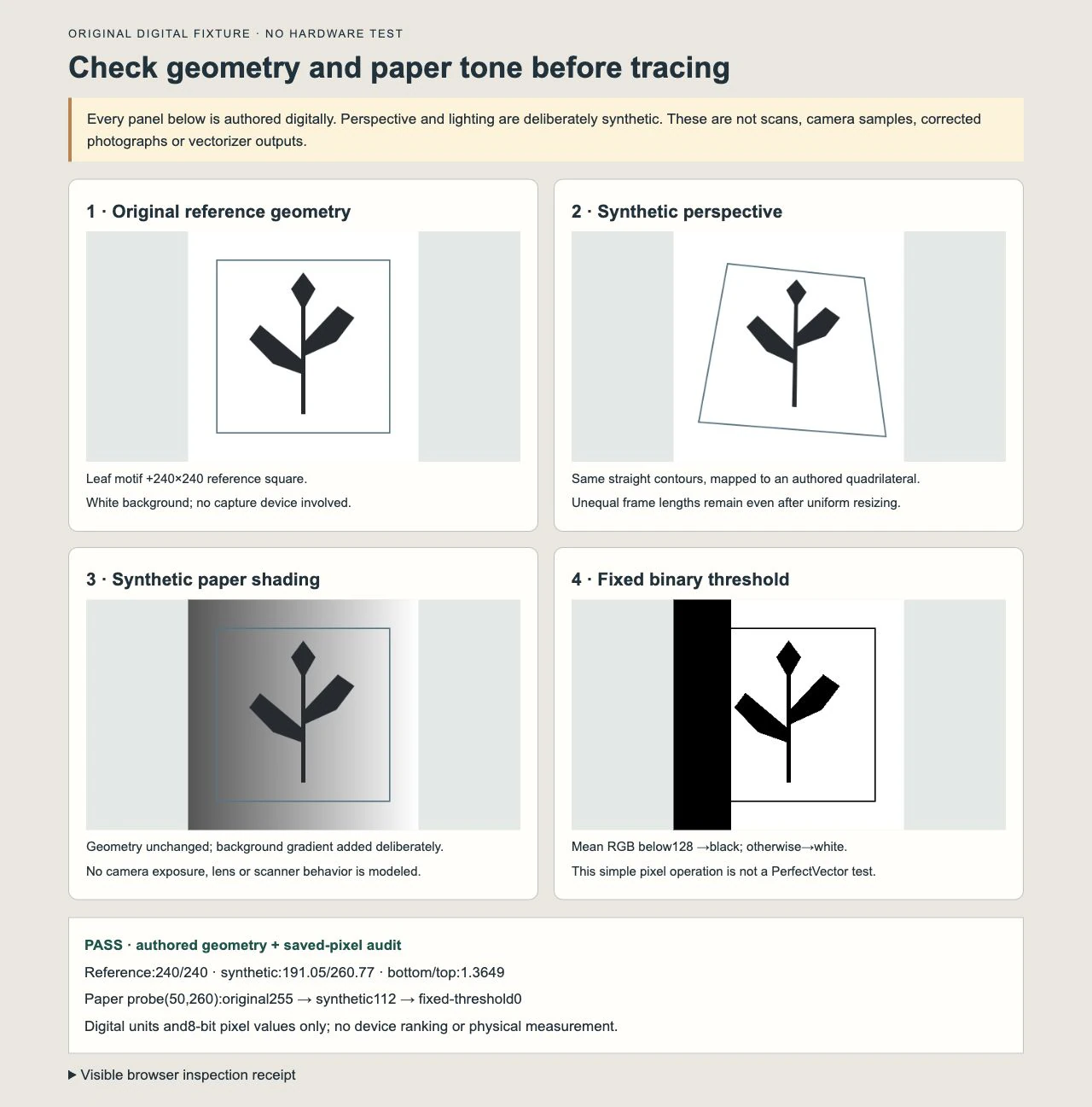
No exemplo de iluminação, mudamos o fundo mantendo fixa a geometria do motivo. Em um ponto de teste de papel em branco, a imagem salva passou de branco 255 a cinza 112 em uma escala de 8 bits. Uma operação binária simples atribuiu preto aos valores médios RGB abaixo de 128 e branco ao restante. Esse ponto de papel ficou preto; um ponto de papel mais claro em 223 continuou branco.
Isso mostra uma falha específica desse limiar fixo: ele classificou papel deliberadamente sombreado como conteúdo escuro. Não mede um vetorizador de IA nem comprova que todo método de limpeza se comporta da mesma forma. A inspeção independente do arquivo e a decodificação no navegador confirmaram os comprimentos e as verificações de pixels do exemplo salvo.
Confira o tom do papel sem apagar o desenho
Iluminação desigual, reflexos e linhas suaves são problemas diferentes. Uma região escura do papel pode competir com a tinta; um reflexo claro pode escondê-la. Aumentar o contraste em toda a imagem pode ocultar um problema enquanto apaga um traço claro intencional.
Compare a linha relevante mais clara com uma área vazia próxima. Se não for possível distingui-las na captura, não trate um controle de contraste como prova de que o desenho foi recuperado. Tente outra captura quando o original estiver disponível ou redesenhe deliberadamente quando a fidelidade geométrica importar.
Preserve uma captura intacta com seus tons antes de criar uma cópia de trabalho em preto e branco. Os experimentos de digitalização e resolução tonal da Biblioteca do Congresso ilustram como a conversão binária pode perder informação de baixo contraste. Esses experimentos históricos sustentam a necessidade de comparar detalhes tonais; os equipamentos antigos e ajustes de resolução não são recomendações para dispositivos atuais.
Mantenha a textura quando ela fizer parte da arte. Grão de lápis, variação de pincel, tom do papel e aguadas podem ser a imagem pretendida. Um raster limpo pode ser o recurso final quando caminhos planos mudariam essa aparência. Para uma cópia de trabalho TIFF que realmente precise ser traçada, siga as verificações de detalhes de linha em TIFF.
Compare capturas reais com um pequeno teste repetível
Use este método no seu desenho antes de escolher digitalização ou foto:
- Guarde o original e uma captura intacta. Trabalhe em duplicatas. Se comparar os dois métodos, use o mesmo desenho e o mesmo tamanho de saída pretendido.
- Inclua uma referência quando adequado. Um retângulo conhecido ou uma distância medida no plano do desenho pode revelar mudanças de proporção. Um objeto próximo em outra altura não comprova a geometria da página.
- Confira todo o enquadramento. Compare as distâncias superiores e inferiores, os dois lados e um ponto interno com o original. Uma única medida correta não basta para comprovar a imagem inteira.
- Inspecione recortes de detalhes equivalentes. Escolha a linha intencional mais fina, o menor espaço aberto, uma junção nítida e papel vazio perto de áreas claras e escuras. Compare na mesma escala de exibição, não em tamanhos de ajuste à janela diferentes.
- Faça um ajuste de trabalho e compare novamente. Confirme que remover o tom indesejado do papel não interrompeu uma linha clara, fechou um espaço ou arredondou um canto relevante.
- Escolha, capture novamente ou preserve o raster. Use a imagem que mantém a informação necessária. Se nenhuma captura fizer isso, mude a preparação ou o método antes de traçar.
O teste termina quando você consegue identificar qual captura preserva a geometria e as marcas desejadas para seu uso, com a origem intacta disponível para comparação. Esse é um teste proposto para seu trabalho real; as medidas que reproduzimos se limitam ao exemplo sintético acima.
Um molde com dimensões críticas exige verificações mais rigorosas que uma ilustração. O guia de digitalização de moldes de costura aborda medidas múltiplas, calibração e verificação da saída para essa outra tarefa.
Trace depois que a captura passar
Quando o resultado for um desenho de linhas plano e legível e você precisar de clipart reutilizável para atividades ou impressão, o fluxo de clipart para SVG do PerfectVector pode criar caminhos candidatos a partir da imagem preparada. Compare a prévia com a captura escolhida: confira silhueta, linhas claras, pequenos espaços, cantos e formas indesejadas do papel. Depois confira o SVG baixado no layout final.
Um traçado pode seguir tanto um defeito visível quanto uma marca intencional. Ele não consegue estabelecer dimensões originais a partir de uma foto arbitrária nem provar que uma linha encoberta foi recuperada. Preserve a digitalização ou foto junto do vetor para que essas escolhas possam ser revisadas.
O guia de desenho de linhas para SVG explica a próxima decisão: contornos preenchidos para reproduzir a tinta visível ou um fluxo de linha central quando uma ferramenta precisa seguir um único traço. Escolher um método de captura não define essa estrutura de caminhos por você.
Perguntas frequentes
Digitalizar é sempre melhor que fotografar desenhos de linhas? Não. Um desenho plano que cabe com segurança é um bom candidato à digitalização. Obras grandes, encadernadas, texturizadas ou difíceis de manusear podem favorecer uma foto ou outra abordagem. Avalie a geometria e os detalhes reais em vez de presumir que o método garante qualidade.
Posso fotografar um desenho com o celular antes de vetorizar? Sim, se a imagem resultante preservar as linhas e proporções desejadas. Use luz uniforme, fotografe de frente quando possível e confira cantos, espaços e marcas suaves. Nenhum celular ou aplicativo de câmera específico foi testado neste guia.
Converter a foto em SVG corrige sua perspectiva? Não por si só. Caminhos editáveis podem manter os limites distorcidos visíveis na origem. Confira e corrija a geometria de origem separadamente e depois verifique o vetor contra o original ou referências conhecidas.
Devo usar um modo de captura em preto e branco logo de início? Guarde primeiro um original com informação tonal. Uma cópia binária de trabalho pode servir para tinta forte, mas confira traços suaves e pequenos espaços antes de aceitá-la. Nosso exemplo de limiar fixo transformou deliberadamente o fundo sombreado em preto; é um alerta para inspecionar o resultado, não uma recomendação de limiar universal.
Fontes
- FinerWorks — Digitalizar versus fotografar obras — Discussão prática de um fornecedor de impressão sobre tamanho da obra, digitalizações por partes e inspeção; suas opiniões sobre equipamentos estão desatualizadas.
- Liz Staley — Digitalizar ilustrações com a câmera do celular — Demonstra posicionamento frontal da foto, luz difusa e limpeza da própria obra da autora.
- Biblioteca do Congresso — Experimentos de digitalização e compressão — Mostra por que reduzir informação tonal exige conferir a perda de detalhes de baixo contraste.
Você tem uma captura que preserva o desenho e precisa de caminhos de clipart reutilizáveis? Crie um candidato em SVG, compare linhas finas e espaços com a origem e guarde a captura intacta junto do mestre editável.
Mais do blog
Espessura das linhas de colorir: confira o tamanho impresso
Escolha a espessura das linhas de colorir no tamanho final. Compare pesos, preserve espaços pequenos e confira se o SVG usa traços ou contornos preenchidos.
Transforme o desenho de uma criança em SVG, sem corrigir
Transforme o desenho do seu filho em SVG para camisetas, enfeites e cartões: fotografe bem, lide com giz de cera e canetinha e preserve as linhas que são dele.



