
Converta uma digitalização TIFF em vetor sem perder detalhes
Uma digitalização TIFF pode ter linhas nítidas e muito ruído. Saiba como preparar a imagem original, criar traçados SVG editáveis e conferir o resultado.
Nesta página
- Primeiro, decida se vetorizar é a tarefa certa
- O que “detalhes das linhas” realmente significa em uma digitalização
- As dimensões em pixels importam mais do que a indicação de DPI
- Preserve a personalidade, e não cada pontinho
- Prepare o TIFF sem apagar as características do desenho
- Converta a digitalização TIFF em SVG
- Confira os detalhes perdidos e inventados no SVG
- Uma decisão prática: manter, limpar ou refazer
- Perguntas frequentes
- Fontes
Uma digitalização TIFF pode se tornar um vetor limpo, mas o formato TIFF, por si só, não garante uma boa vetorização. As informações úteis estão nos pixels: bordas nítidas de tinta, resolução suficiente e separação clara entre o desenho e o papel. Poeira, textura de retícula, lápis claro, marcas do verso e falta de foco também são pixels, portanto um vetorizador pode transformá-los fielmente em formas indesejadas.
O fluxo mais seguro é preservar a digitalização original, criar uma cópia de trabalho limpa, vetorizar essa cópia e comparar o SVG com ambas. Remova os defeitos sem apagar a personalidade das linhas que você queria preservar.
O fluxo resumido
- Mantenha o TIFF intocado como arquivo mestre de preservação.
- Verifique os detalhes reais dos pixels com zoom de 100%; uma indicação de DPI não pode restaurar detalhes que nunca foram capturados.
- Limpe apenas o que claramente for um defeito da digitalização: poeira, tom acinzentado do papel, marcas do verso ou pontinhos isolados.
- Vetorize uma página compatível em SVG e depois confira linhas finas, cantos, vazados e quantidade de nós.
- Prefira redesenhar quando a geometria ou as letras precisarem ser exatas.
Primeiro, decida se vetorizar é a tarefa certa
TIFF é um contêiner rasterizado. Ele pode armazenar uma digitalização cuidadosa com excelentes detalhes tonais, mas sua imagem continua sendo uma grade de pixels. A descrição do formato TIFF da Biblioteca do Congresso documenta sua estrutura rasterizada baseada em tags e suas muitas variantes. A vetorização interpreta essa grade como formas e curvas; ela não revela traçados originais escondidos no arquivo.
Por isso, algumas digitalizações TIFF são candidatas muito melhores do que outras:
| Imagem original | Resultado provável | Melhor abordagem |
|---|---|---|
| Desenho a tinta em papel limpo | Boa vetorização com pequenos ajustes | Vetorização automática |
| Logotipo, carimbo, símbolo de mapa ou diagrama de cores chapadas | Bom se as bordas forem nítidas | Vetorização automática seguida de verificação da geometria |
| Esboço a lápis com linhas auxiliares claras | Algumas linhas podem desaparecer ou se fragmentar | Aumentar o contraste seletivamente e depois vetorizar |
| Fotocópia antiga com poeira e marcas do verso | O ruído pode virar centenas de formas | Limpar uma cópia primeiro |
| Fotografia ou pintura de tons contínuos | Vetor simplificado, com aparência de pôster | Manter rasterizado, salvo se o objetivo for estilização |
| Gráfico ou diagrama originalmente feito em software | A vetorização pode distorcer texto e geometria | Exportar novamente pelo aplicativo original |
| Letras precisas, desenho cotado ou geometria técnica | Pequenos erros de vetorização podem importar | Redesenho manual ou reconstrução em CAD |
As duas últimas linhas evitam mais esforço desperdiçado. Se o arquivo original vetorial, de CAD, de geração de gráficos ou de diagramação ainda existir, exporte a partir dele. Nesse caso, o TIFF é uma cópia para entrega, e não a melhor imagem original.
O que “detalhes das linhas” realmente significa em uma digitalização
Nem toda marca escura merece um traçado vetorial. O objetivo é preservar a estrutura criada pelo autor e descartar os defeitos da captura.
As dimensões em pixels importam mais do que a indicação de DPI
Os metadados de DPI descrevem uma relação entre pixels e tamanho físico. Depois que a digitalização existe, mudar apenas essa indicação não cria novas informações sobre as bordas. As orientações de digitalização do Arquivo Nacional do Reino Unido distinguem os pixels por polegada usados na digitalização dos pontos por polegada usados na impressão. Avalie a imagem original com zoom de 100%:
- As linhas intencionais mais finas têm vários pixels visíveis de largura ou aparecem e desaparecem ao longo do traço?
- As bordas são nítidas o bastante para localizar ou se espalham por uma faixa cinza difusa?
- Linhas vizinhas estão separadas ou já se fundiram?
- Você consegue distinguir a textura da tinta da textura do papel?
Se as respostas forem ruins, salvar novamente o mesmo arquivo com DPI maior não resolverá. Digitalize o original outra vez com uma resolução útil, melhore o foco e o contraste ou aceite o redesenho manual.
Preserve a personalidade, e não cada pontinho
Uma linha feita à mão com tinta pode ter pequenas variações de pressão, cantos imperfeitos e alguma irregularidade. Isso pode fazer parte do desenho. Poeira isolada, fundo de papel acinzentado, faixas do scanner e marcas que atravessam do verso não fazem. Use uma cópia de trabalho para que a limpeza continue reversível.
Avalie cada marca pela relação com o desenho, e não apenas pelo quanto ela é escura. Variações repetidas de pressão ao longo de um traço provavelmente são parte da expressão do autor; um ponto solto, uma névoa no fundo ou uma faixa que atravessa áreas sem relação provavelmente é um defeito da captura.
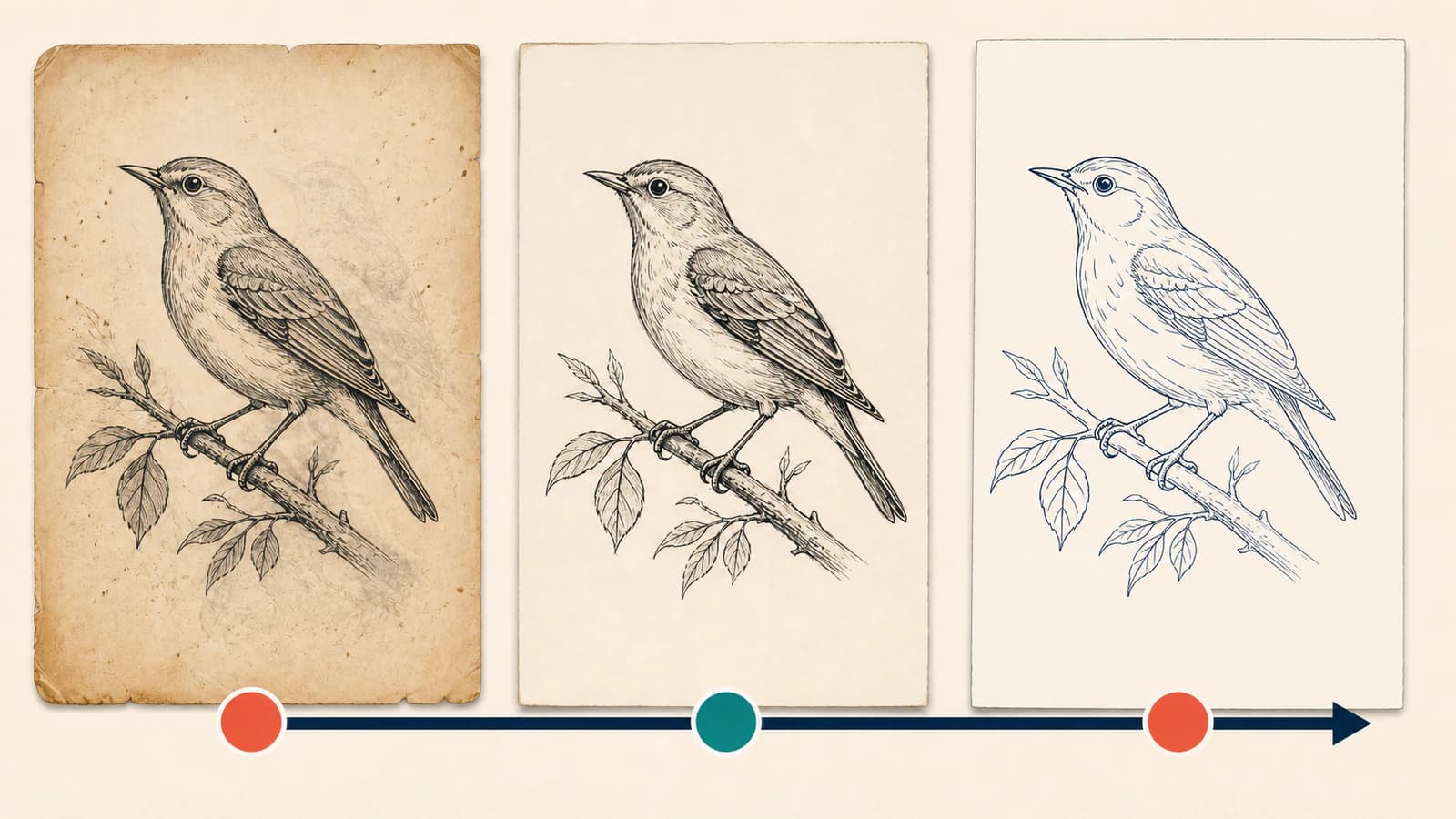
Para desenhos expressivos, compare com o fluxo de conversão de arte linear em SVG. O alerta sobre contorno versus linha central também se aplica aqui: a vetorização comum acompanha as duas bordas de um traço, o que é adequado para impressão e recorte de formas, mas inadequado para um plotter que precisa de um único traçado pelo meio.
Prepare o TIFF sem apagar as características do desenho
- Duplique a digitalização. Mantenha o TIFF original intocado. Faça todos os ajustes de limiar, níveis, recorte e retoque em uma cópia.
- Recorte a área da arte desejada. Remova as bordas da mesa do scanner, rótulos e áreas vazias da página. Um enquadramento mais justo oferece pixels mais úteis à vetorização.
- Corrija a orientação antes de vetorizar. Gire uma única vez a partir do original, sem passar por repetidas exportações com perdas.
- Defina os pontos de branco e preto com cuidado. Aproxime o papel do branco e a tinta do escuro, mas observe a linha mais fina durante o ajuste. Pare antes que ela se interrompa.
- Remova defeitos isolados no tamanho da imagem original. Poeira com apenas um ou dois pixels de largura pode virar pequenas formas fechadas. Limpe pontos evidentes, mas não desfoque a página inteira para resolver um problema localizado.
- Separe as marcas do verso das marcas intencionais. Se o texto do verso estiver fraco, um ajuste localizado de níveis ou máscara é mais seguro do que um limiar global rígido.
- Exporte a cópia de trabalho sem reduzi-la. Mantenha as dimensões originais em pixels e evite criar halos de nitidez ao redor das linhas.
Para trabalhos em preto e branco, um limiar rígido pode ser útil. Para lápis, aguadas ou tinta com variações, ele pode destruir as transições que permitem distinguir o desenho da sujeira. Use a intervenção mais leve que torne as bordas desejadas inequívocas.
Para um molde com medidas, siga as verificações para preservar a escala de um molde de costura digitalizado.
Converta a digitalização TIFF em SVG
O PerfectVector oferece um fluxo limitado a TIFF clássico de uma única página. Um TIFF compatível é decodificado localmente em uma imagem estática verificada, com a orientação aplicada, antes de entrar no fluxo normal de vetorização. Um TIFF com várias páginas é rejeitado, em vez de ter a primeira página escolhida silenciosamente.
Esse limite importa porque “TIFF” abrange muitas variantes. O suporte atual se destina a arquivos comuns de uma página em escala de cinza, RGB, RGBA ou baseados em paleta. BigTIFF, documentos com várias páginas, dados CMYK/YCbCr, layouts em blocos ou planares e alguns tipos especializados de compressão ou amostras estão fora do subconjunto compatível. Se um arquivo for rejeitado, exporte a página desejada como PNG em um editor de imagens, em vez de renomear a extensão repetidamente.
Para uma imagem original compatível:
- Abra o conversor de TIFF para SVG.
- Envie o TIFF de trabalho já limpo.
- Deixe a etapa de preparação local decodificar e orientar a página.
- Vetorize a imagem estática preparada.
- Inspecione a prévia tanto ajustada à tela quanto com grande ampliação.
- Baixe o SVG somente depois de passar pelas verificações de preservação das linhas abaixo.
O PerfectVector se encaixa nesse fluxo quando a digitalização contém formas gráficas reconhecíveis e você quer uma primeira versão editável com traçados suaves. Ele não pode decidir que cada marca clara é preciosa ou que cada ponto escuro é sujeira. A limpeza da imagem original e a comparação final ainda dependem do seu julgamento.
Confira os detalhes perdidos e inventados no SVG
Não compare apenas a silhueta geral. Use quatro pequenas áreas de teste:
- O traço intencional mais fino. Ele deve permanecer contínuo. Um segmento ausente indica que a imagem original precisa de mais contraste ou que a linha está abaixo da resolução útil.
- O espaço mais estreito. Linhas separadas não devem se fundir em uma única mancha.
- Um canto agudo ou uma serifa. Ele deve continuar parecendo intencional, sem uma terminação arredondada que altere o design.
- Uma área de papel limpa. Ela não deve conter grupos de traçados minúsculos provenientes de poeira ou textura.
Depois selecione algumas formas em um editor vetorial. As curvas devem usar uma quantidade razoável de nós e se mover como objetos coesos. Se um arco suave for formado por uma sequência irregular de pontos de ancoragem, a vetorização está seguindo a textura da digitalização, e não a estrutura do desenho. Use o diagnóstico de excesso de nós antes de tentar editar cada ponto à mão.
Uma decisão prática: manter, limpar ou refazer
- Mantenha uma variação que pertença à linha criada pelo autor e permaneça visível no tamanho normal de saída.
- Limpe formas isoladas claramente provenientes de poeira, margens ou textura do papel.
- Refaça a imagem original quando linhas finas inteiras desaparecerem, espaços se fecharem ou halos criarem contornos duplos.
- Redesenhe manualmente quando a geometria, a tipografia, as dimensões ou a fidelidade à marca por motivos legais precisarem ser exatas.
Essa última escolha não significa que a conversão falhou. É o método de produção certo para uma imagem original cujo significado depende de uma precisão que os pixels já não contêm.
Perguntas frequentes
Posso converter um TIFF diretamente em SVG? Sim, se for um TIFF compatível de uma única página. A imagem ainda precisa ser vetorizada em traçados; mudar apenas a extensão não a torna vetorial. Variantes de TIFF com várias páginas ou especializadas podem exigir que a página desejada seja exportada como PNG primeiro.
Um número maior de DPI sempre produz um vetor melhor? Não. A digitalização precisa de pixels reais suficientes nos menores detalhes. Mudar apenas os metadados de DPI não acrescenta detalhes. Uma nova digitalização com resolução óptica maior pode ajudar quando a arte original ainda está disponível.
Por que as linhas finas desapareceram depois da vetorização? Elas podem estar claras demais, estreitas demais na imagem em pixels ou suavizadas pelo foco e pela limpeza. Compare a cópia de trabalho com a digitalização intocada, restaure o contraste seletivamente e evite um limiar global que interrompa traços claros.
Por que meu vetor tinha centenas de pontinhos? Poeira, granulação do papel, textura de retícula e marcas do verso podem virar formas vetoriais fechadas. Remova primeiro os defeitos evidentes de uma cópia rasterizada e depois vetorize novamente. Apagar cada ponto depois da conversão costuma ser mais demorado.
O PerfectVector pode usar a primeira página de um TIFF com várias páginas? Não. Ele rejeita TIFFs com várias páginas, em vez de selecionar uma página silenciosamente. Exporte a página que você pretende vetorizar como um TIFF compatível de uma única página ou PNG, verifique essa imagem rasterizada e envie-a separadamente.
Fontes
- Biblioteca do Congresso — TIFF, Revisão 6.0 — Descreve a estrutura rasterizada, as tags, as opções de compressão e as variantes do TIFF.
- Biblioteca do Congresso — Tags TIFF — Lista tags técnicas usadas para resolução, orientação, cor e estrutura de páginas.
- Arquivo Nacional do Reino Unido — Digitalização — Oferece orientações voltadas à preservação sobre resolução de digitalizações, ruído e arquivos mestres sem perdas.
- Biblioteca do Congresso — Imagens de scanner e câmera digital — Apresenta experimentos práticos de qualidade de captura e resolução.
- PerfectVector — Conversor de TIFF para SVG — Descreve o fluxo atual do produto para conversão de uma única página.
Mantenha a arquivo mestre de preservação intocada, prepare uma página de trabalho limpa e depois vetorize a digitalização TIFF com o PerfectVector. Antes de aceitar o SVG, inspecione o traço mais fino, o espaço mais estreito, o canto mais agudo e a área de papel mais limpa. Essas quatro verificações revelam se o vetor preservou o desenho, em vez de apenas preservar o ruído.
Mais do blog

SVGZ ou SVG: escolha um arquivo para editar ou entregar
Compare SVGZ e SVG com um ciclo real de gzip. Veja o que a compressão preserva, como os cabeçalhos web diferem e qual arquivo enviar a um editor ou destinatário.

Traçar imagem para Grease Pencil no Blender: escolha sua rota
Trace uma imagem para Grease Pencil no Blender, corrija comandos ausentes e traços densos ou prepare um SVG colorido para importar. Escolha a rota de que seu desenho precisa.