
01
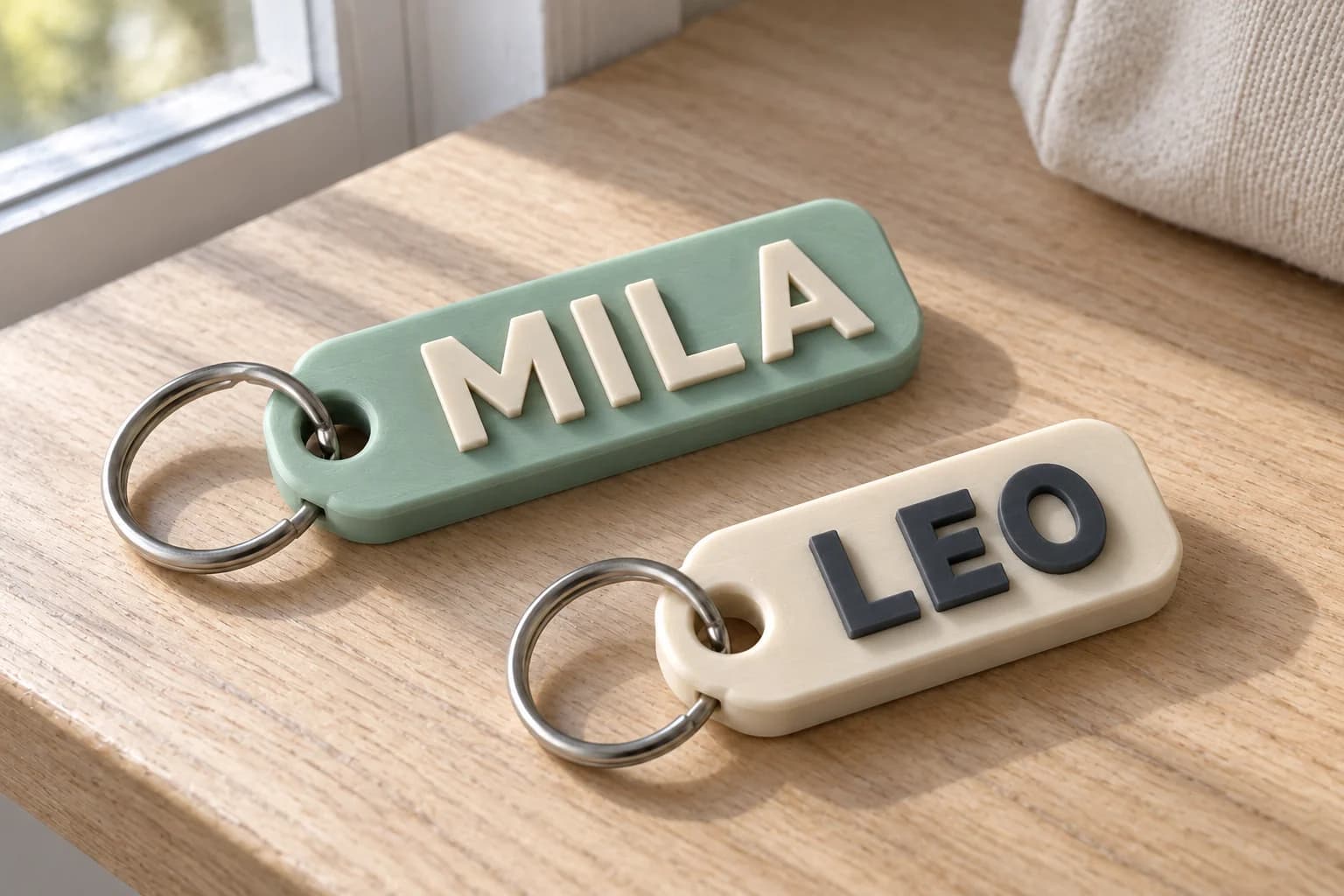
Chaveiros personalizados com nome
Transforme um nome em uma peça em camadas e adicione um furo de fixação no CAD.
IMAGEM PARA SVG PARA IMPRESSÃO 3D
Transforme PNG ou JPG em SVG para impressão 3D. Prepare seu logo, letras ou desenho e acrescente profundidade na sua ferramenta 3D favorita.
ou experimente clicando em uma imagem
Vetorize e examine prévias protegidas gratuitamente, sem limite de uso.
Créditos necessários para desbloquear um resultado concluído: 1. Baixar novamente é grátis.
DOS PIXELS A ALGO PESSOAL
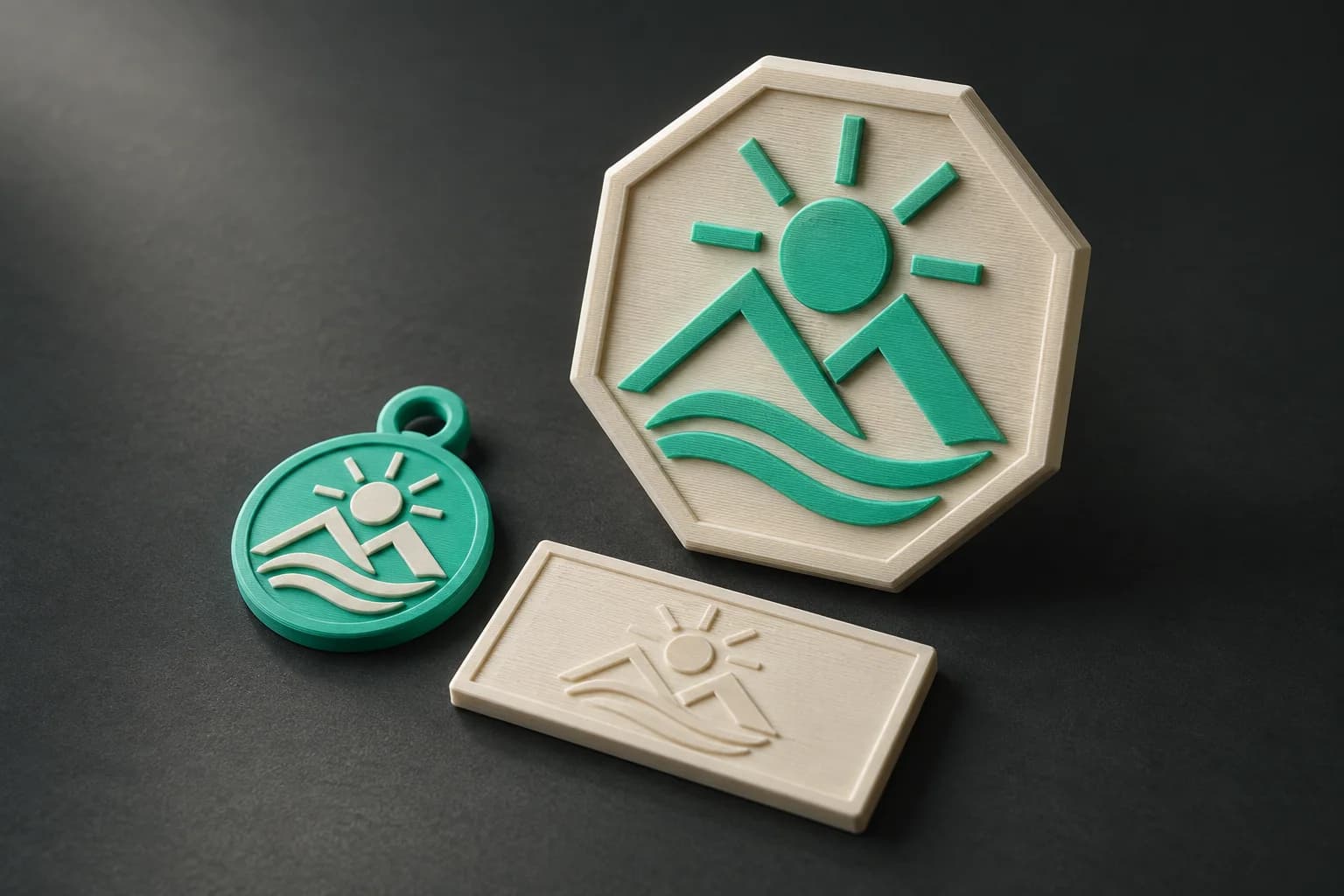
Sua marca num chaveiro, um logo em relevo, um desenho numa placa. Um SVG oferece as formas iniciais do seu projeto 3D.
COMO FUNCIONA
O PerfectVector prepara o desenho 2D. Você define tamanho, espessura e acabamento no CAD e prepara o modelo no fatiador.
Vetorizar minha imagemVetorize e examine prévias protegidas gratuitamente, sem limite de uso.
PerfectVector
Envie PNG, JPG ou outra imagem compatível. Escolha formas claras e resolução suficiente para os detalhes importantes.
Inspecione a prévia protegida gratuitamente. Confira formas, cores e fundo antes de desbloquear.
CAD → 3D
Desbloqueie o SVG com um crédito; depois ajuste cores, simplifique a paleta e remova fundos indesejados no editor. Importe no CAD, defina as medidas e crie geometria elevada, rebaixada ou extrudada.
Exporte um modelo 3D. Confira no fatiador, escolha os ajustes e teste detalhes pequenos antes da impressão completa.
O que você pode fazer
Comece com uma imagem, um nome ou um logo. Use formas SVG para modelar presentes personalizados, placas e pequenos objetos do dia a dia.
Transforme um nome em uma peça em camadas e adicione um furo de fixação no CAD.
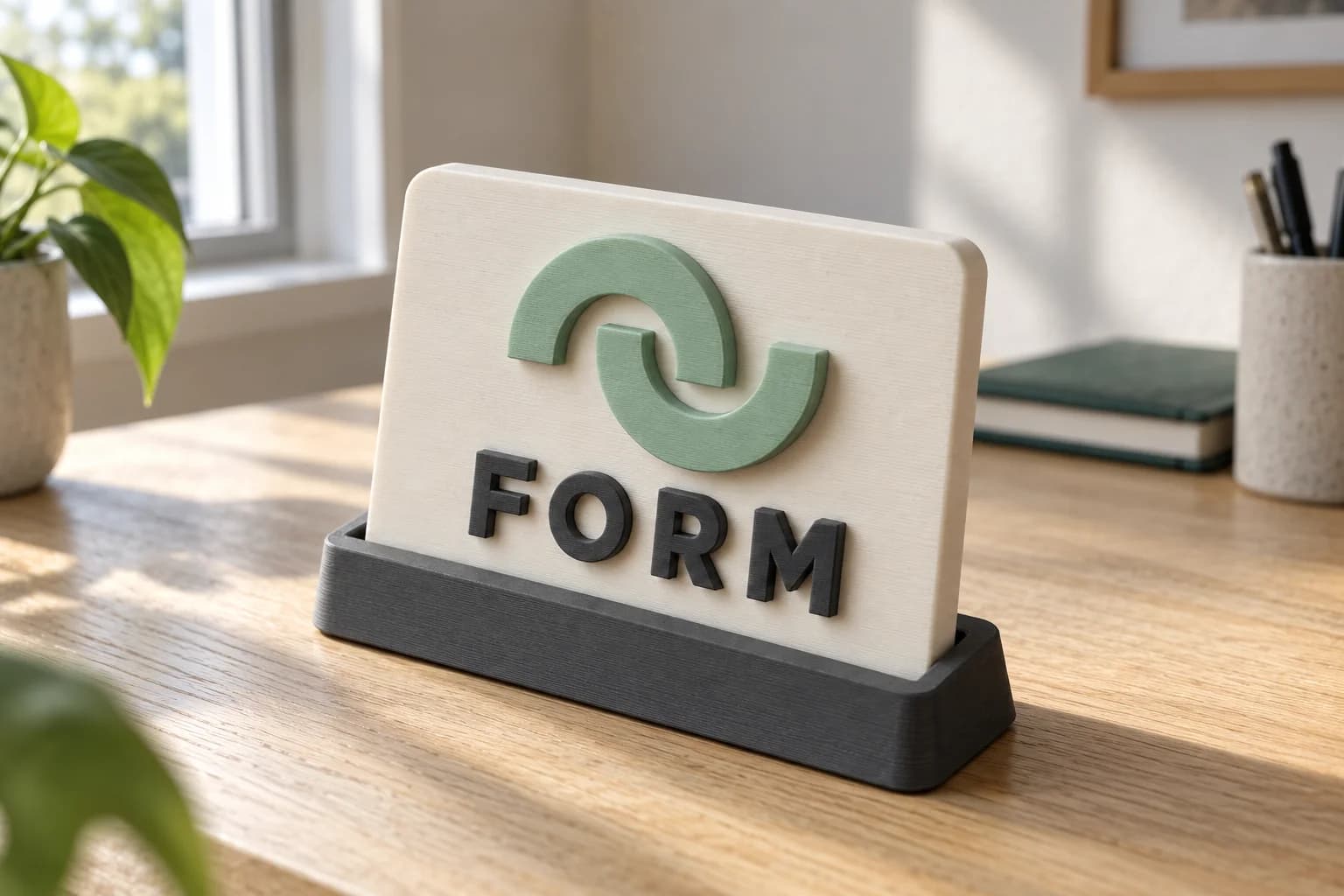
Dê relevo ao logo e às letras sobre uma base para criar uma placa de mesa ou parede.
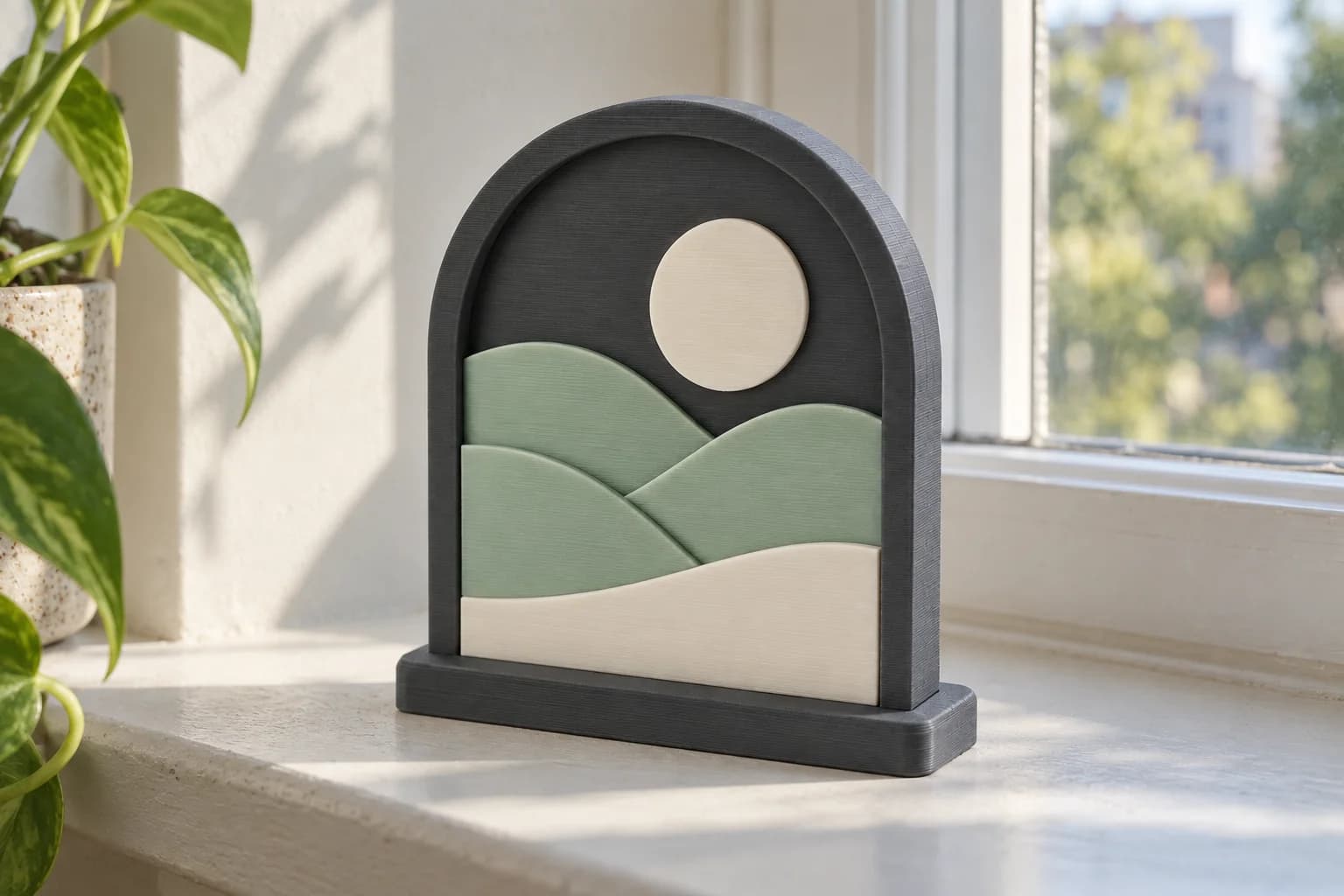
Crie peças separadas a partir das regiões de cor e atribua filamentos no fatiador.
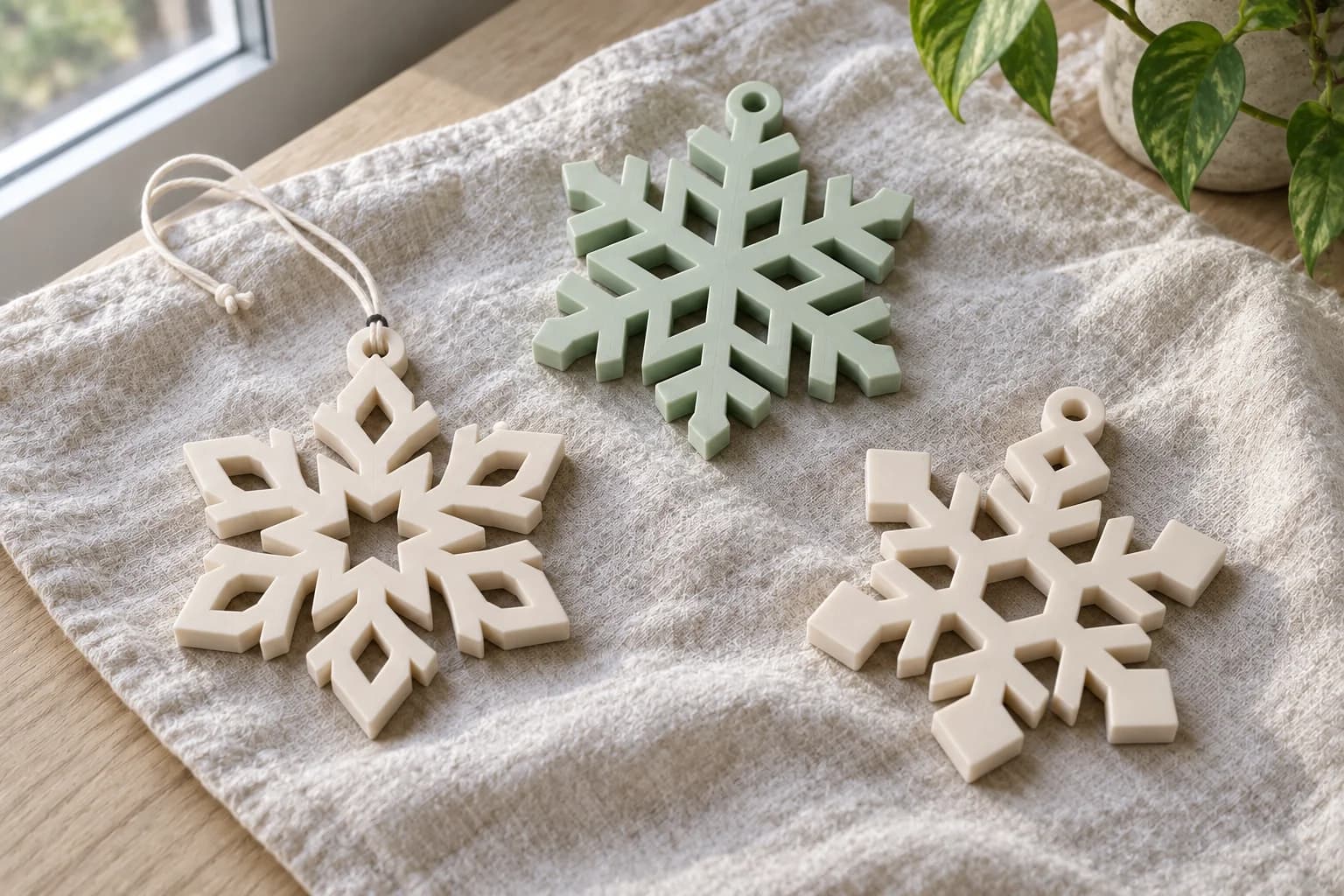
Adicione espessura e uma argola a um desenho de floco de neve para criar enfeites sazonais.
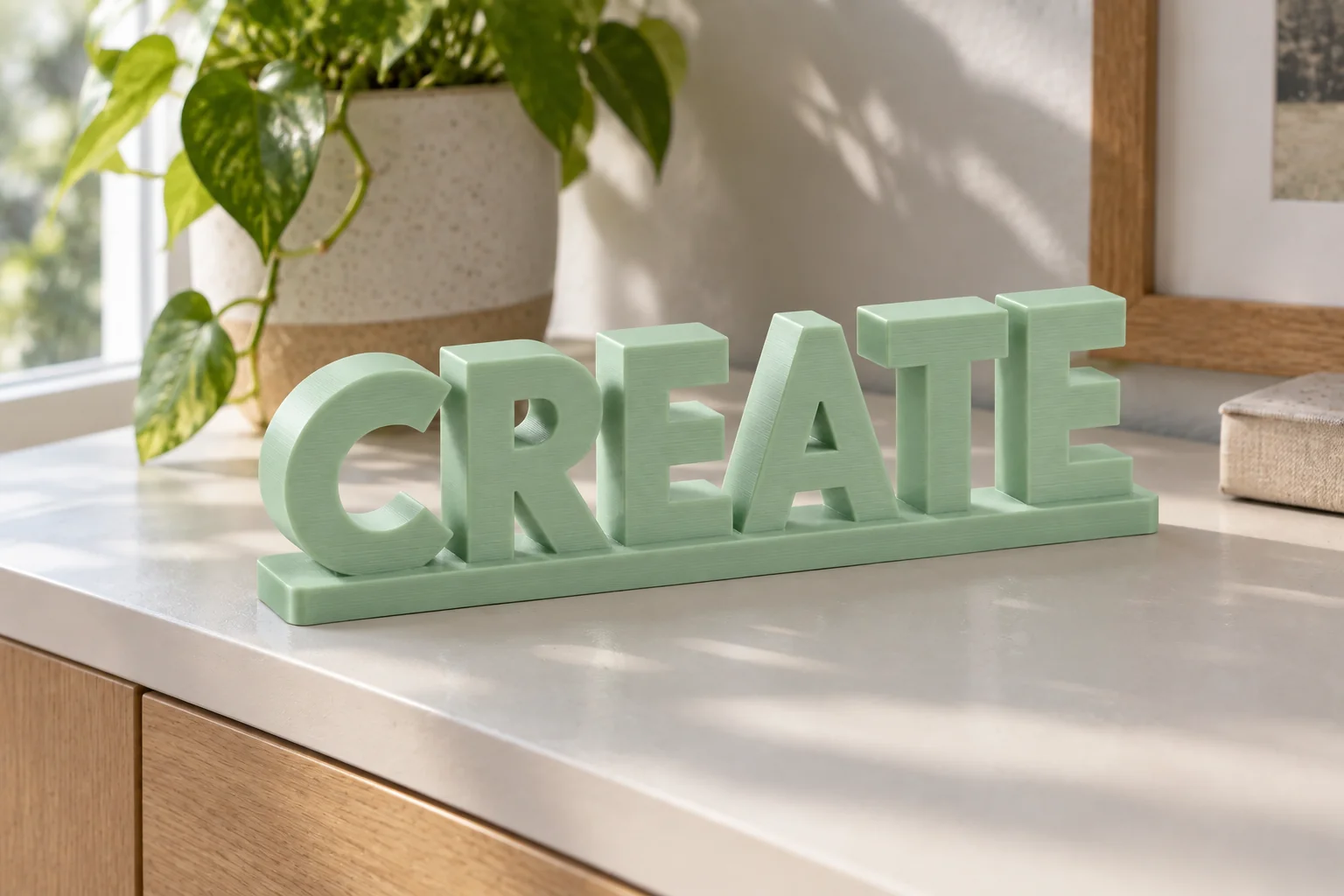
Extrude letras grossas e adicione uma base para uma comemoração ou para sua mesa.
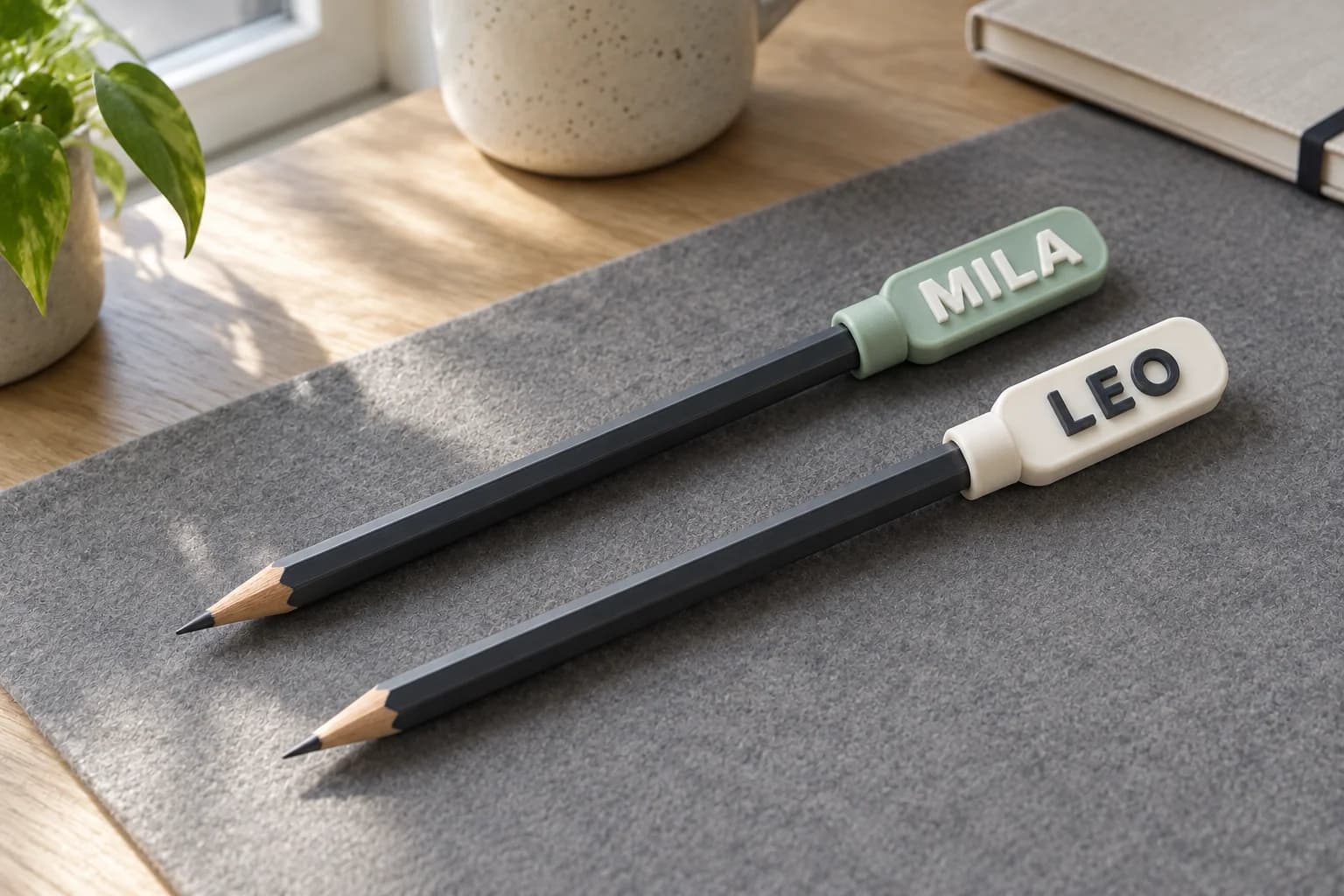
Combine um nome com um encaixe para lápis no CAD e crie um pequeno acessório personalizado.
ANTES DE IMPRIMIR
O SVG é um ponto de partida para modelar. Mesmo uma boa prévia precisa de uma checagem de geometria na ferramenta de destino.
Logos, silhuetas e letras grossas são bons pontos de partida. Fotos exigem outro fluxo, como uma litofania.
Procure lacunas, sobreposições, fundos indesejados e pequenas ilhas. Repare ou simplifique a geometria no CAD se necessário.
Defina as medidas reais, confira partes finas com os ajustes da impressora e faça um pequeno teste antes da peça final.
O PRÓXIMO PASSO É EM 3D
Baixe seu SVG e continue numa ferramenta com importação vetorial. O resultado depende da arte e da versão do software.
01 / CAD
Use Insert SVG para colocar a arte num esboço. Confira a escala e os perfis fechados e use as ferramentas de modelagem para acrescentar ou remover profundidade.
Guia oficial de importação02 / 3D
Importe SVG como curvas. Confira curvas e escala e use o Blender para dar profundidade antes de preparar a malha.
Guia oficial de importaçãoO PerfectVector exporta arte 2D. Modelos STL/3MF, suportes, atribuição de filamentos e G-code são criados no CAD ou fatiador.
O PerfectVector cria caminhos vetoriais 2D. Para gerar STL ou 3MF, importe o SVG no software 3D, acrescente profundidade e exporte o modelo. O fatiador gera as instruções de impressão.
Logos, silhuetas, letras grossas e ilustrações planas com limites claros. Texturas, gradientes e fotos são mais difíceis de transformar em formas de extrusão. Para fotos, considere um fluxo separado de litofania.
Não. Complexidade, sobreposições, detalhes pequenos e suporte a SVG podem afetar o resultado. Confira, repare ou simplifique a geometria e teste na versão atual.
As regiões de cor ajudam a planejar peças separadas, mas não viram automaticamente atribuições de filamento. Crie as peças no software 3D e atribua filamentos no fatiador.
Vetorizar e visualizar são sempre grátis e ilimitados: você só gasta um crédito quando baixa um arquivo finalizado.
SUA PRÓXIMA IMPRESSÃO COMEÇA AQUI
Um chaveiro, uma placa, algo para sua mesa. Comece com a imagem que você já tem.
Vetorizar minha imagemVetorize e examine prévias protegidas gratuitamente, sem limite de uso.
Créditos necessários para desbloquear um resultado concluído: 1. Baixar novamente é grátis.