
Como converter uma imagem em SVG para impressão 3D (e o que funciona bem na extrusão)
Uma impressora 3D não consegue extrudar pixels, então designs planos começam como SVG. Veja como transformar uma imagem em um SVG limpo, com traçados fechados, que importe e extrude de primeira.
Nesta página
- Por que uma impressora 3D precisa de um SVG, não de um PNG
- Quais imagens extrudam bem, e quais não
- O fluxo: da imagem ao SVG pronto para extrusão
- 1. Comece pela imagem de origem certa
- 2. Converta em traçados vetoriais limpos
- 3. Mescle as cores até chegar às partes que você vai imprimir
- 4. Confira os traçados antes de importar
- 5. Importe e extruda
- Como isso fica com o PerfectVector
- Quando um SVG não é a escolha certa
- Perguntas frequentes
Para transformar uma imagem em um SVG para impressão 3D, você traça a imagem em traçados vetoriais, limpa esses traçados até virarem formas fechadas e com poucos nós, e importa o SVG para um fatiador ou ferramenta CAD como Bambu Studio, Tinkercad ou Fusion 360, onde dá altura à forma plana e a extruda em um sólido. A conversão leva segundos. Se o resultado imprime bem depende de duas coisas que você controla: escolher um design adequado para extrusão e obter um SVG limpo o suficiente para o software não travar.
Este guia percorre todo o caminho para designs planos (logos, lettering, silhuetas, ornamentos, cortadores de biscoito), desde a escolha da imagem até o momento em que ela extruda. Se arquivos vetoriais são novos para você, o que a vetorização de imagens realmente faz é uma introdução útil de dois minutos.
Com pouco tempo? O fluxo completo
- Confira se o design combina com extrusão. Arte plana e gráfica extruda bem; fotos e formas orgânicas, não.
- Comece pela imagem mais nítida que você tiver, com alto contraste e, idealmente, sobre fundo limpo ou transparente.
- Converta para SVG com um vetorizador com IA e mescle as cores até ficar só com as partes que você realmente vai imprimir.
- Confira os traçados: formas fechadas, contagem sensata de nós, sem caixa de fundo perdida, sem ilhas quebradas.
- Importe e extruda no Bambu Studio, Tinkercad ou Fusion 360, depois exporte o STL de que seu fatiador precisa.
Por que uma impressora 3D precisa de um SVG, não de um PNG
Um PNG ou JPG é uma grade de pontos coloridos. Não existe uma "forma" para o software agarrar, apenas pixels, então um fatiador ou programa CAD não tem nada a que dar altura. Um SVG é diferente: ele armazena o design como traçados vetoriais, curvas matemáticas com coordenadas reais e um interior e exterior definidos. Esse contorno fechado é exatamente o que o software 3D extruda: ele pega a forma plana, puxa para cima com uma espessura definida e você tem um sólido.
Então o SVG é a etapa intermediária. Sua imagem vira um SVG, o SVG vira um corpo 3D, e o corpo 3D vira o STL que o seu fatiador imprime. A conversão que você faz aqui cobre apenas a primeira seta, mas é ela que decide se o restante vai correr bem.
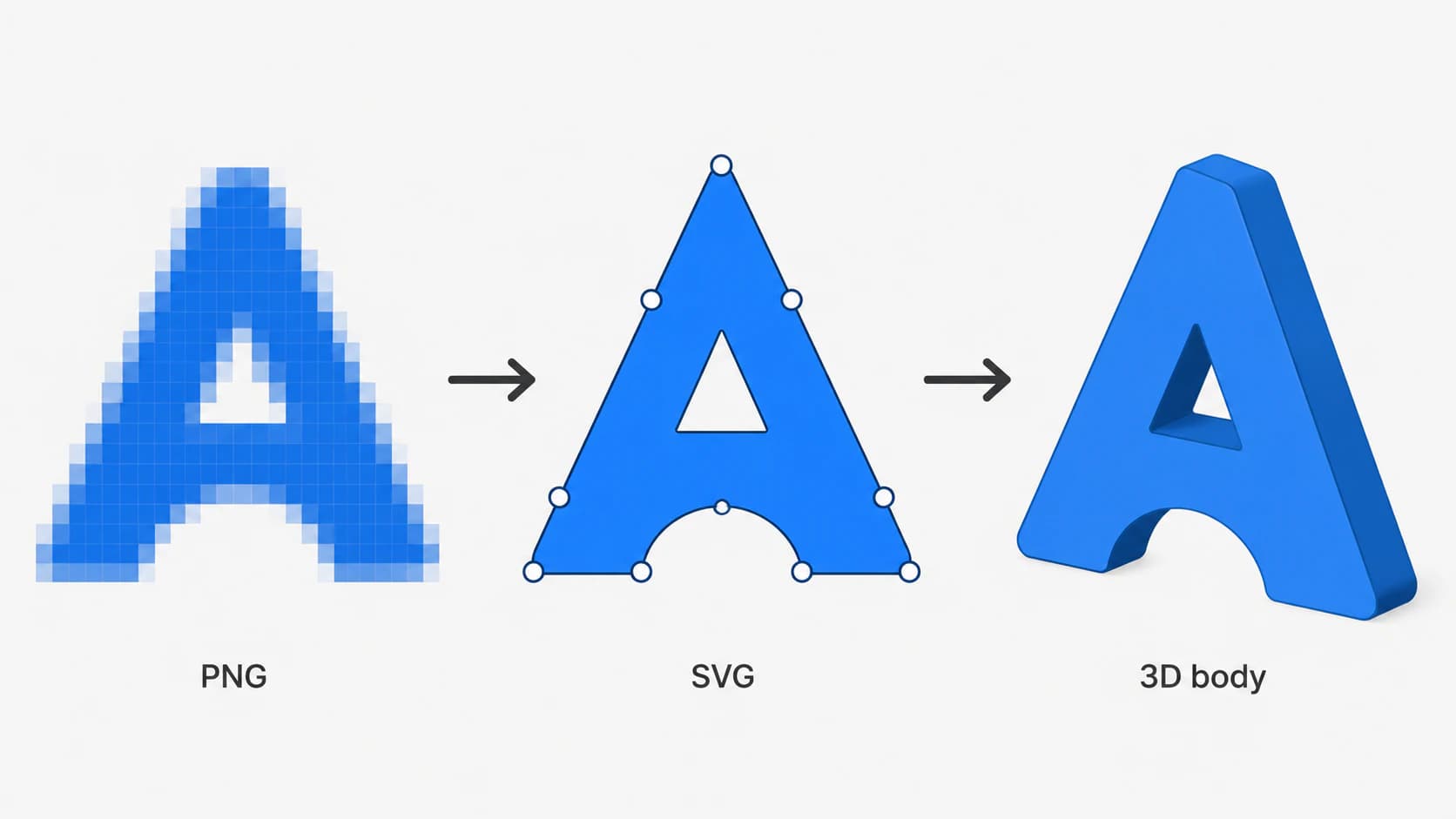
Vale esclarecer uma coisa: isso não é o mesmo que ferramentas de IA de "imagem para 3D" que prometem um modelo completo a partir de uma única foto. Essas ferramentas estimam profundidade e geometria para esculpir um objeto inteiro, o que é outro caso de uso. O caminho via SVG faz algo mais estreito e mais exato: pega um design plano e entrega uma geometria precisa e limpa para você extrudar. Para um chaveiro com logo ou uma placa em relevo, esse controle é o que você quer.
Quais imagens extrudam bem, e quais não
O que faz uma boa imagem para impressão 3D? Arte plana e gráfica, com bordas claras: logos, monogramas, lettering, silhuetas, line art, ícones simples. Essas imagens viram formas fechadas e limpas que extrudam em sólidos nítidos. Fotografias, arte de IA com muitos gradientes e qualquer coisa com sombreamento suave não funcionam bem, porque não há bordas limpas para traçar; você obtém contornos amorfos e sem significado. Se o seu design é essencialmente um gráfico plano, você está em boa posição.
| Sua imagem | Extrudar como SVG, ou não | Por quê |
|---|---|---|
| Logo, monograma, lettering | Sim | Bordas claras viram formas fechadas que extrudam bem |
| Silhueta ou ícone forte | Sim | Forma sólida única, ideal para chaveiros e ornamentos |
| Line art ou desenho de contorno | Geralmente | Funciona se as linhas forem grossas o suficiente para imprimir; traços finos ficam frágeis |
| Foto ou retrato | Não | Sem bordas limpas; o traçado produz manchas, não uma forma imprimível |
| Gradiente ou arte de IA sombreada | Achate primeiro, ou não | Transições suaves não viram um contorno definido |
Se o seu design cai em uma linha de "não", um SVG provavelmente não é o caminho; a última seção explica o que fazer no lugar. Para todo o resto, vamos à conversão.
O fluxo: da imagem ao SVG pronto para extrusão
1. Comece pela imagem de origem certa
O traçado só pode ser tão limpo quanto aquilo que você entrega a ele. Use a maior e mais nítida versão da imagem que você tiver, com contraste forte entre o design e o fundo. Prefira um fundo transparente ou sólido para que o conversor não trace um retângulo ao redor do design, o clássico problema da caixa perdida que deixa uma chapa indesejada em volta da forma. Uma fonte em alta resolução também protege os detalhes de borda, e aqui cada tremida no traçado vira uma tremida impressa em plástico. Há mais sobre preservar bordas em converter sem perder qualidade.
2. Converta em traçados vetoriais limpos
Envie a imagem para um vetorizador com IA e deixe que ele faça o traçado. Você pode converter sua imagem em um SVG pronto para impressão 3D diretamente; as primeiras conversões são grátis, sem cartão de crédito. O que você quer desta etapa é específico: traçados fechados com interior e exterior definidos, e uma contagem baixa de nós em vez de centenas de fragmentos granulados. Esta é a parte que decide se a extrusão funciona, por isso ela ganha sua própria verificação na etapa 4.
3. Mescle as cores até chegar às partes que você vai imprimir
Se você vai imprimir em uma única cor, quer uma forma limpa, então mescle tudo. Para uma impressão multicolorida ou em várias partes, separar cada parte em seu próprio SVG permite definir uma altura e uma cor separadas por peça: a placa de base, o lettering em relevo, uma forma de destaque. O editor de cores do PerfectVector faz essa mesclagem ou separação antes do download, para que você não precise desembaraçar fragmentos depois. A lógica é a mesma de criar um SVG em camadas para uma máquina de corte, só que com alturas de extrusão em vez de cores de vinil.
Se o programa de destino precisa de peças separadas por cor, divida a paleta final em arquivos SVG alinhados (em inglês) e confira se mantêm a mesma escala.
4. Confira os traçados antes de importar
Esta é a etapa que todo tutorial de conversor pula, e é ela que evita os erros de "shape too complex". Abra o SVG (seu navegador ou qualquer editor vetorial consegue pré-visualizar) e procure quatro coisas:
- Formas fechadas. Um traçado com uma abertura não tem interior definido, então o software não consegue extrudá-lo em um sólido. Os contornos precisam fechar completamente.
- Contagem de nós. Centenas de pontos de ancoragem desnecessários são o que transformam um logo em centenas de pequenos segmentos na importação, arrastam um esboço CAD até quase parar e disparam "shape too complex". Um traçado limpo usa muito menos. Por que traçados acabam com nós demais explica como é um traçado sensato.
- Sem caixa de fundo perdida. Se um retângulo foi traçado ao redor da arte, apague-o antes de importar, ou ele vai extrudar como uma chapa.
- Ilhas e contraformas. O buraco em um "O", o centro de um "A", o espaço dentro de um anel: tudo isso precisa permanecer como buracos, não ser preenchido. Um SVG limpo mantém essas áreas como subtraçados separados para que a extrusão as leia corretamente.
5. Importe e extruda
Leve o SVG para a sua ferramenta e dê altura a ele. O menu exato muda, mas o movimento é o mesmo em todos os lugares:
- Tinkercad. Arraste o SVG para o plano de trabalho com Import. Ele já entra extrudado, e você define a altura nas configurações da forma. É a melhor opção para chaveiros, etiquetas e placas simples rápidas.
- Bambu Studio. Use a importação de SVG para inserir a forma, depois defina a profundidade de relevo ou extrusão. É bom quando você está imprimindo direto a partir de um design plano, sem etapa CAD.
- Fusion 360. Use Insert SVG em um plano de esboço, depois Extrude no perfil. Isso dá o maior controle sobre dimensões exatas, fillets e combinação de corpos, então é o que você quer para peças que precisam se encaixar em algo.
Depois de extrudar, exporte o STL (ou 3MF) e fatie normalmente. Esse STL é o arquivo que a impressora imprime; o SVG foi o contorno limpo que levou você até lá.
Para criar um relevo no PrusaSlicer, siga o fluxo de SVG Emboss (em inglês) e confira o resultado na superfície desejada.
Como isso fica com o PerfectVector
O PerfectVector foi criado para a parte desse fluxo que costuma dar errado: o traçado. Ele reconstrói sua imagem como traçados suaves, fechados e com poucos nós, em vez de perseguir pixels com tremores, e o editor de cores integrado mescla uma paleta ruidosa até chegar às partes que você realmente quer extrudar, antes de o arquivo chegar ao fatiador ou à ferramenta CAD. O resultado é um SVG que importa de primeira, sem a mancha, o emaranhado de linhas perdidas ou a barreira do "shape too complex".
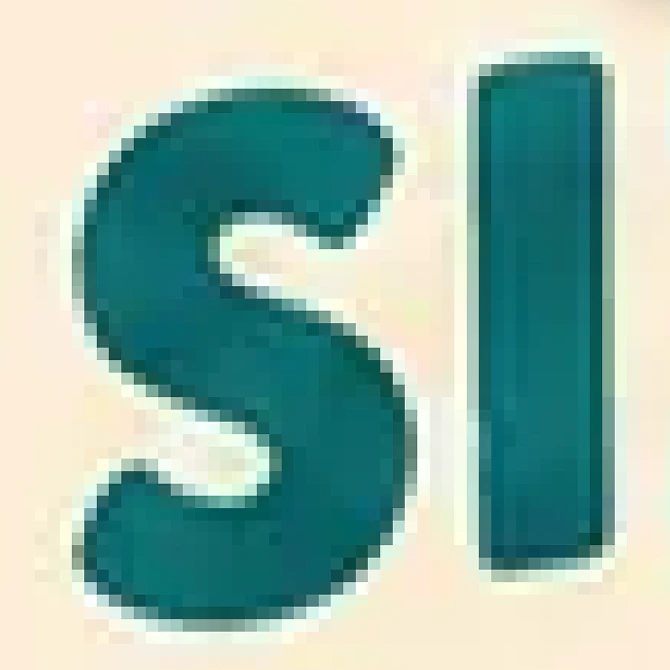
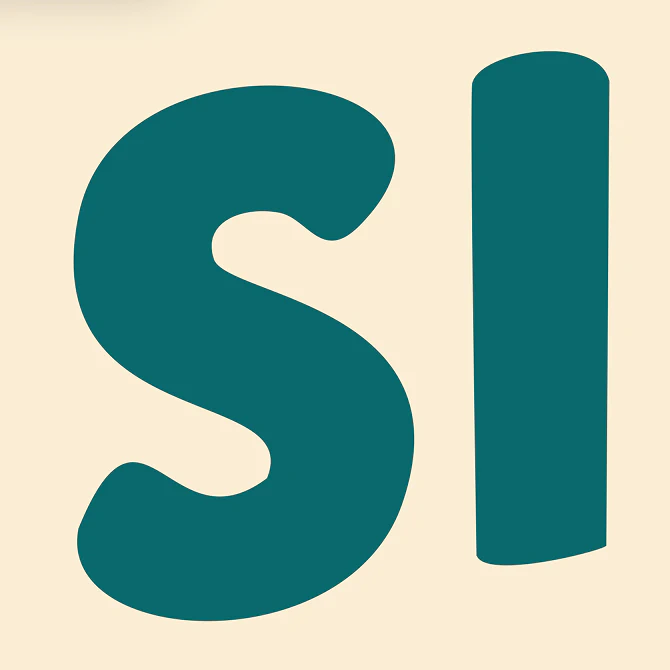
Vale saber onde a ferramenta para: o PerfectVector entrega o SVG limpo (e DXF, EPS ou PDF se o seu fluxo preferir), e seu fatiador ou ferramenta CAD faz a extrusão real para um STL. Essa divisão é proposital, porque um contorno 2D limpo é o que torna a etapa 3D fácil. Converta uma imagem e confira o resultado por conta própria, ou comece pelo conversor geral de imagem para vetor se o seu projeto não for específico para 3D.
Quando um SVG não é a escolha certa
Use este filtro antes de gastar filamento:
- Fotos e retratos nunca viram boas formas extrudadas. Não há bordas limpas para traçar, então você obtém manchas. Se você quer um retrato 3D, isso é trabalho para uma litofania ou para uma ferramenta de fotogrametria/IA 3D, não para um SVG.
- Objetos orgânicos e esculturais, como uma figura, um vaso curvo ou qualquer coisa com profundidade real, não são designs planos, então extrudar um único contorno não vai capturá-los. Modele ou escaneie esses objetos.
- Arte de IA com muitos gradientes tem o mesmo problema de borda. Achate primeiro em formas sólidas, ou aceite que só os contornos fortes vão extrudar.
- Linhas muito finas e texto minúsculo traçam bem, mas imprimem frágeis, podendo quebrar em um chaveiro ou não aderir. Engrosse os traços na fonte ou aumente a escala da impressão.
O filtro honesto é simples: se você consegue desenhar o design com marcador como formas planas, ele vai extrudar bem. Se ele só faz sentido com sombra e profundidade, use outro fluxo de trabalho 3D.
Perguntas frequentes
Uma impressora 3D consegue imprimir um SVG diretamente? Não. Uma impressora imprime STL ou 3MF, não SVG. O SVG é uma etapa intermediária: você o importa para um fatiador ou ferramenta CAD, extruda a forma plana em um corpo 3D e exporta o STL a partir daí. O SVG apenas dá ao software um contorno limpo para trabalhar.
Qual é a diferença entre imagem para SVG e ferramentas de IA de imagem para 3D? Imagem para SVG converte um design plano em um contorno 2D preciso que você mesmo extruda, entregando geometria exata e limpa para logos, lettering e placas. Ferramentas de IA de imagem para 3D tentam gerar um modelo esculpido inteiro a partir de uma foto, estimando profundidade. O caminho via SVG é a melhor opção sempre que o seu design é essencialmente plano.
Por que meu SVG importa como uma mancha ou dá erro de "shape too complex"? Quase sempre porque o traçado está bagunçado: traçados abertos sem interior definido, ou centenas de nós desnecessários que o software não consegue processar. Converta novamente com um traçado mais limpo e com menos nós para que as formas fiquem fechadas e simples, e apague qualquer retângulo de fundo perdido antes de importar.
Posso imprimir uma foto em 3D como SVG? Não de forma útil. Os gradientes suaves de uma foto não têm bordas limpas para traçar, então a conversão gera contornos amorfos e sem significado. Para uma foto em 3D, procure uma litofania (que usa brilho como espessura) em vez de vetorizá-la.
Como faço uma impressão 3D multicolorida a partir de uma imagem? Separe o design em uma forma limpa por cor ou parte, depois extruda cada uma com sua própria altura e atribua uma cor ou filamento. Mesclar e separar cores antes de exportar o SVG, em vez de dividir fragmentos depois, torna isso muito menos trabalhoso.
Tem um design plano esperando para virar impressão? Converta-o em um SVG limpo, faça a verificação dos traçados e importe no seu fatiador ou ferramenta CAD para extrudar. Um contorno limpo é o que torna a etapa 3D a parte fácil.
Mais do blog

Como converter uma imagem em SVG para corte a laser (e quando gravar em vez de cortar)
Uma cortadora a laser segue traçados, não pixels. Veja como transformar um PNG ou JPG em um SVG limpo, de traçados fechados, que sua máquina consegue cortar, e quando gravar.

Como conferir um SVG antes de cortar ou comprar
A conferência de cinco minutos para arquivos de corte: detecte falsos vetores, traçados duplicados, nós demais e caixas soltas antes de desperdiçar vinil.