
Por que seu SVG autotraçado tem nós demais (e como corrigir)
SVGs autotraçados muitas vezes ficam lotados de centenas de pontos de ancoragem desnecessários, o que dificulta a edição e deixa o corte mais lento. Veja por que isso acontece e como conseguir arquivos limpos.
Nesta página
Você transformou um PNG em SVG, abriu o arquivo para começar a editar e o traçado estava soterrado de pontos de ancoragem. Centenas deles, agrupados ao longo de curvas que deveriam precisar de cinco ou seis. Toda vez que você tenta ajustar uma forma, precisa brigar com uma dúzia de alças que nunca pediu.
Se isso soa familiar, seu vetorizador não está quebrado. Ele está fazendo exatamente o que a maioria dos autotraçadores faz: transcrever pixels em vez de desenhar formas. Veja por que isso acontece, por que isso atrasa você mais do que parece e como obter vetores que já começam limpos.
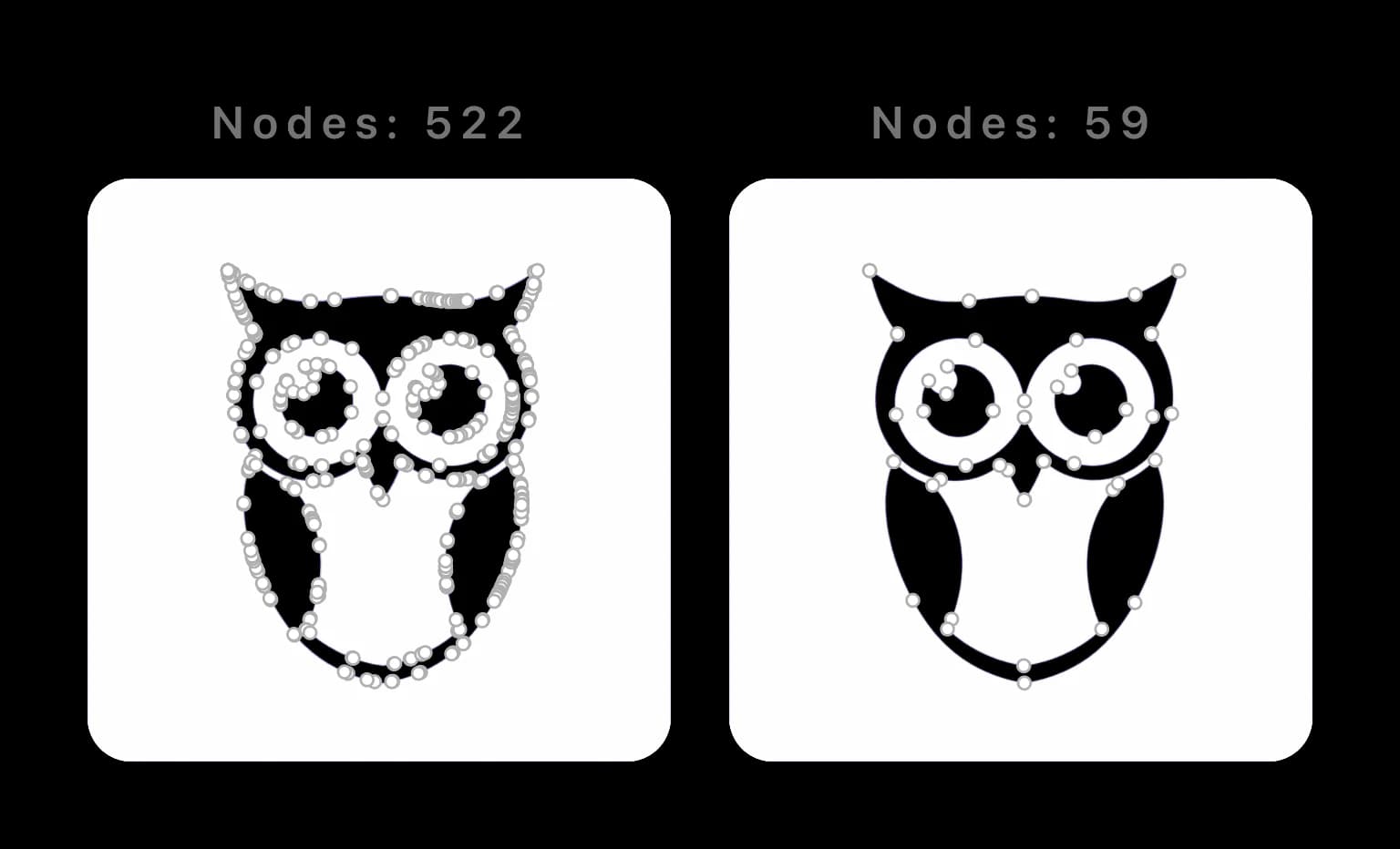
O que "nós demais" realmente significa
Todo traçado em um SVG é construído a partir de pontos de ancoragem (também chamados de nós) conectados por segmentos de curva. Cada âncora carrega um par de alças Bézier que curvam a linha de cada lado dela. Alguns poucos pontos bem posicionados conseguem descrever perfeitamente uma curva longa e suave — esse é justamente o objetivo dos gráficos vetoriais.
O problema começa quando há muito mais âncoras do que a forma precisa. Uma curva que um designer desenharia com cinco pontos termina com cinquenta. A imagem ainda parece boa à primeira vista, mas o traçado por trás dela é uma bagunça.
Você provavelmente está olhando para um inchaço de nós se:
- Uma curva simples tem pontos de ancoragem a cada poucos pixels, em vez de poucos pontos bem espaçados.
- Ao selecionar uma forma, dezenas de pontos aparecem onde você esperaria apenas alguns.
- O arquivo é surpreendentemente grande para uma arte tão simples.
Por que autotraçadores empilham nós
A maioria das ferramentas de traçado — o Image Trace do Illustrator e os mecanismos baseados em potrace por trás de muitos conversores online gratuitos — funciona seguindo a fronteira entre cores na sua imagem raster e colocando pontos de ancoragem ao longo dela.
O detalhe é onde essa fronteira fica. Seu PNG tem anti-aliasing: os pixels suaves e semitransparentes que deixam as bordas mais lisas na tela. Para um traçador, essa borda suave parece uma linha levemente tremida, então ele adiciona pontos para acompanhar cada oscilação. Ele não pergunta "isto é um arco ou um segmento reto?" — ele transcreve o contorno dos pixels, com tremores e tudo. A agressividade com que cada ferramenta faz isso varia muito — veja como os principais vetorizadores de imagem com IA se comparam.
Dá para ver isso nos próprios dados do elemento <path>. Aqui está, de forma aproximada, como um tufo da orelha daquela coruja fica traçado versus desenhado de forma limpa:
<!-- Auto-traced: one ear tuft, 40+ points -->
<path d="M312.4,98.1 C313.0,97.8 313.9,97.2 314.6,96.9 C315.2,96.7
316.1,96.4 316.8,96.2 C317.4,96.0 318.3,95.7 319.0,95.5 ...(many more) Z"/>

<!-- Clean: the same tuft, 6 points -->
<path d="M312,98 C320,70 360,68 372,96 C378,112 340,140 312,98 Z"/>
A mesma curva. Uma é a transcrição de cada pixel; a outra é uma forma.
Por que isso deixa tudo mais lento
Um traçado inchado não só parece desorganizado no editor — ele custa caro de três maneiras concretas.
| Autotraçado (típico) | Vetor limpo | |
|---|---|---|
| Pontos de ancoragem | Centenas por forma | Algumas dezenas |
| Edição | Brigar com alças a cada ajuste | Remodelar diretamente |
| Tamanho do arquivo | Mais pesado, mais lento para carregar | Compacto |
| Máquinas de corte | Engasgos, cortes ásperos, tempo de corte longo | Cortes suaves e rápidos |
Em ferramentas de design
No Illustrator ou no Figma, cada âncora extra é algo que você precisa contornar, evitar ou limpar antes de conseguir fazer uma alteração real. Remodelar uma curva limpa exige um ou dois pontos. Remodelar uma curva transcrita significa lutar com o agrupamento inteiro — e boa sorte para mantê-la suave.
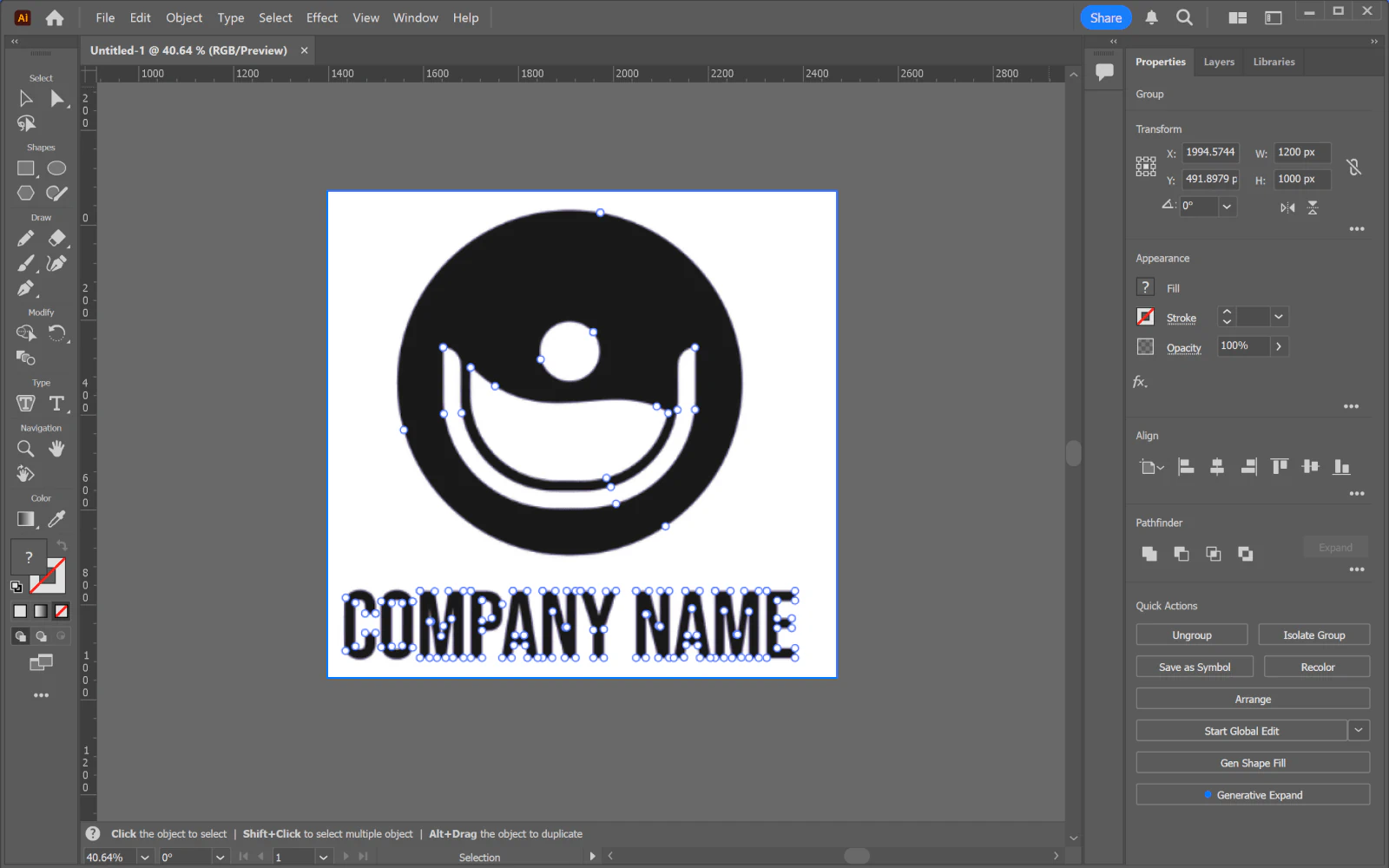
Em máquinas de corte
É aqui que o problema realmente pesa. Cricut, Silhouette e cortadoras a laser seguem o traçado literalmente. Nós demais fazem a máquina engasgar a cada pequeno segmento: cortes mais ásperos, tempo de corte maior e mais chances de o material rasgar. Um traçado limpo corta com suavidade. Se o seu arquivo vai para um laser, prepare um Laser SVG e confira-o no software da máquina.
Se o Cricut rejeitar o envio, investigue o erro File Too Large (em inglês). Número de traçados, tamanho do arquivo e número de nós são medidas diferentes.
Como conseguir poucos nós
Há três saídas, em ordem aproximada de quanto sofrimento elas poupam:
- Simplifique depois. O Object → Path → Simplify do Illustrator consegue remover pontos de ancoragem. Ajuda, mas é um processo com perda — ele aproxima o traçado, o que pode arredondar cantos e distorcer a forma. Além disso, você ainda começa a partir de um traçado inchado.
- Reduza o detalhe do traçado. A maioria dos traçadores permite reduzir a complexidade, mas é uma ferramenta bruta: quando você baixa o suficiente para cortar nós, começa a perder os detalhes que queria manter.
- Comece limpo. A solução real é vetorizar com algo que já gere traçados limpos desde o início, para não haver nada a limpar.
Esse último ponto é exatamente o motivo de termos criado o PerfectVector. Em vez de transcrever a fronteira dos pixels, o modelo foi treinado em arquivos reais de design — onde uma pessoa já decidiu onde os pontos de ancoragem devem ficar e quais segmentos são uma curva só em vez de três. A saída espelha esse julgamento: curvas Bézier suaves, anti-aliasing resolvido e um número de nós que parece algo que um designer teria desenhado.
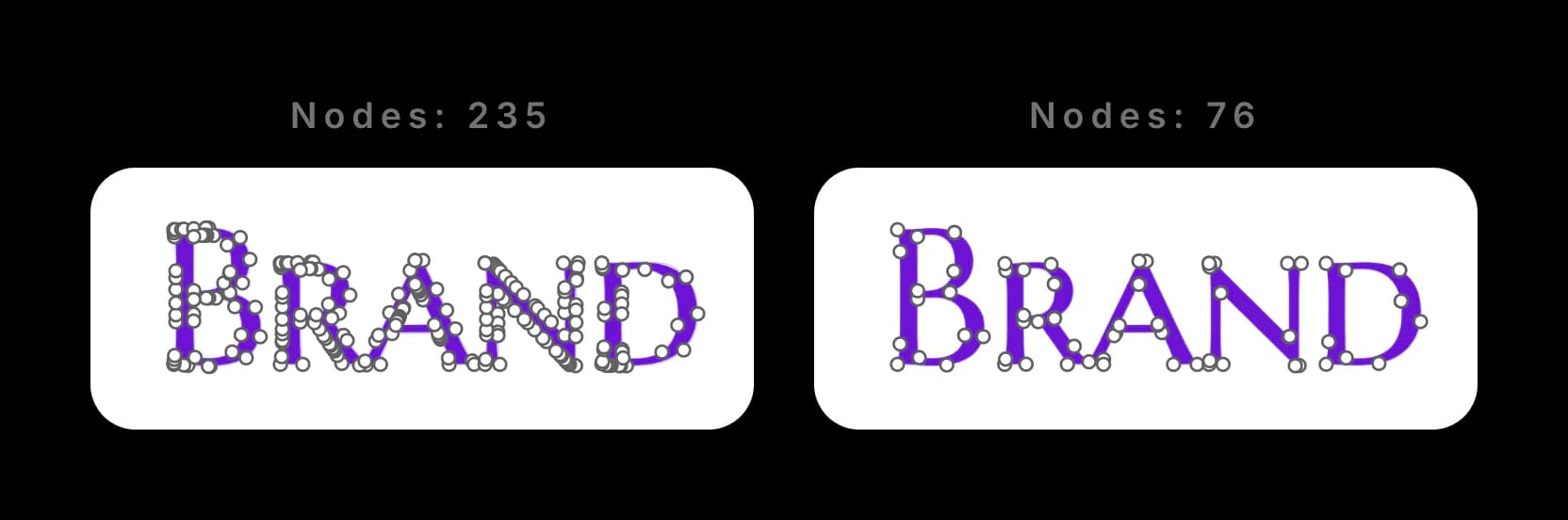
E isso não vale só para ilustrações — logos e lettering incham exatamente do mesmo jeito, o que dói mais justamente quando você precisa de bordas nítidas e cortes limpos em vinil.
Se a próxima exportação for DXF, confira a densidade de segmentos no fluxo CNC (em inglês) como uma verificação separada da entrega.
Para publicar na web, siga o guia de otimização com SVGO (em inglês) depois de verificar a geometria. Confira separadamente o tamanho do arquivo e os estilos que dependem de IDs. Um SVG menor não prova que os caminhos editáveis e o comportamento na página foram preservados.
Experimente
Envie um PNG ou JPG para o conversor de imagens em vetores do PerfectVector — não é preciso fazer login para ver a prévia. Você verá o número de nós e de cores diretamente no resultado, para avaliar a diferença por conta própria antes de baixar qualquer coisa.
Não posso simplesmente usar o Simplify no Illustrator?
Pode, e isso ajuda — mas o Simplify funciona aproximando um traçado que já está inchado, então tende a arredondar cantos e deslocar curvas de formas que você precisa revisar com cuidado. É uma etapa de limpeza em cima de um ponto de partida bagunçado. Vetorizar com saída limpa pula a limpeza inteira: não há nada para simplificar porque os pontos já foram bem posicionados desde o começo.
Mais do blog

Evite saltos do logo SVG reservando espaço na página
Reserve espaço para logos SVG com width e height ou proporção CSS. Compare o movimento real no navegador e confira a imagem entregue e o layout responsivo.

Remova o espaço abaixo do SVG inline com layout CSS
Descubra se o espaço abaixo do SVG pertence à linha HTML ou à arte. Escolha exibição em bloco ou alinhamento inline e verifique o resultado na página.



