
Como converter uma imagem em SVG para CNC (traçados limpos que seu CAM aceita para corte)
Uma CNC segue traçados vetoriais, não pixels, então seu design precisa virar primeiro um SVG ou DXF limpo. Veja como converter uma imagem em vetores com traçados fechados, prontos para CAM.
Nesta página
- Por que uma CNC precisa de vetor, não de imagem
- Quais imagens cortam e entalham bem, e quais não
- SVG ou DXF? O que seu software CAM quer
- O fluxo: da imagem ao vetor pronto para CAM
- 1. Comece com a imagem de origem certa
- 2. Converta em traçados fechados e limpos
- 3. Separe suas cores em operações
- 4. Confira os traçados antes de carregar no CAM
- 5. Importe no CAM e atribua percursos de ferramenta
- Como isso fica com o PerfectVector
- Quando converter não é a melhor saída
- Perguntas frequentes
Para converter uma imagem em SVG para CNC, você traça o design em traçados vetoriais, limpa esses traçados até virarem formas fechadas e com poucos nós, e exporta como SVG ou DXF para seu software CAM (VCarve, Carbide Create, Easel, Fusion 360 ou SheetCAM), onde os traçados viram percursos de ferramenta que guiam a fresa. A conversão leva segundos. Se o resultado corta depende de duas coisas que você controla: começar com uma arte plana e de alto contraste, e deixar os traçados limpos o suficiente para que seu CAM não os rejeite.
Este guia percorre o caminho inteiro, da escolha da imagem à atribuição dos percursos de ferramenta, tanto para roteadoras CNC quanto para mesas de plasma. Se arquivos vetoriais são novidade para você, o que a vetorização de imagem realmente faz é uma introdução rápida antes de começar.
Com pouco tempo? O fluxo completo
- Confira se o design combina com corte. Arte plana e de alto contraste (logos, arte de linha, lettering) corta e entalha; fotos e degradês, não.
- Comece pela imagem mais nítida que você tiver, com contraste forte e fundo limpo.
- Converta em traçados vetoriais fechados com um vetorizador com IA, mantendo as cores separadas para corte e gravação.
- Confira os traçados: formas fechadas, número sensato de nós, nenhuma caixa de fundo solta, nenhuma linha duplicada.
- Exporte SVG ou DXF, importe no seu CAM, ajuste à escala da peça e atribua percursos de ferramenta de perfil, pocket ou V-carve.
Por que uma CNC precisa de vetor, não de imagem
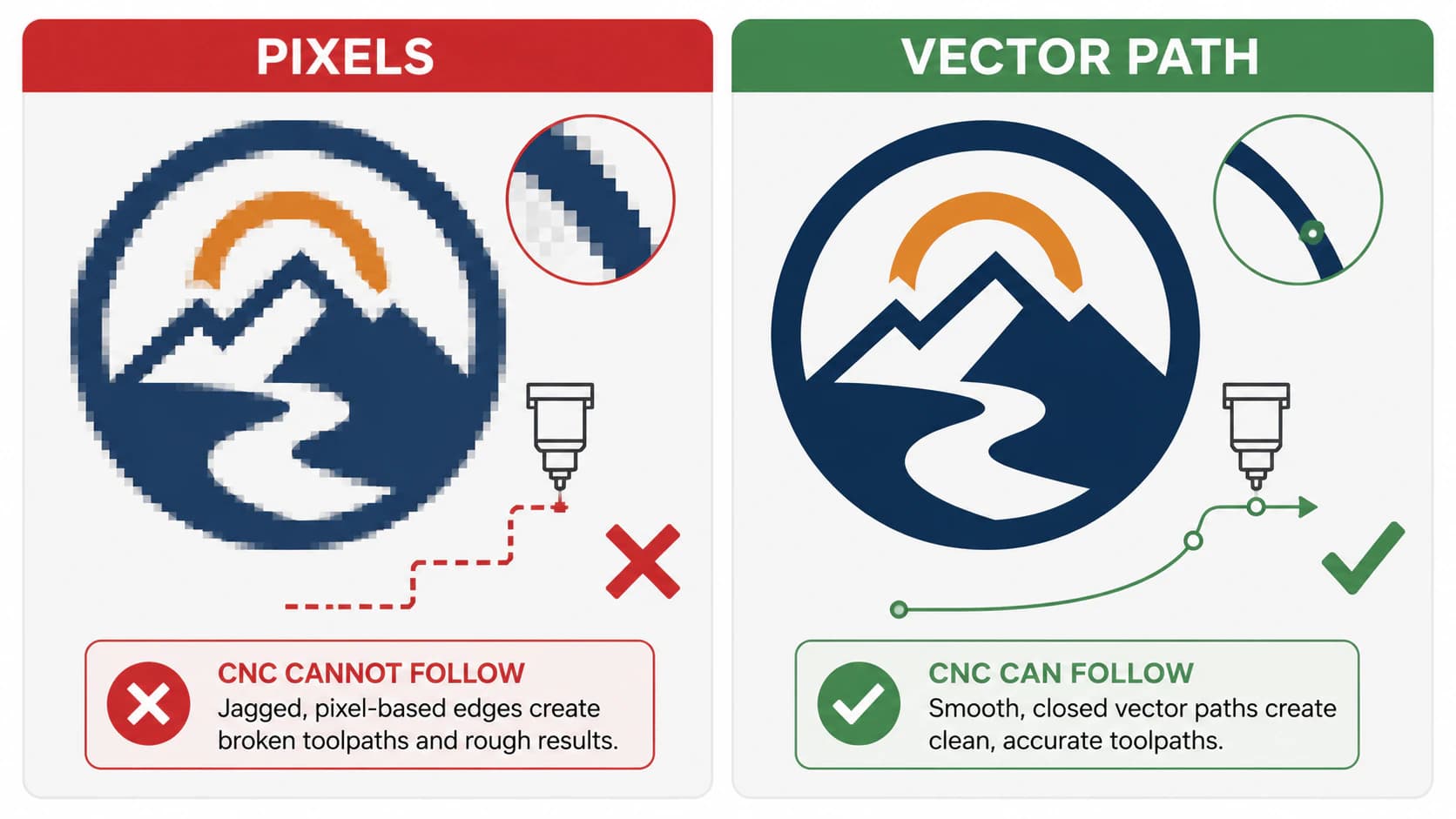
Um PNG ou JPG é uma grade de pontos coloridos. Uma CNC não tem como seguir pontos; ela move a ferramenta ao longo de um traçado, uma linha contínua com coordenadas reais do começo ao fim. Essa linha é o que um traçado vetorial é, e seu software CAM a transforma em um percurso de ferramenta: a rota que a fresa realmente percorre. Um SVG ou DXF armazena esses traçados, e é por isso que todo trabalho CNC acaba pedindo um deles.
Isso também explica por que a qualidade do traçado importa tanto aqui. Um autotraçador que transcreve cada borda de pixel deixa você com traçados abertos, quebrados e centenas de nós soltos, e é exatamente isso que softwares CAM rejeitam: "no closed profiles", curvas serrilhadas, um esboço que se arrasta. Em uma chapa de alumínio ou em uma boa peça de nogueira, um traçado que quebra no primeiro canto custa material de verdade. O que corrige isso é um arquivo mais limpo, não uma máquina melhor.
Quais imagens cortam e entalham bem, e quais não
O que faz uma imagem ser boa para CNC? Arte plana, de alto contraste e com bordas nítidas: logos, monogramas, lettering, silhuetas, arte de linha, ornamentos. Essas imagens viram formas fechadas e limpas que seu CAM consegue usar em perfil, pocket ou V-carve. Fotografias, arte cheia de degradês e qualquer coisa com sombreamento suave não funcionam, porque não há bordas limpas para traçar; você recebe contornos amorfos que não significam nada como percurso de ferramenta. Ferramentas de conversão que anunciam "foto para CNC" passam por cima disso, mas o resultado é o mesmo em qualquer máquina.
| Sua imagem | Cortar/entalhar ou não | Por quê |
|---|---|---|
| Logo, monograma, lettering | Sim | Bordas nítidas viram formas fechadas para perfil ou V-carve |
| Silhueta ou arte de linha marcante | Sim | Contorno único e limpo, ideal para placas e arte em metal |
| Design plano com várias cores | Sim, separe as cores | Cada cor vira sua própria operação de corte ou gravação |
| Foto ou retrato | Não | Sem bordas limpas; a vetorização produz manchas, não um percurso de ferramenta |
| Degradê ou arte sombreada | Achate primeiro, ou não | Transições suaves não viram um traçado definido |
| Visual de relevo 3D | Não a partir de um vetor | Um entalhe em relevo precisa de um mapa de profundidade em escala de cinza, não de um contorno plano |
Se seu design cair em uma linha de "não", a última seção mostra o que usar no lugar. Para todo o resto, seguimos para a conversão.
SVG ou DXF? O que seu software CAM quer
Os dois formatos armazenam os mesmos traçados vetoriais; a questão é qual deles seu software prefere. DXF é o formato de troca tradicional de CAD e CAM, e tende a ser a escolha segura para plasma e fluxos no estilo Fusion. SVG funciona igualmente bem em muitas ferramentas CAM de hobby e mantém suas cores, o que facilita atribuir operações.
| Software CAM | Normalmente funciona melhor com |
|---|---|
| Carbide Create, Easel, VCarve / Aspire | SVG (mantém as cores para atribuição por camada) |
| Fusion 360, CAM para plasma, SheetCAM | DXF |
Se sua ferramenta aceita os dois, comece pelo formato que deixa seu trabalho mais simples. Há um detalhamento mais completo das diferenças em SVG versus DXF para corte; a versão curta é que um traçado limpo importa mais do que o recipiente em que ele viaja.
No SolidWorks, compare as opções para transformar uma imagem em esboço (em inglês) antes de decidir entre SVG e DXF para a transferência.
O fluxo: da imagem ao vetor pronto para CAM
1. Comece com a imagem de origem certa
A vetorização só consegue ser tão limpa quanto aquilo que você entrega a ela. Use a maior e mais nítida versão da imagem que você tiver, com contraste forte entre o design e o fundo. Um fundo limpo ou transparente evita que o conversor trace um retângulo ao redor da sua arte, que depois entraria como um perfil extra que o CAM tentaria cortar. Evite JPGs muito comprimidos quando puder; as bordas suavizadas deles viram ondulações que a fresa segue fisicamente. Há mais sobre como preservar detalhes de borda em converter sem perder qualidade.
2. Converta em traçados fechados e limpos
Faça upload da imagem em um vetorizador com IA e deixe-o traçar. Você pode converter sua imagem em vetores prontos para CNC diretamente e exportar como SVG ou DXF; as primeiras conversões são gratuitas, sem cartão de crédito. O que você quer desta etapa é específico: traçados fechados que a fresa consiga seguir até dar a volta completa, curvas reais em vez de segmentos facetados, e um baixo número de nós em vez de centenas de fragmentos salpicados. Essa limpeza é o que decide se as próximas etapas vão correr bem, por isso ela ganha sua própria checagem no passo 4.
3. Separe suas cores em operações
Cada cor em um design vetorizado pode virar uma operação separada: um contorno para cortar em perfil, um interior para pocket, lettering para V-carve. Pense em operações e mantenha essas cores separadas, em vez de achatá-las em uma única forma. O caminho manual antigo era trabalhoso: reduzir cores à mão em um editor de pixels, separar o design em subimagens em preto e branco, traçar cada uma separadamente e depois empilhá-las em camadas. Um conversor que mantém suas cores separadas na exportação pula esse trabalho inteiro. O raciocínio é o mesmo de montar um arquivo em camadas para uma máquina de corte, só com operações de corte e entalhe em vez de cores de vinil.
4. Confira os traçados antes de carregar no CAM
Abra o vetor (a pré-visualização do seu CAM serve) e procure quatro coisas:
- Formas fechadas. Um traçado aberto não tem interior para o software perfilar ou limpar em pocket. Este é o motivo mais comum para o CAM mostrar "no closed profiles."
- Número de nós. Centenas de pontos de ancoragem desnecessários fazem o percurso de ferramenta engasgar e o esboço se arrastar, além de deixar curvas facetadas que a fresa percorre como pequenos trechos retos. Um traçado limpo usa muito menos; por que traçados ficam com nós demais mostra como é um caminho sensato.
- Nenhuma caixa de fundo solta. Se um retângulo foi traçado ao redor da arte, apague-o antes de gerar percursos de ferramenta, ou a máquina vai cortá-lo.
- Linhas únicas, não duplicadas. Se a vetorização contornou os dois lados de um traço fino, você fica com dois traçados a um fio de distância, e a fresa corta a linha duas vezes. Vale corrigir esse problema de linhas duplas na vetorização, não no CAM.
5. Importe no CAM e atribua percursos de ferramenta
Leve o vetor para seu software e configure o corte. Os menus mudam, mas os movimentos são os mesmos:
- Carbide Create, Easel, VCarve / Aspire. Importe o SVG, ajuste o tamanho real em relação ao seu material e atribua operações por forma: perfil para recortar uma forma, pocket para limpar uma área, V-carve para lettering de placas e detalhes finos.
- Fusion 360. Insira o DXF em um plano de esboço e gere seus percursos de ferramenta 2D a partir dos perfis.
- Plasma (SheetCAM e similares). Importe o DXF, configure entradas (lead-ins) e kerf, e gere os caminhos de corte.
Qualquer que seja o software, a separação de cores do passo 3 é o que torna atribuir corte versus gravação uma tarefa rápida, não uma briga. Gere o G-code e rode o trabalho.
Se você faz a etapa CAD no Onshape, primeiro transforme a imagem de referência em um esboço utilizável (em inglês) e depois confira a transferência para o CAM.
Como isso fica com o PerfectVector
O PerfectVector foi criado para a parte deste fluxo que costuma dar errado: a vetorização. Ele reconstrói sua imagem como traçados suaves, fechados e de poucos nós, com curvas reais em vez de tremores que perseguem pixels, mantém suas cores separadas para você controlar corte versus gravação, e exporta direto para DXF ou SVG. Isso substitui a maratona de reduzir cores, separar em subimagens, traçar cada uma e limpar tudo à mão por um único upload.
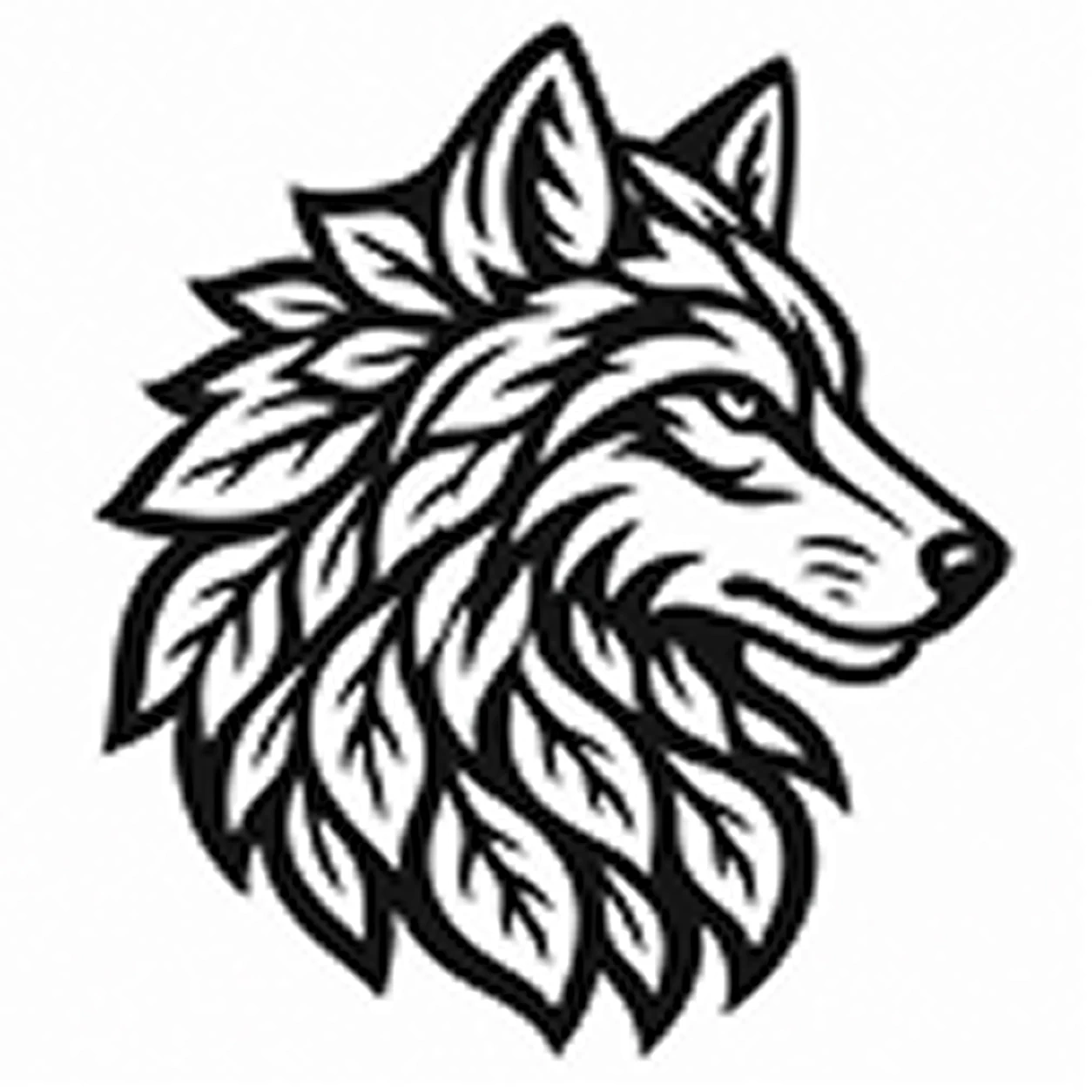
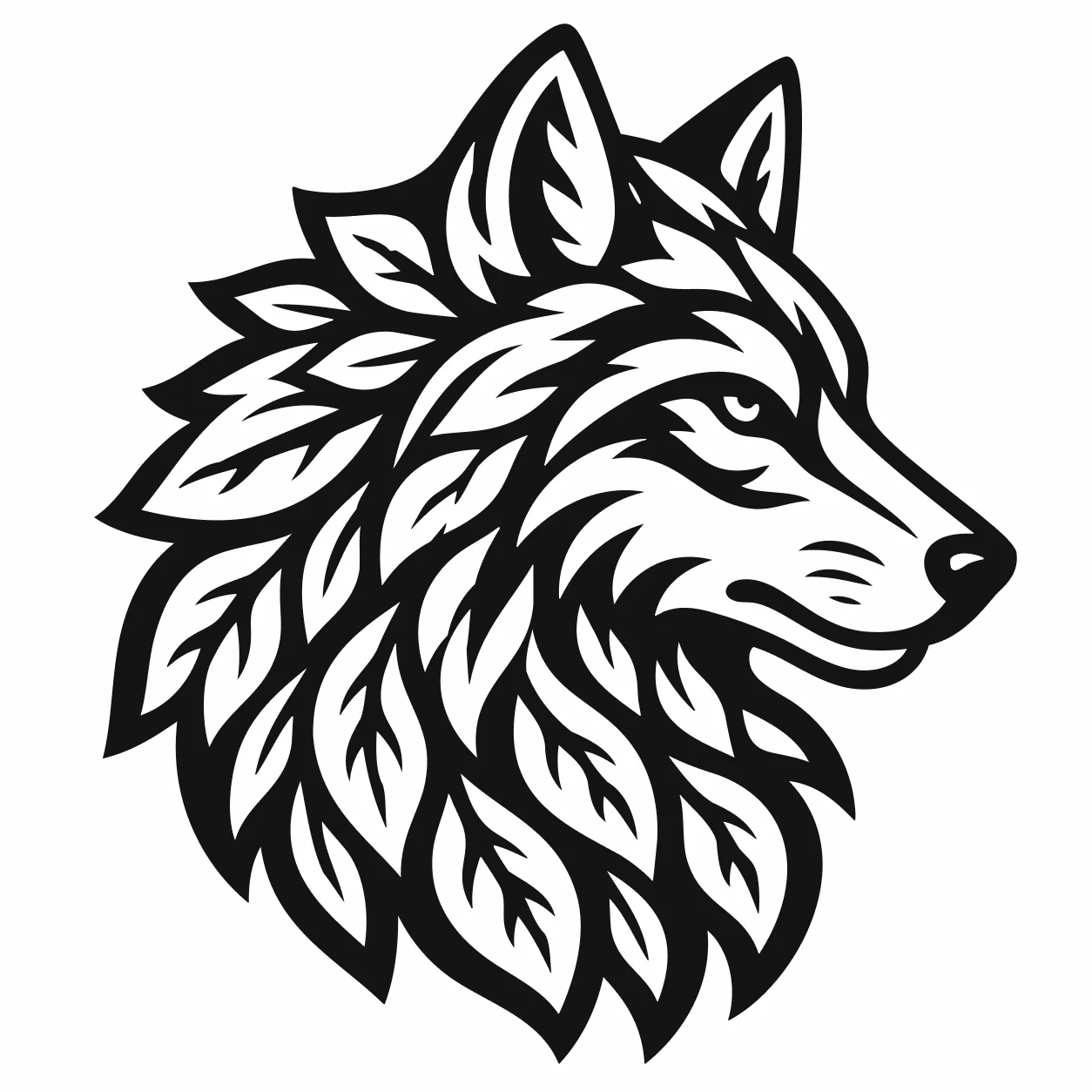
Uma limitação honesta: o PerfectVector entrega o vetor limpo, não o percurso de ferramenta. Ele exporta DXF ou SVG (e PNG, JPG ou PDF se você precisar); seu software CAM é que atribui operações e gera G-code. Um traçado limpo e fechado é simplesmente o que torna essa etapa confiável. Converta uma imagem e exporte como DXF ou SVG, ou comece pelo conversor de imagem para vetor geral se seu projeto não for específico de CNC.
Quando converter não é a melhor saída
Honestidade economiza material:
- Fotos e retratos nunca viram bons arquivos de corte ou entalhe. Não há bordas limpas para traçar, então você recebe manchas. Nenhum conversor muda isso, seja qual for a promessa de marketing.
- Relevo e entalhe 3D não podem vir de um vetor plano. Um percurso de ferramenta de relevo lê um mapa de profundidade em escala de cinza, não um contorno, então esse é outro fluxo de trabalho.
- Detalhe mais fino que a sua fresa não corta. Uma fresa de topo de 6 mm não consegue seguir um vão de 1 mm, e uma V-bit tem seus próprios limites. Simplifique o design ou aumente o tamanho da peça.
- Meios-tons e pontilhado são milhares de pontos; como traçados, viram milhares de descidas da ferramenta. Deixe isso para gravação ou repense a arte.
O filtro rápido: se você conseguir desenhar o design como formas planas com um marcador, ele vetoriza e corta. Se ele só faz sentido com sombreamento e profundidade, procure outro processo.
Perguntas frequentes
Qual formato de imagem converte melhor para CNC? Comece com um PNG de alta resolução, com contraste forte e fundo limpo. Arte plana e gráfica, como logos, lettering e arte de linha, vetoriza em traçados fechados e limpos. Evite JPGs muito comprimidos, cujas bordas suaves adicionam ondulação, e evite fotos e degradês, que não têm bordas limpas para traçar.
Devo usar SVG ou DXF para CNC? Os dois armazenam os mesmos traçados. DXF é a escolha segura para Fusion 360 e para a maioria dos fluxos de plasma e SheetCAM, enquanto SVG funciona bem no Carbide Create, Easel e VCarve, e mantém suas cores para atribuir operações. Se seu CAM aceita os dois, use o que deixar sua configuração mais simples.
Por que meu software CAM diz "no closed profiles"? Os traçados vetorizados estão abertos, então não há uma forma fechada para perfilar ou limpar em pocket. Isso geralmente vem de um autotraçador que deixou lacunas ou duplicou as linhas. Converta de novo buscando traçados fechados e de poucos nós, e apague qualquer retângulo solto traçado ao redor do design antes de gerar percursos de ferramenta.
Posso fazer CNC em uma foto convertendo-a em vetor? Não de forma útil. Os degradês suaves de uma foto não têm contornos limpos, então vetorizar uma foto produz traçados amorfos em vez de uma linha de corte real. Para um visual fotográfico no material, um relevo em escala de cinza ou gravação a laser funciona melhor que um corte vetorial.
Converter uma imagem me entrega um percurso de ferramenta ou G-code? Não. A conversão entrega traçados vetoriais limpos como SVG ou DXF. Seu software CAM é que transforma esses traçados em percursos de ferramenta e G-code, onde você define a fresa, as profundidades e os avanços. Quanto mais limpo o vetor, mais suave é essa etapa.
Tem um design esperando para virar corte? Converta-o em vetores prontos para CNC, rode a checagem de traçados e importe o SVG ou DXF no seu CAM para atribuir percursos de ferramenta. Um traçado limpo e fechado é o que torna o corte a parte fácil.
Mais do blog

Como converter uma imagem em SVG para corte a laser (e quando gravar em vez de cortar)
Uma cortadora a laser segue traçados, não pixels. Veja como transformar um PNG ou JPG em um SVG limpo, de traçados fechados, que sua máquina consegue cortar, e quando gravar.

Como conferir um SVG antes de cortar ou comprar
A conferência de cinco minutos para arquivos de corte: detecte falsos vetores, traçados duplicados, nós demais e caixas soltas antes de desperdiçar vinil.