
Como converter PDF em SVG (Exporte se for vetorial, vetorize se for digitalizado)
Como converter um PDF em SVG depende do que existe dentro dele. Se for vetorial, você exporta; se for uma digitalização, você vetoriza. Veja como identificar e fazer os dois.
Nesta página
- Primeiro, seu PDF é vetorial ou digitalizado?
- Se for um PDF vetorial: exporte
- Conversores online (mais rápidos para uma tarefa pontual)
- Inkscape (gratuito, o mais confiável)
- Illustrator
- Dica: extraindo um único logo de uma página cheia
- Se for um PDF digitalizado ou de foto: vetorize
- Como isso fica com o PerfectVector
- Qual método você deve usar?
- Uma observação para Cricut e máquinas de corte
- Perguntas frequentes
A forma de converter um PDF em SVG depende inteiramente do que existe dentro do arquivo. Se o PDF foi criado em um programa de design, a arte já é vetorial, e basta exportá-la: abra no Inkscape, Illustrator ou em um conversor online e salve como SVG. Nenhum traçado é necessário. Mas, se o PDF for uma digitalização ou uma foto, "converter" apenas coloca esses pixels dentro de um arquivo SVG. Você obtém um vetor falso que ainda fica borrado quando é ampliado. Para transformar isso em um SVG real e editável, é preciso vetorizar por traçado. Então, antes de escolher um conversor, descubra que tipo de PDF você tem em mãos.
Este guia cobre os dois caminhos e como diferenciá-los. Se formatos de arquivo são novidade para você, o que um arquivo SVG realmente é é uma introdução rápida.
A versão rápida
- Um PDF pode conter arte vetorial, uma imagem digitalizada ou ambos. O que está dentro decide como você o converte.
- PDF vetorial → exporte. Abra no Inkscape (desmarque "Embed images", salve como Plain SVG), no Illustrator (Save As, SVG) ou em um conversor online rápido. Os traçados passam direto.
- PDF digitalizado ou de foto → vetorize. Uma conversão simples só embrulha os pixels em um
.svg, o que é um vetor falso. Para obter um real, você precisa traçar a imagem. - Não sabe qual você tem? Amplie. Se a arte continua extremamente nítida e você consegue selecionar o texto, é vetorial. Se fica borrada em pixels, é uma digitalização.
- O PerfectVector aceita PDF diretamente para o caminho de vetorização: escolha uma página, confira a imagem renderizada exata e depois vetorize-a.
Primeiro, seu PDF é vetorial ou digitalizado?
Essa única verificação decide tudo, então faça isso antes de tocar em um conversor. Um PDF pode conter arte vetorial (formas e texto armazenados como matemática), uma imagem raster (uma digitalização ou foto armazenada como pixels), ou uma mistura dos dois. Três maneiras rápidas de identificar:
- Amplie bastante. Arte vetorial continua nítida em qualquer zoom. Se as bordas ficam suaves e pixeladas, você está olhando para pixels.
- Tente selecionar o texto. Se o cursor destaca as palavras como texto, essa parte é vetorial. Se a página inteira é selecionada como um único bloco, provavelmente é uma imagem digitalizada.
- Abra no Inkscape e desagrupe. Selecione a arte, escolha Object e depois Ungroup, e tente clicar em uma forma individual. Se você consegue selecionar formas, é vetorial. Se ela continua como um único objeto e a barra de status a chama de "Image", é raster.
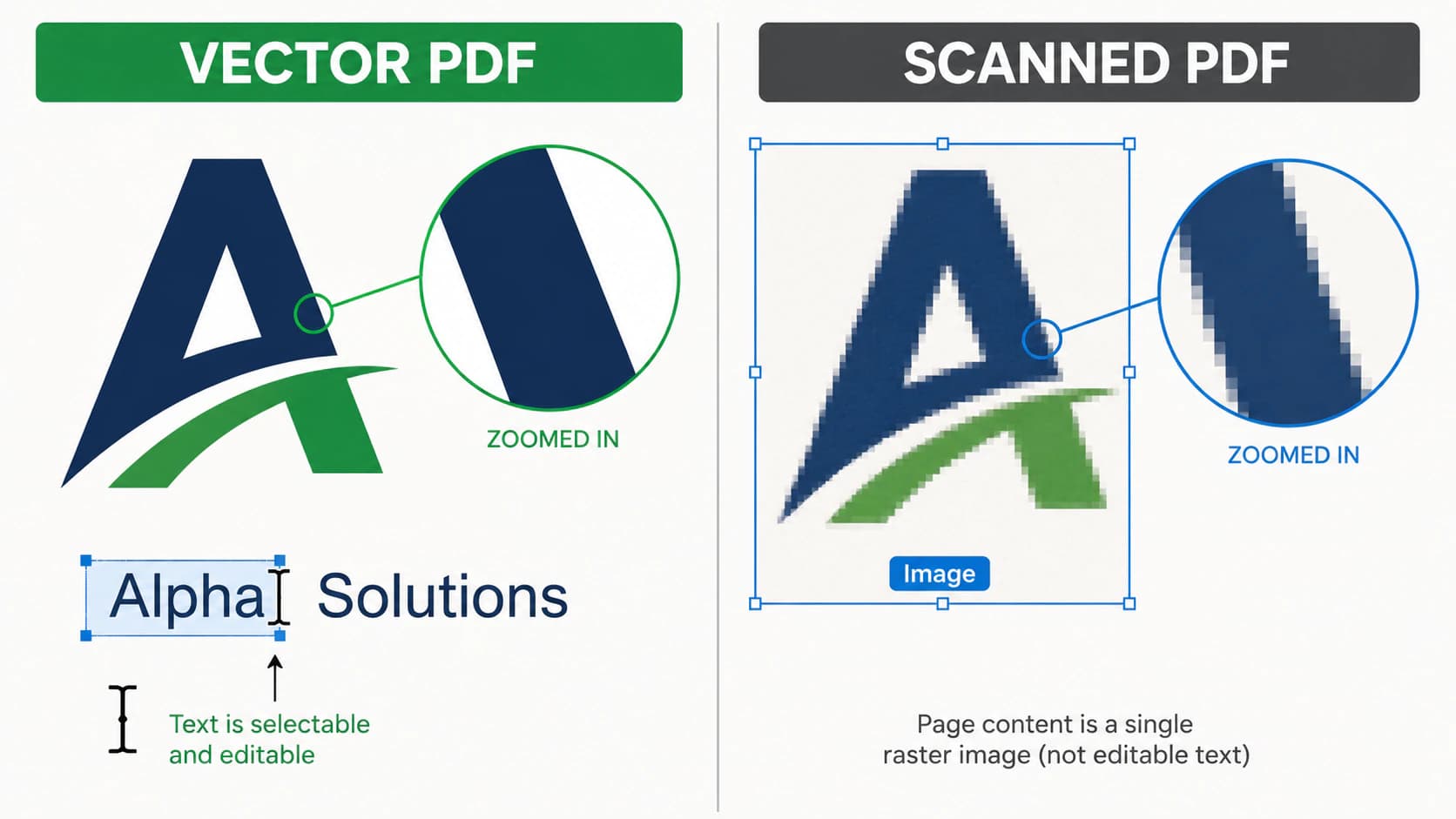
Se for vetorial, exporte (próxima seção). Se for uma digitalização ou uma foto, a seção de traçado abaixo é a que você quer.
Se for um PDF vetorial: exporte
Boa notícia: a arte já é vetorial, então você só está movendo-a para o formato SVG. Escolha o caminho que combina com a sua situação.
Conversores online (mais rápidos para uma tarefa pontual)
Ferramentas como CloudConvert, Convertio e similares permitem arrastar um PDF e baixar um SVG em segundos. Funcionam bem para um trabalho rápido. Duas coisas para ter em mente: a maioria envia seu arquivo para um servidor (uma consideração de privacidade para qualquer coisa sensível, caso em que um conversor só no navegador ou um app de desktop é mais seguro), e elas convertem às cegas, então se você enviar um PDF digitalizado, receberá de volta um vetor falso sem aviso.
Inkscape (gratuito, o mais confiável)
O Inkscape é gratuito e lida bem com PDF:
- Abra o PDF no Inkscape (abra-o no Inkscape, não no seu leitor de PDF).
- Na caixa de diálogo de importação, desmarque "Embed images" e clique em OK.
- Vá em File, depois Save As, e escolha Plain SVG (*.svg) como tipo.
- Salve.
Um detalhe: o Inkscape importa uma única página por vez. Para um PDF com várias páginas, você repetiria o processo em cada página, ou usaria uma ferramenta de linha de comando como pdf2svg, que processa todas as páginas de uma vez.
Illustrator
Se você tiver o Illustrator, abra o PDF, vá em File e depois Save As, e escolha SVG no menu de formato. A mesma ideia, em software pago.
Dica: extraindo um único logo de uma página cheia
Se você só quer um único gráfico, digamos um logo em uma página inteira de brochura, não converta tudo. No Inkscape, copie apenas esse gráfico, cole em um novo documento e redimensione a página para a seleção. Você termina com um SVG muito menor e mais limpo do que ao converter a página inteira e apagar o resto.
Um sinal de alerta rápido em qualquer um desses métodos: se o SVG exportado for enorme e demorar para abrir, a conversão colocou muito mais pontos de ancoragem do que a arte precisa. Esse inchaço deixa o arquivo difícil de editar e lento para renderizar, e vale a pena limpar a quantidade de nós antes de depender do arquivo.
Se for um PDF digitalizado ou de foto: vetorize
É aqui que a maioria das pessoas se confunde. Passe um PDF digitalizado por qualquer conversor de PDF para SVG e ele vai gerar um .svg, então parece que funcionou. Mas abra esse arquivo e amplie: ele ainda fica borrado, porque o conversor apenas embrulhou os pixels originais dentro de um contêiner SVG. Não há traçados reais nele. É a mesma armadilha do vetor falso que aparece quando as pessoas exportam uma foto como SVG em outras ferramentas.
Para obter um vetor genuíno e escalável a partir de um PDF digitalizado ou baseado em imagem, você precisa traçá-lo, ou seja, redesenhar esses pixels como traçados reais. O fluxo é:
- Exporte a página como imagem. Em qualquer ferramenta de PDF, salve ou capture a página (ou apenas a parte desejada) como PNG ou JPG na maior resolução possível.
- Vetorize essa imagem. Passe-a por uma ferramenta de imagem para vetor, que redesenha as formas como traçados editáveis.
- Confira e limpe. Confirme que ela abre como formas editáveis e continua nítida quando você amplia.
Sendo direto: isso funciona bem em conteúdo gráfico plano, um logo, line art, lettering, um diagrama simples. Uma fotografia detalhada não vira um vetor limpo em nenhuma ferramenta, então, nesses casos, mantenha a imagem raster.
Para uma figura científica rasterizada, verifique se o arquivo vetorial original ou os dados de origem estão disponíveis antes de recuperar o diagrama visível.
Como isso fica com o PerfectVector
O PerfectVector cuida do caminho de vetorização, a metade mais difícil do processo. Você pode enviar o PDF diretamente ao vetorizador: o documento é aberto localmente, você escolhe uma página e vê a imagem final preparada antes da vetorização. Como a página é rasterizada primeiro, um PDF com traçados vetoriais limpos ainda deve ser exportado diretamente pelo Inkscape ou Illustrator. Para uma digitalização, foto ou página achatada, o PerfectVector vetoriza a imagem renderizada em traçados suaves e com poucos nós, com cada cor como uma forma editável separada. Depois você pode abrir o SVG no Illustrator, Figma ou Inkscape, ou editá-lo na hora.

Para um PDF vetorial, você não precisa dessa etapa. Basta exportar como acima. O caminho de traçado é especificamente para quando o PDF é uma digitalização ou foto e uma conversão simples não entrega nada utilizável.
Qual método você deve usar?
| Seu PDF | Melhor caminho | Por quê |
|---|---|---|
| Arte vetorial, uma página, tarefa rápida | Conversor online | Mais rápido; os traçados passam direto |
| Arte vetorial, arquivo sensível | Inkscape (desktop) | Nada sai do seu computador |
| Arte vetorial, várias páginas | pdf2svg ou Inkscape por página | O Inkscape processa uma página por vez |
| Apenas um logo em uma página cheia | Copiar para um novo documento no Inkscape | SVG muito menor e mais limpo |
| Uma digitalização ou foto | Exportar a página como PNG e depois vetorizar | Uma conversão simples só cria um vetor falso |
Uma observação para Cricut e máquinas de corte
Quem usa máquinas de corte muitas vezes pega um design em PDF e precisa dele como um arquivo de corte SVG. A mesma divisão se aplica, com mais em jogo: um PDF vetorial exporta para traçados limpos que a máquina consegue cortar, mas um PDF digitalizado "convertido" em SVG não carrega linhas de corte reais, então não vai cortar corretamente. Se o seu PDF é uma digitalização, primeiro vetorize-o em traçados fechados e limpos, a mesma preparação que qualquer SVG pronto para Cricut precisa. Ainda não entende o porquê de tudo isso? Comece por o que é vetorização de imagem.
Perguntas frequentes
Um PDF é um arquivo vetorial ou raster? Pode ser um, o outro ou ambos. Um PDF é um contêiner que pode guardar arte vetorial (formas e texto como matemática), imagens raster (digitalizações e fotos como pixels) ou uma mistura. É por isso que converter um PDF em SVG depende do que existe dentro dele: conteúdo vetorial é exportado de forma limpa, enquanto uma imagem digitalizada apenas embrulha pixels no SVG, a menos que você a vetorize.
Como converter um PDF em SVG de graça? Para um PDF vetorial, abra-o no Inkscape (gratuito), desmarque "Embed images" na importação e salve como Plain SVG, ou use um conversor online gratuito para uma tarefa rápida. Para um PDF digitalizado ou de foto, exporte a página como PNG e vetorize-a com uma ferramenta de imagem para vetor, já que uma conversão direta não produzirá traçados reais.
Por que meu SVG convertido ainda parece borrado ou pixelado?
Porque o PDF continha uma imagem digitalizada ou foto, e o conversor embrulhou esses pixels dentro de um SVG sem traçá-los. O arquivo tem extensão .svg, mas não tem traçados vetoriais reais, então fica borrado quando você amplia. Para corrigir, vetorize a imagem em traçados reais em vez de depender da conversão.
Posso converter um PDF de várias páginas em SVG? A maioria das ferramentas de desktop converte uma página por vez. O Inkscape importa uma única página por arquivo, então, para muitas páginas, uma ferramenta de linha de comando como pdf2svg é mais fácil, já que pode exportar cada página para seu próprio SVG em uma única execução. Alguns conversores online também lidam com PDFs de várias páginas.
Como extraio apenas um logo de um PDF como SVG? Abra o PDF no Inkscape, copie apenas esse gráfico, cole em um novo documento e redimensione a página para a seleção antes de salvar como SVG. Isso dá a você um arquivo pequeno e limpo em vez de converter a página inteira. Se o logo fizer parte de uma imagem digitalizada, exporte-o como PNG e vetorize-o.
Tem um PDF digitalizado que uma conversão simples transformou em um vetor falso e borrado? Exporte a página como imagem e vetorize-a em um SVG limpo e editável, depois confira se ela continua nítida quando você amplia.
Mais do blog
GIF animado para SVG: escolha um quadro ou reconstrua
Um GIF animado pode virar um quadro vetorial estático ou uma animação SVG reconstruída, mas são tarefas diferentes. Saiba o que cada conversor preserva.

O Gemini consegue vetorizar uma imagem? Ele gera código SVG, mas não traça a sua
O Gemini consegue escrever código SVG a partir de um prompt de texto, diferente da maioria das IAs. Mas ele não consegue traçar sua imagem enviada em um SVG limpo e editável. Veja o que ele consegue e não consegue fazer.