
SUA ARTE. SUA PRÓXIMA CRIAÇÃO.
Sua imagem. Seu próximo projeto com Cricut.
Transforme artes PNG e JPG em SVGs editáveis para Cricut. Confira os caminhos, ajuste as cores e leve seu design ao Design Space.
ou experimente clicando em uma imagem
Vetorização e prévias protegidas grátis, sem limites.
1 crédito libera um resultado finalizado. Baixar o mesmo resultado novamente é grátis.
DOS PIXELS AOS CAMINHOS
Olhe de perto. São vetores de verdade.
Escolha uma amostra. Compare a prévia PNG em resolução reduzida com o SVG salvo e examine os caminhos e as cores.
Raposa da floresta: 43 Traçados, 5 Cores de preenchimento.
DOS PIXELS AOS CAMINHOS
Formas que você pode trabalhar.

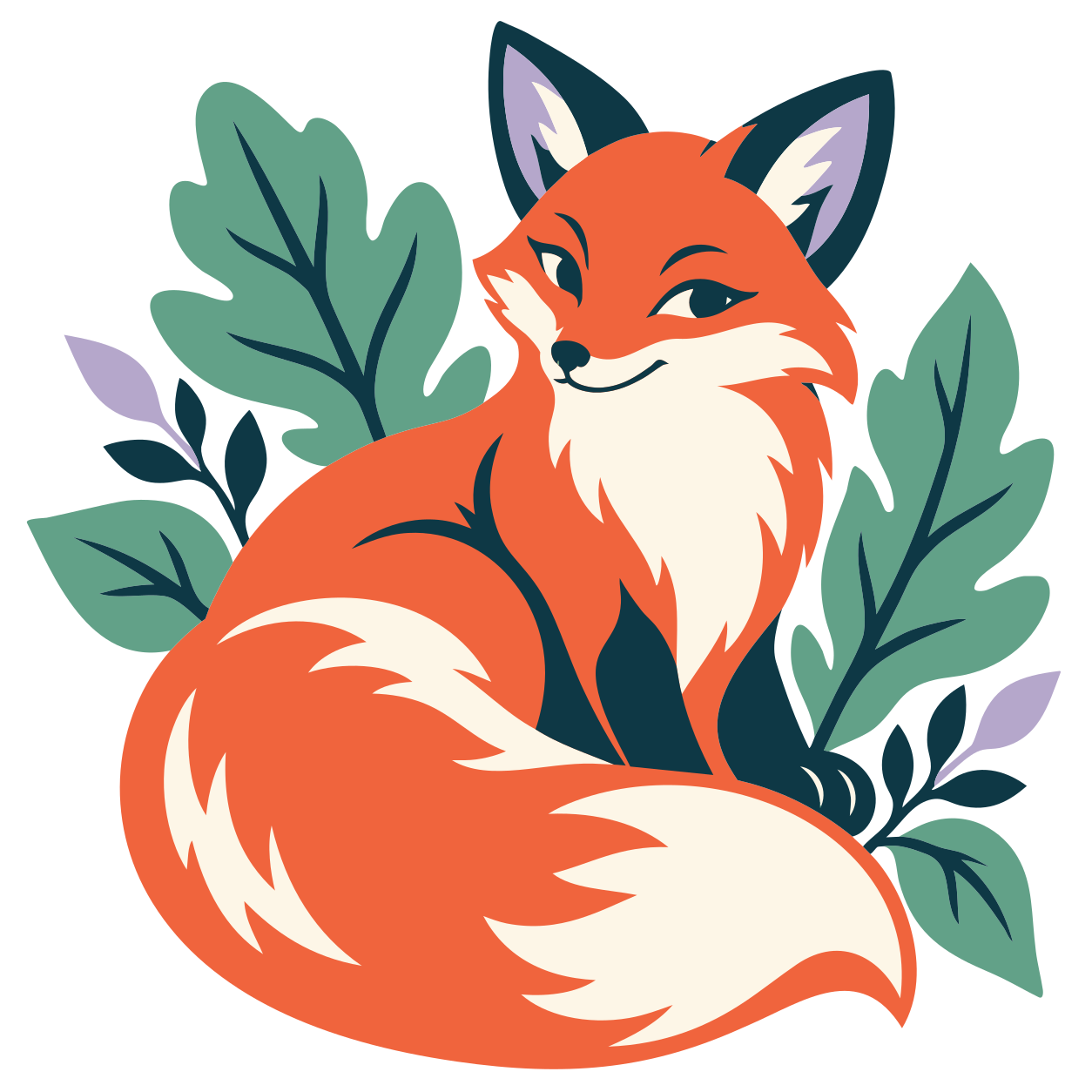
Cada cor abaixo vem deste SVG. Confira as formas, remova fundos desnecessários e simplifique a paleta no editor antes de planejar o corte.
- Traçados
- 43
- Cores de preenchimento
- 5
As cores deste SVG
- #F0643D
- #FDF6E7
- #0E3845
- #62A188
- #B5A7CB
IDEIAS PARA SEU PRÓXIMO PROJETO
De uma imagem que você ama a algo que pode segurar.
Uma ecobag para o fim de semana. Um cartão para alguém especial. Comece com sua arte e prepare as formas para o material que pretende usar.
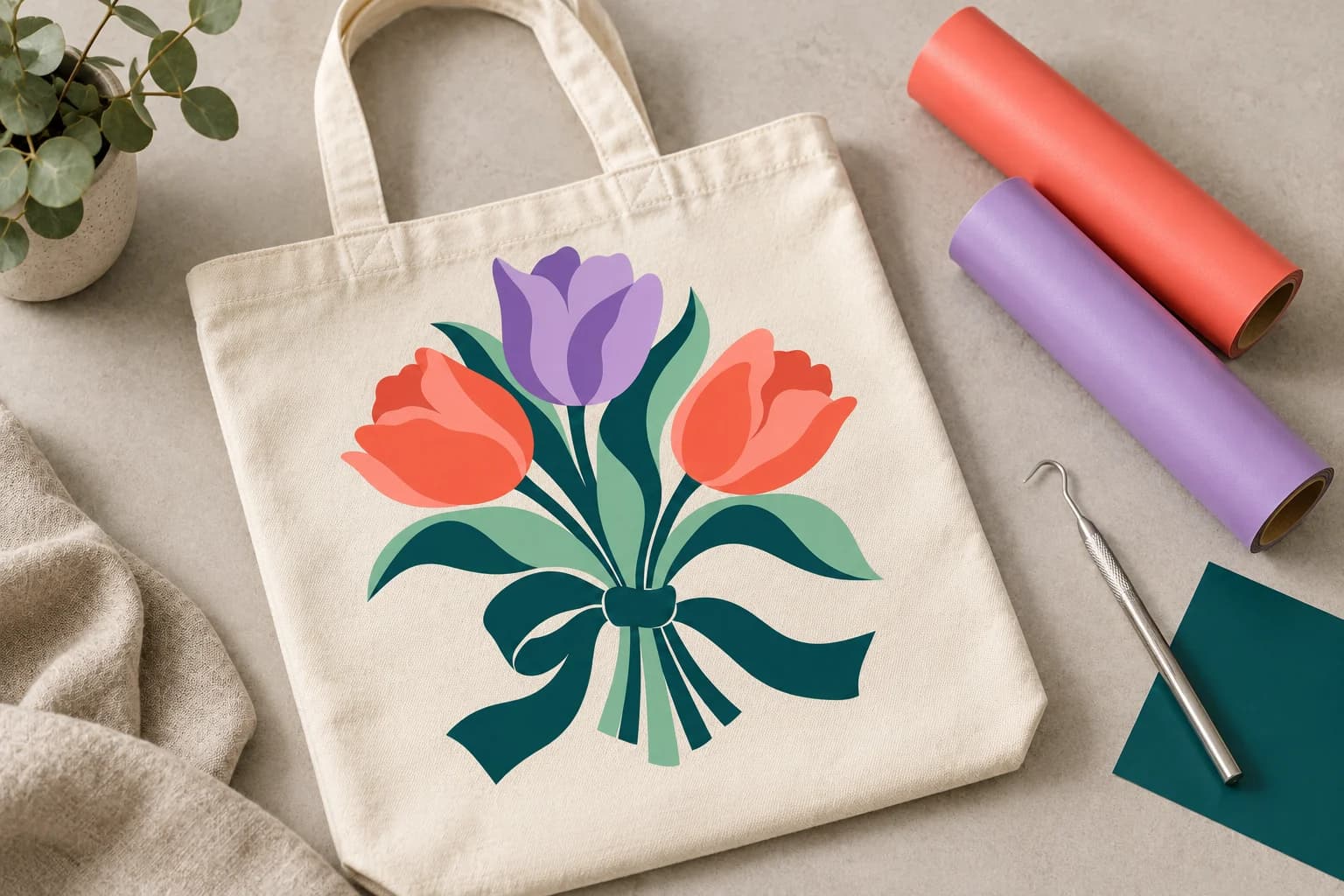
TERMOCOLANTE / ECOBAGS E CAMISETAS
Leve sua arte com você.
Transforme sua ilustração favorita em um projeto com vinil termocolante. Simplifique a paleta e confira os detalhes no tamanho final.
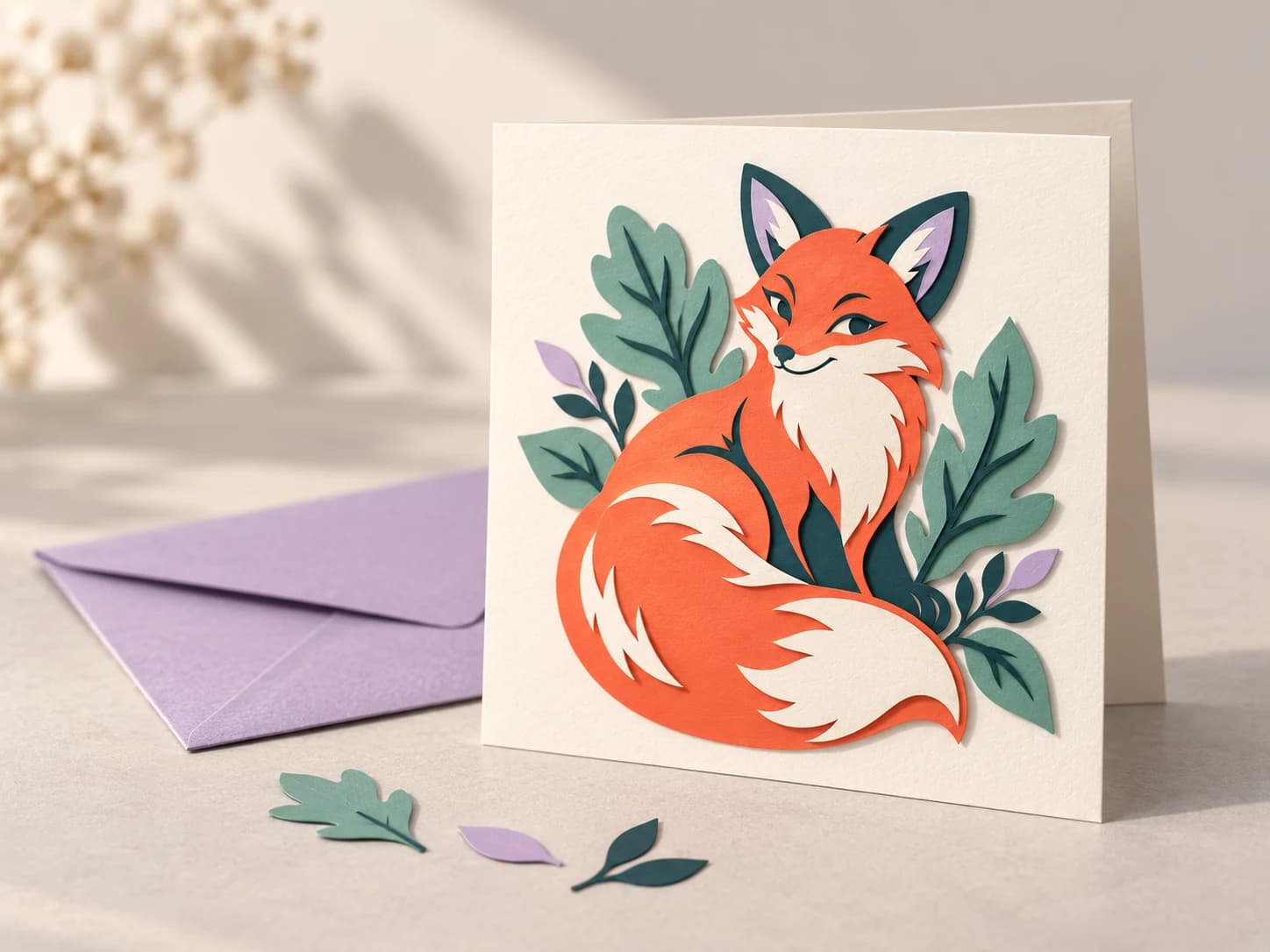
PAPEL CARTÃO / CARTÕES E PRESENTES
Dê um pouco de volume.
Planeje um projeto de papel com formas bem definidas. Confira as camadas e a ordem de montagem no Design Space.
UM POUCO DE PREPARO FAZ DIFERENÇA
Ajuste o arquivo ao seu jeito de cortar.
Um SVG oferece caminhos. O material, o tamanho do projeto e as configurações do Design Space determinam o que você fará com eles.
Experimente com sua arte- 01
Mantenha as cores necessárias
Una tons semelhantes e remova formas de fundo indesejadas. Escolha uma paleta que possa reproduzir com seu vinil ou papel.
- 02
Dê espaço aos pequenos detalhes
Confira linhas finas, pequenas peças isoladas e letras no tamanho final. Um detalhe bonito na tela pode ser pequeno demais para depilar.
- 03
Confira as configurações no Design Space
Revise as camadas importadas, o tamanho e a operação. Confira se o material exige espelhamento e faça um pequeno corte de teste.
DA IMAGEM AO DESIGN SPACE
Como criar um SVG para Cricut.
Uma imagem, quatro passos práticos. Mantenha a prévia aberta até ficar satisfeito com as formas.
- 01
Envie sua arte
Comece com um PNG, JPG ou outra imagem raster compatível. Escolha formas claras e cores distintas.
- 02
Confira e ajuste
Examine os caminhos SVG, remova fundos desnecessários e simplifique a paleta no editor.
- 03
Libere seu SVG
A vetorização e as prévias protegidas são grátis e ilimitadas. Um crédito libera um resultado finalizado; baixar novamente é grátis.
- 04
Prepare no Design Space
Carregue o SVG, confira as camadas e o tamanho e escolha a operação. Faça um pequeno corte de teste antes de usar o material final.
ESCOLHA UMA BOA IMAGEM INICIAL
Um ponto de partida melhor para seu SVG.
Comece com formas claras.
Ilustrações planas, letras grossas, silhuetas e poucas cores sólidas são bons pontos de partida.
Alguns detalhes pedem outra abordagem.
Fotos, degradês, aquarelas e texturas pequenas podem gerar muitas formas. Para imprimir uma imagem e cortar seu contorno, considere Imprimir e Recortar (Print Then Cut).
O Design Space não aceita imagens raster incorporadas nem caminhos de recorte em arquivos SVG enviados. Confira o conteúdo SVG aceito
O QUE VALE SABER
Antes do primeiro corte.
Da escolha da imagem à importação do SVG, veja as dúvidas mais comuns.
Como converter um PNG ou JPG em SVG para Cricut?
Envie sua imagem, confira a prévia vetorial e ajuste as cores ou formas. Libere o SVG finalizado e carregue-o no Design Space. Confira as camadas e as dimensões antes de cortar.
Posso carregar um PNG diretamente no Design Space?
Sim. O Design Space aceita imagens raster e oferece ferramentas para preparar cortes de uma ou várias camadas, ou projetos de Imprimir e Recortar. O SVG é útil para levar caminhos vetoriais a esse processo. Escolha a opção adequada ao seu projeto.
Cada cor vira uma camada separada na Cricut?
As regiões de cor ajudam a preparar projetos em camadas, mas caminhos SVG não são camadas de material. Cores semelhantes, formas sobrepostas e fundos podem precisar de limpeza. Confira o painel de camadas no Design Space antes de cortar.
Converter em SVG garante um corte limpo?
Não. A imagem original, os detalhes, o tamanho final, a lâmina, o material e as configurações da máquina afetam o corte. Confira formas finas e peças pequenas no tamanho desejado e faça um corte de teste.
É grátis criar um SVG para Cricut?
Vetorizar e visualizar são sempre grátis e ilimitados: você só gasta um crédito quando baixa um arquivo finalizado.
CONTINUE SEU PROJETO
Uma ajuda para o próximo passo.
SUA IDEIA COMEÇA AQUI
Sua próxima criação começa com uma imagem.
Traga sua arte. Confira o vetor. Deixe com a sua cara.
Converter minha imagem em SVGVetorização e prévias protegidas grátis, sem limites.
1 crédito libera um resultado finalizado. Baixar o mesmo resultado novamente é grátis.

Cricut e Design Space são marcas comerciais da Cricut, Inc. O PerfectVector é um serviço independente e não tem vínculo com a Cricut.