
Como preparar arquivos SVG para Cricut
Prepare geometria, camadas, cores e tamanho para Design Space. Diferencie Weld e Attach, confira o tapete e teste com uma sobra de material.
Nesta página
Prepare um SVG para Cricut verificando geometria, camadas previstas, dimensões e operações antes de carregar o material. Uma importação bem-sucedida ainda pode conter linhas duplicadas, peças indesejadas ou detalhes pequenos demais. A extensão não comprova que a arte está pronta para cortar.
Use uma cópia de trabalho, um editor SVG e Design Space para verificar importação e tapetes. Decida entre corte, desenho e Print Then Cut. Guarde o original para recuperar detalhes removidos.
Escolha SVG ou raster conforme a operação
Caminhos descrevem geometria; PNG e JPEG armazenam pixels. Um SVG pode incorporar raster. O padrão SVG não certifica arquivos de corte. As instruções da Cricut distinguem importação raster e vetorial: SVGs criados com camadas as mantêm, mas cada cor não vira automaticamente uma camada consolidada.
PNG é um ponto de partida válido. Design Space oferece limpeza e conversão, incluindo Convert to Layers com requisitos próprios de acesso. Seu fluxo pode bastar para uma silhueta simples. Preparar vetores fora do aplicativo dá mais controle para desenhos com várias partes.
| Projeto | Ponto de partida | Verificação principal |
|---|---|---|
| Silhueta simples | SVG limpo ou raster preparado | Contorno e menores detalhes |
| Várias cores de material | SVG com partes estruturadas | Camadas importadas e tapetes |
| Desenho com caneta | Geometria com operação adequada | Linhas centrais e contornos duplos |
| Print Then Cut | Arte preparada para esse fluxo | Impressão e limite externo de corte |
Veja os controles de PNG para SVG ou, para Siser, o fluxo Leonardo e teste de corte.
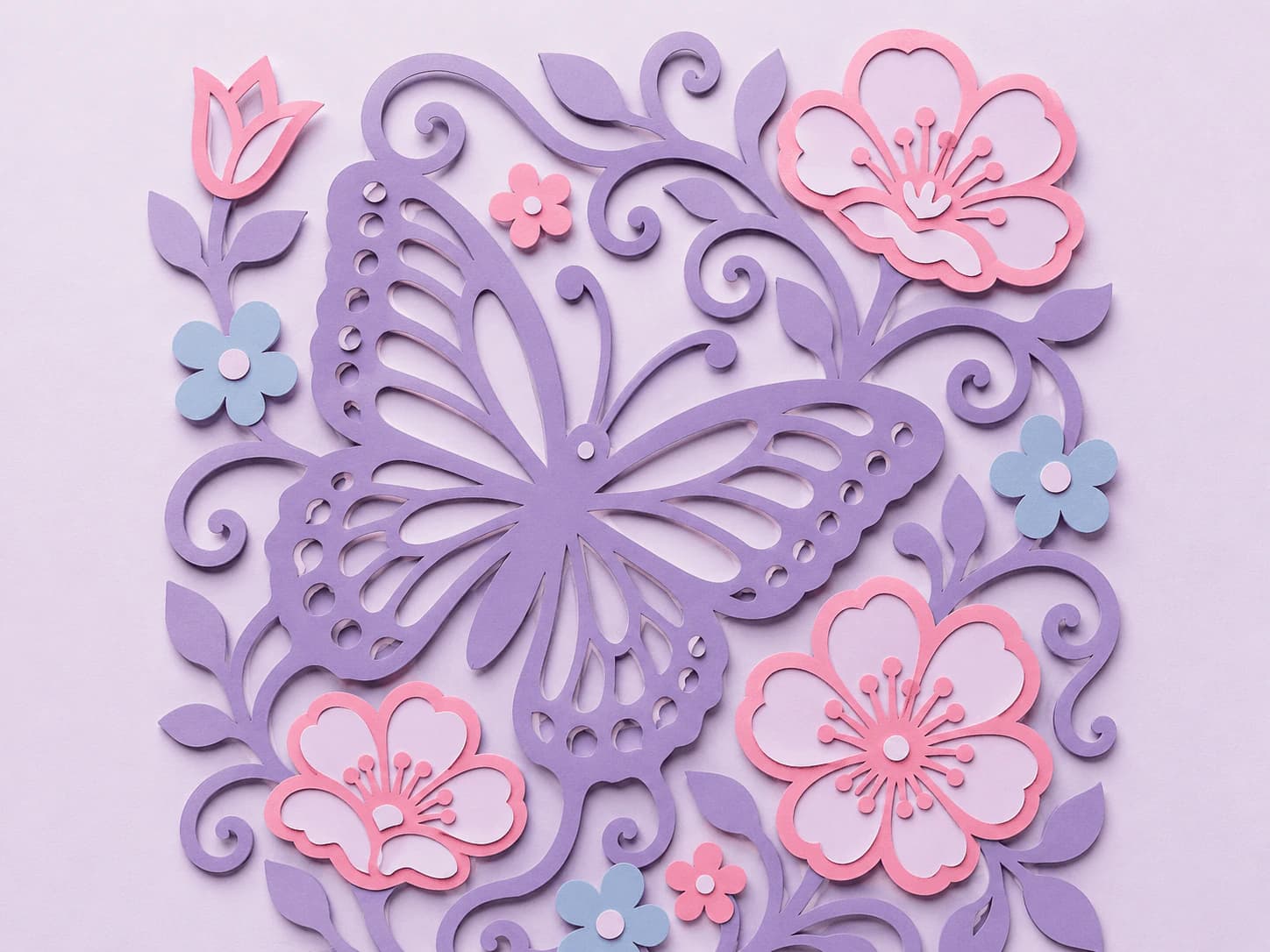
Prepare a geometria antes de importar
- Inspecione vetores existentes. Preserve geometria útil sem traçar novamente. Confira caminhos em vez de pixels incorporados e os recursos não compatíveis com Cricut.
- Trace somente se precisar de geometria dos pixels. Converta no PerfectVector, compare a prévia gratuita e desbloqueie antes de editar e exportar. As informações do produto diferenciam esses acessos.
- Remova peças indesejadas e duplicatas. Confira manchas, lacunas, contornos sobrepostos e espaços internos das letras. Preserve aberturas previstas. Nós são pontos editáveis do caminho; reduzi-los só ajuda se o contorno continuar correto.
- Planeje paleta e estrutura. Una cores próximas apenas para o mesmo papel material. Recolorir não une caminhos nem garante uma camada. O separador de cores SVG cria arquivos alinhados de SVGs compatíveis com cores sólidas; confira o agrupamento.
- Salve o SVG e defina o tamanho físico. Examine os menores detalhes. Vetores escalam sem pixelar, mas máquina, lâmina, material e ajustes limitam corte e remoção do excesso.
Use a revisão antes do corte. Não apague detalhes desejados só para reduzir cores ou nós.
Confira camadas e posição no Design Space
Siga as instruções de upload da sua plataforma. Adicione a arte à tela e confira camadas, tamanho e operação de cada parte.
- Cor de material não une contornos.
- Weld une geometria de corte sobreposta.
- Attach preserva a posição relativa no tapete sem unir formas.
- Group organiza objetos, mas não comprova posição ou geometria correta.
O glossário Cricut explica essas diferenças. Escolha a operação pelo resultado necessário. Veja o guia de SVG em camadas.
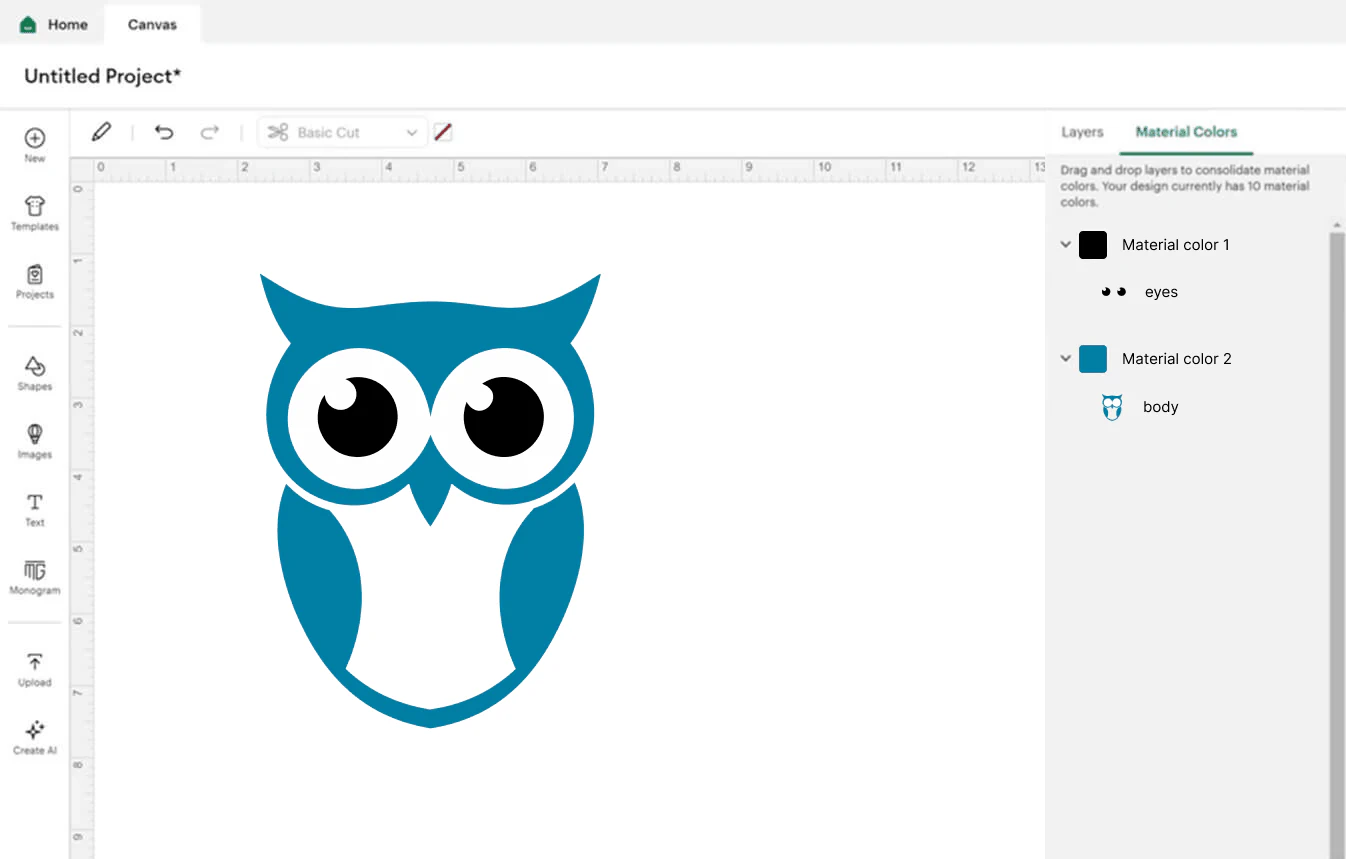
Confira disposição, número de tapetes, tamanho e ajustes específicos, como espelhar. Depois faça um pequeno teste com sobra e os ajustes reais. Uma visualização no navegador ou prévia do tapete não substitui esse teste físico.
Diagnostique pela causa
| Sintoma | Primeira verificação | Correção |
|---|---|---|
| Bordas irregulares ou rasgadas | Contornos, duplicatas, material, lâmina e ajustes | Inspecione e teste ajustes em sobras; PNG não é a única causa |
| Peças em tapetes inesperados | Camadas, cores e posição | Confirme a estrutura e ajuste cores ou posicionamento |
| Peças pequenas demais | Resíduos ou detalhes intencionais | Remova só resíduos; amplie ou redesenhe detalhes necessários |
| Caixa branca | Fundo vetorial ou raster incorporado | Remova o objeto correto ou prepare o raster |
| Complexidade excessiva no upload | Caminhos e recursos não compatíveis | Reduza geometria desnecessária comparando contornos; Cricut documenta limite de 5.000 caminhos |
O limite não garante qualidade de corte em arquivos menores. Veja SVG grande demais para Cricut.
FAQ
Cricut aceita PNG em vez de SVG? Sim. Design Space importa raster e oferece limpeza e conversão. Um SVG preparado dá controle de caminhos e camadas projetadas; escolha conforme a operação.
Qual tamanho usar? Defina a dimensão física final e confira detalhes. Escalabilidade vetorial não elimina limites de máquina, lâmina, material e remoção do excesso.
Preciso pagar para enviar meu SVG? Cricut inclui uploads próprios em ofertas gratuitas e pagas; alguns processamentos adicionais têm outros requisitos. PerfectVector oferece conversão e prévia gratuitas, com desbloqueio para editar e exportar. Confira a oferta atual para as funções desejadas.
Tenho somente PNG: o que faço? Para silhueta simples, tente o upload raster. Para caminhos controlados ou várias partes, trace, confira a prévia, desbloqueie antes de editar e exportar e verifique a estrutura importada.
Mesma cor une as formas? Não. Pintura comum não é união geométrica. Confira camadas e use Weld quando contornos sobrepostos precisarem ser unidos. Attach preserva a posição.
Sources
- Cricut — Enviar imagens ao Design Space — Raster, vetores, camadas, acesso e limite de caminhos.
- Cricut — Itens não compatíveis — Recursos SVG que precisam de preparação.
- Cricut — Terminologia — Group, Weld, Attach e operações.
- Cricut — Termos e Access — Uploads próprios e contexto dos planos.
- W3C — SVG 2 — Geometria e recursos do documento.
- PerfectVector — Informações do produto — Prévia, desbloqueio, edição e exportação.
Precisa de caminhos de um raster? Confira a prévia SVG, compare contornos e desbloqueie antes de editar e exportar. Verifique camadas e tapetes no Design Space e teste em sobras antes do material final.
Mais do blog
PNG para SVG na Cricut: confira e repare o arquivo
Corrija um SVG convertido de PNG para Cricut: confira caminhos, remova um fundo verificado, revise fragmentos e cores e veja tamanho e posição no Design Space.
Como criar arquivos SVG para vender na Etsy (o arquivo é o produto)
Na Etsy, o arquivo é o que o comprador avalia, e arquivos bagunçados são o que gera reembolso. Veja como criar um SVG de corte limpo, em camadas e bom de vender.



