
Imagem para SVG no Siser Leonardo: arquivo de corte limpo
Transforme PNG ou JPG em SVG limpo para Siser Leonardo, inspecione traçados e cores, importe no tamanho pretendido e faça um teste de corte específico para o material.
Nesta página
- Primeiro decida: traçados de corte ou pixels impressos?
- Escolha arte original que possa virar traçados coerentes
- Entenda o que o SVG armazena
- Converta a imagem em formas editáveis
- Inspecione a estrutura dos traçados, não apenas a aparência
- Feche contornos pretendidos de corte
- Preserve furos como furos
- Remova contornos duplos
- Reduza nós desnecessários
- Organize cores conforme o trabalho com material
- Estabeleça o tamanho antes e depois de importar
- Importe no Leonardo Design Studio
- Configure o corte no fluxo de destino
- Diagnostique problemas comuns de importação e corte
- Mantenha um arquivo mestre reutilizável
- Perguntas frequentes
- Fontes
Para transformar uma imagem em um SVG utilizável no Siser Leonardo, comece com arte de cores chapadas com limites claros entre cores, reconstrua essas regiões como traçados vetoriais e inspecione o arquivo antes de importar. Remova formas de fundo, simplifique curvas irregulares, feche contornos pretendidos de corte, separe cores deliberadamente e verifique o tamanho físico do desenho. Depois importe o SVG no Leonardo Design Studio e execute um pequeno teste com o material e as configurações reais da máquina.
A conversão cria geometria. Ela não decide quantas camadas de material você quer, quais formas devem ser agrupadas ao retirar o excesso de material, se o vinil termotransferível deve ser espelhado ou qual lâmina e quais configurações de corte servem ao trabalho.
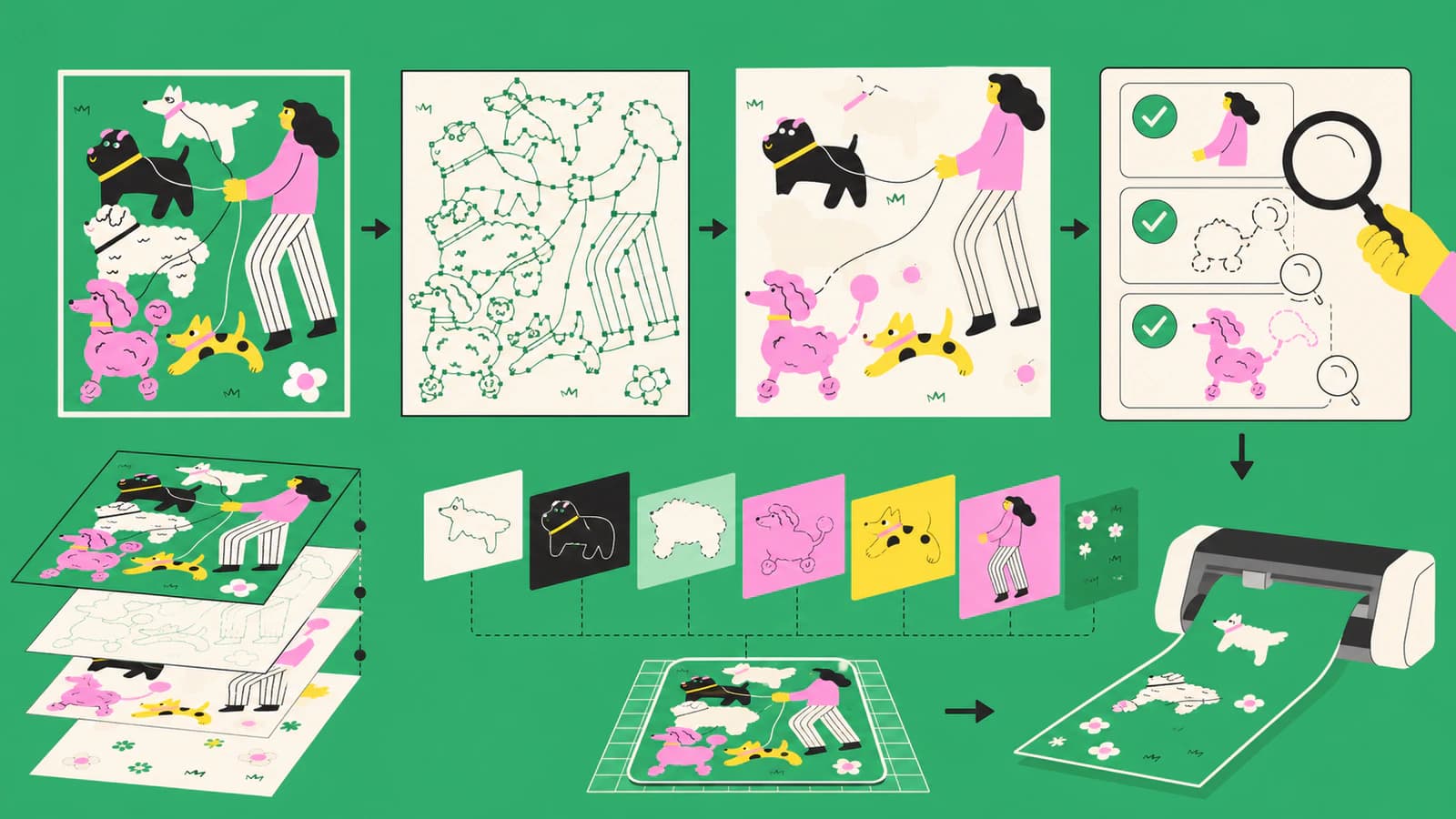
O caminho do arquivo limpo
- Decida se o trabalho precisa de traçados vetoriais de corte ou uma imagem raster para impressão.
- Prepare a maior e mais limpa versão da arte.
- Converta apenas as formas que pretende cortar.
- Inspecione traçados fechados, furos, sobreposições, nós e grupos de cor.
- Defina uma largura ou altura conhecida antes de importar.
- Importe o SVG, confirme camadas e tamanho e teste o corte no material real.
Primeiro decida: traçados de corte ou pixels impressos?
A introdução oficial ao Leonardo Design Studio da Siser documenta importações de SVG, PNG e JPG. Isso não torna os formatos intercambiáveis.
Use SVG quando a máquina precisar de limites escaláveis de traçados para formas, letras ou peças separadas por cor. Um arquivo vetorial pode expor nós editáveis e contornos fechados, o que o torna uma transferência melhor para vinil de corte comum, vinil termotransferível, papel cartão e trabalhos semelhantes baseados em formas.
Mantenha PNG ou JPG quando a arte deve continuar como imagem impressa em um fluxo de imprimir e cortar. Uma fotografia com centenas de tons geralmente vira um pôster estilizado se for vetorizada. Converter cada limite de pixels em um traçado não preservará a fotografia com mais fidelidade.
Faça uma pergunta antes de converter: Esta arte precisa ser cortada como formas ou impressa como pixels e depois cortada ao redor de um limite? A resposta determina o arquivo a preparar.
Escolha arte original que possa virar traçados coerentes
Os melhores candidatos automáticos já são gráficos:
- silhuetas de uma cor;
- logos e emblemas simples;
- ilustrações de cores chapadas com regiões distintas;
- desenhos de linhas marcantes;
- PNGs de alta resolução com fundo transparente.
Imagens originais mais difíceis incluem JPEGs minúsculos, capturas comprimidas, sombras, brilhos, bordas suaves de aquarela, textura desgastada e letras cuja fonte deve continuar exata. Uma vetorização pode aproximar o que esses pixels mostram, mas não recuperar a fonte original, formas ocultas ou curvas limpas da marca.
Procure o SVG, AI, EPS ou PDF vetorial original antes de vetorizar um raster. Se não houver arquivo mestre, use a imagem maior e menos comprimida. Recorte elementos da interface e margens vazias, remova um fundo indesejado e aumente o contraste das bordas sem apagar espaços estreitos.
Para letras de logo, compare a imagem original com o vetor em vários tamanhos. Se a marca deve ser exata, obtenha o arquivo mestre da marca ou redesenhe. Uma curva suave ainda pode ser a curva errada.
Entenda o que o SVG armazena
SVG armazena objetos gráficos em um documento XML. Seu elemento path pode descrever linhas, curvas e subtraçados fechados. Um arquivo voltado a corte é útil quando esses traçados expressam os limites que você realmente quer.
Isso leva a quatro verificações separadas:
- Fidelidade da forma: o contorno se parece com a arte pretendida?
- Estrutura dos traçados: está aberta ou fechada onde necessário?
- Organização dos objetos: furos, sobreposições e cores estão representados deliberadamente?
- Tamanho físico: o documento importa nas dimensões pretendidas?
Um arquivo pode passar em uma verificação e falhar em outra. Uma arte de aparência limpa pode conter traçados duplos. Um vetor real pode ser complexo demais para editar confortavelmente. Um contorno correto pode importar em tamanho inesperado porque aplicativos interpretam unidades de documento de maneiras diferentes.
Converta a imagem em formas editáveis
Para arte adequada, você pode preparar um SVG limpo pronto para corte com o PerfectVector. A mesma etapa de raster para vetor usada em outras máquinas de corte de mesa se aplica aqui: envie a imagem de cores chapadas, converta em traçados preenchidos e baixe o SVG para inspeção.
Trate o download como arquivo inicial. O PerfectVector reconstrói arte visível como geometria vetorial; ele não cria um projeto Leonardo, atribui configurações de material Siser, escolhe lâmina, espelha vinil termotransferível ou valida um corte físico.
Ao abrir o SVG em um editor vetorial, comece pelo fundo. Um retângulo branco que parece tela vazia ainda é uma forma preenchida e pode virar uma região indesejada de corte. Exclua-o quando não fizer parte do desenho.
Depois desagrupe a arte o suficiente para inspecionar regiões individuais de cor. Mantenha uma cópia limpa do original antes de operações destrutivas com traçados para comparar ou recomeçar.
Inspecione a estrutura dos traçados, não apenas a aparência
Mude para a visualização de contornos ou linhas se o editor oferecer. Selecione objetos individuais e use a ferramenta de nós.
Feche contornos pretendidos de corte
Uma forma preenchida normalmente precisa de um limite deliberado. Una extremidades que devem se encontrar. Não feche traços decorativos apenas para eliminar um aviso; decida se cada linha deve virar um contorno preenchido, uma linha central para outro processo ou ser removida.
Preserve furos como furos
O interior de um “O”, o espaço de uma alça ou o espaço negativo de um logo não deve virar uma peça preenchida separada. Use traçados compostos ou a estrutura aceita pelo destino e teste o SVG exportado. Se o furo preencher após importar, inspecione a orientação dos contornos, a construção dos traçados compostos e objetos sobrepostos.
Remova contornos duplos
Às vezes, a vetorização cria um limite interno e outro externo ao redor de uma linha impressa grossa. Cortar ambos produz uma faixa estreita em vez do único contorno esperado. Decida se a linha original deve virar uma faixa contornada ou um limite de corte simplificado.
Reduza nós desnecessários
Um traçado que segue cada saliência de pixel pode conter centenas de pontos. Simplifique até que as curvas sejam mais fáceis de editar, mas compare o resultado com a imagem original. Cantos, pequenas reentrâncias e características intencionais do desenho à mão podem desaparecer se a simplificação for agressiva demais.
A introdução da Siser destaca a edição de nós no Leonardo Design Studio, então alguns reparos são possíveis depois de importar. Reconstruções grandes ainda são mais fáceis de controlar antes de o arquivo chegar ao espaço de corte.
Organize cores conforme o trabalho com material
Um SVG multicolorido não é automaticamente um projeto pronto para montar em camadas. Cada região preenchida representa geometria da arte; você decide como ela corresponde a vinil ou outro material.
Antes de importar:
- una formas da mesma cor apenas quando melhorar a seleção sem destruir furos;
- remova cores invisíveis ou acidentais criadas por suavização de bordas;
- decida se formas sobrepostas devem permanecer empilhadas ou ser subtraídas;
- acrescente marcas intencionais de registro somente se combinarem com seu método de montagem;
- nomeie camadas no arquivo mestre editável, reconhecendo que a importação no destino talvez não preserve todas as convenções do aplicativo de criação.
Uma borda JPEG frequentemente contém várias cores quase idênticas. Se elas virarem grupos separados de traçados, um logo simples de três cores pode virar dezenas de fragmentos. Reduza cores durante a conversão ou consolide com cuidado depois.
Para vinil termotransferível, não incorpore o espelhamento à única cópia mestre. Mantenha a arte legível no SVG original e aplique a etapa adequada de espelhamento no fluxo de produção depois de confirmar material e orientação.
Estabeleça o tamanho antes e depois de importar
Escolha uma dimensão final conhecida, como a largura geral da estampa no peito ou a altura de um adesivo. Defina-a no editor vetorial com a proporção bloqueada. Registre esse número nas notas do trabalho.
Mantenha também o viewBox do SVG justo ao redor da arte. Espaço vazio grande pode fazer o desenho parecer minúsculo na tela mesmo quando os traçados estão corretos.
Depois de importar no Leonardo:
- selecione o desenho completo;
- leia a largura e altura exibidas;
- compare com a dimensão registrada;
- corrija uniformemente a escala se necessário;
- verifique uma pequena característica, como um espaço interno de letra ou lacuna, no tamanho físico final.
O guia mais amplo de SVG importado no tamanho errado explica por que viewBox, unidades do documento e mapeamento no destino precisam de verificações separadas.
Importe no Leonardo Design Studio
A introdução oficial da Siser descreve o caminho do menu como File → Open → Import File e lista SVG, PNG e JPG entre as importações aceitas. Ela também apresenta o Leonardo Design Studio como espaço de trabalho das máquinas Siser Romeo e Juliet. A visão geral da loja oficial Siser reforça esse papel específico para máquinas de corte.
Quando o SVG estiver presente, inspecione em vez de presumir que a importação está correta:
- Todas as formas esperadas estão visíveis?
- Algum furo ficou preenchido?
- Os grupos de cor são coerentes?
- Há formas extras de fundo ou recorte?
- O tamanho exibido corresponde ao número registrado?
- Mover um componente revela uma duplicata acidental embaixo?
- A prévia de corte ou visualização de objetos corresponde aos limites esperados?
Este artigo evita deliberadamente afirmações sobre níveis de exportação e assinaturas. Eles podem mudar e não são necessários para preparar um SVG importável.
Configure o corte no fluxo de destino
Geometria vetorial é apenas uma entrada de um corte físico. No Leonardo, conclua as decisões da máquina usando orientações atuais da Siser e seus próprios testes de material:
- escolha a máquina real e o espaço de trabalho conectado;
- posicione o desenho no layout da base ou rolo;
- espelhe quando o material e método de transferência exigirem;
- escolha o perfil do material como ponto de partida;
- confirme condição da lâmina, exposição, pressão e velocidade;
- confira se as cores agrupadas correspondem às camadas que planeja carregar;
- teste uma pequena seção representativa.
Não use configurações copiadas cegamente de outro material, acabamento, máquina, lâmina ou lote. Um quadrado de teste apenas com bordas retas não basta para um desenho cujo risco está em pequenos espaços internos e curvas apertadas. Inclua o menor detalhe importante no teste.
Diagnostique problemas comuns de importação e corte
| O que você vê | Causa provável | Correção |
|---|---|---|
| Retângulo branco ao redor do desenho | O fundo foi vetorizado como forma preenchida | Exclua antes de exportar novamente |
| Uma cor virou muitos fragmentos | Suavização de bordas JPEG ou cores demais na vetorização | Reduza e consolide regiões de cor |
| Furos de letras estão preenchidos | Problema de traçado composto ou sobreposição | Reconstrua o espaço negativo e teste o SVG exportado |
| Desenho importa pequeno ou grande demais | Diferença de unidades do documento ou mapeamento da tela | Aplique uniformemente a dimensão registrada |
| Máquina segue duas linhas próximas | Uma linha raster grossa virou traçados interno e externo | Escolha uma faixa ou reconstrua um contorno pretendido |
| Curvas parecem serrilhadas | Borda de baixa resolução ou nós excessivos | Use uma imagem original mais limpa e simplifique seletivamente |
| Pequenos detalhes levantam durante a remoção do excesso de material | Características delicadas demais para material ou configurações | Amplie, simplifique, ajuste o corte e teste novamente |
| Fotografia vira centenas de formas | Escolha errada de fluxo vetorial | Mantenha raster para imprimir e cortar |
Mantenha um arquivo mestre reutilizável
Salve um arquivo mestre SVG editável antes da preparação específica do destino. Mantenha formas organizadas, tamanho registrado e orientação legível. Armazene o raster original junto para comparação.
Para cada trabalho físico, salve uma cópia separada de produção com notas de material, dimensões, espelhamento, máquina e resultado do teste. Essa separação permite reutilizar a mesma geometria limpa sem herdar acidentalmente configurações de um trabalho anterior de vinil ou papel cartão.
Perguntas frequentes
O Siser Leonardo pode importar arquivos SVG? A introdução oficial da Siser lista SVG como formato aceito de importação, junto de PNG e JPG. Importe o arquivo e confira tamanho, traçados, espaços negativos e grupos de cor antes de cortar.
Devo converter um PNG para SVG para o Leonardo? Converta quando precisar de formas de corte editáveis e escaláveis e a imagem original tiver limites gráficos claros. Mantenha o PNG para uma imagem de imprimir e cortar quando os tons fotográficos devem continuar pixels.
Por que meu SVG tem uma caixa ao redor no Leonardo? O fundo da imagem original pode ter sido convertido em um retângulo preenchido. Abra o SVG em um editor vetorial, exclua a forma indesejada de fundo e exporte novamente.
Por que há duas linhas de corte ao redor do meu desenho? Uma linha raster grossa pode ter sido vetorizada como faixa preenchida com bordas interna e externa. Decida se quer essa faixa ou um contorno central e reconstrua a geometria de acordo.
O PerfectVector escolhe configurações de corte Siser? Não. O PerfectVector reconstrói arte raster adequada como traçados vetoriais. Escolha máquina, material, espelhamento, lâmina, pressão, velocidade e fluxo de teste de corte no Leonardo usando orientações atuais da Siser.
Fontes
- Siser North America — Introdução ao Leonardo Design Studio — formatos e caminho oficiais de importação, contexto das máquinas compatíveis e visão geral de edição de nós.
- Siser Store — Leonardo Design Studio — visão geral oficial do produto e contexto do espaço de design para Romeo/Juliet.
- W3C — Traçados SVG — comportamento de traçados, curvas, subtraçados e fechamento no padrão SVG.
Pronto para limpar um logo, emblema ou ilustração de cores chapadas? Prepare um SVG limpo pronto para corte, inspecione traçados e tamanho e importe no Leonardo para configurar o material e fazer um teste representativo de corte.
Mais do blog
Imagem para SVG para Brother ScanNCut: corte limpo
Converta uma imagem em SVG para Brother ScanNCut. Compare o traçado do CanvasWorkspace com um SVG externo limpo e confira cores, traçados, tamanho, FCM e prévia.

Como converter uma imagem em SVG para CNC (traçados limpos que seu CAM aceita para corte)
Uma CNC segue traçados vetoriais, não pixels, então seu design precisa virar primeiro um SVG ou DXF limpo. Veja como converter uma imagem em vetores com traçados fechados, prontos para CAM.