
Imagem para SVG para Brother ScanNCut: corte limpo
Converta uma imagem em SVG para Brother ScanNCut. Compare o traçado do CanvasWorkspace com um SVG externo limpo e confira cores, traçados, tamanho, FCM e prévia.
Nesta página
- Traçado nativo ou SVG externo: escolha rápida
- Caminho 1: trace a imagem no CanvasWorkspace
- Caminho 2: prepare um SVG limpo antes de importar
- Confira a mesma imagem original antes de transferir FCM
- 1. Restaure e organize as regiões de cor
- 2. Acompanhe cada contorno e vazado
- 3. Diagnostique linhas que seriam cortadas duas vezes
- 4. Confira a densidade dos traçados e peças minúsculas
- 5. Confirme o tamanho físico após importar
- 6. Crie e transfira o arquivo FCM
- 7. Examine a prévia da máquina e teste o corte
- Falhas comuns e a próxima verificação
- Onde o PerfectVector entra
- Quando outro fluxo é melhor
- Lista final para ScanNCut
- Perguntas frequentes
- Fontes
Para converter uma imagem em SVG para Brother ScanNCut, escolha entre traçar o raster dentro do CanvasWorkspace e importar um SVG preparado em outra ferramenta. Use o Image Tracing do CanvasWorkspace para arte simples de alto contraste quando o resultado nativo for fácil de examinar. Prepare um SVG externo quando quiser limpar a imagem original, comparar formas vetoriais antes de importar ou reduzir detalhes indesejados mais cedo.
Os dois caminhos levam às mesmas verificações. Antes de transferir FCM para a máquina, examine cores, contornos fechados, contornos duplicados, densidade dos traçados, tamanho físico e prévia da máquina. Depois faça um pequeno teste de corte no material pretendido.
Resposta curta
- Use Image Tracing do CanvasWorkspace para um PNG ou JPG bem definido quando o primeiro traçado produzir linhas de corte compreensíveis.
- Importe um SVG limpo quando o traçado nativo acrescentar ruído, contornos duplicados, cores fragmentadas ou traçados difíceis de trabalhar.
- Mantenha o fluxo raster para uma fotografia ou imagem sombreada que deve ser impressa em vez de reduzida a formas de corte.
- Em qualquer caminho, o CanvasWorkspace cuida da entrega de SVG para FCM. Sua máquina e material ainda precisam de prévia e teste de corte.
Traçado nativo ou SVG externo: escolha rápida
A referência do CanvasWorkspace da Brother documenta dois caminhos pertinentes. Sua ferramenta de importação aceita formas vetoriais, como SVG, enquanto Image Tracing transforma imagens raster comuns em linhas de corte. A escolha depende da imagem original e da facilidade de examinar a geometria traçada.
| Imagem original ou situação | Melhor primeiro caminho | Por quê |
|---|---|---|
| Silhueta marcante ou ícone simples de uma cor | Traçado do CanvasWorkspace | Rápido de testar na área de trabalho de destino |
| Emblema chapado multicolorido ou desenho em camadas de papel | Experimentar os dois | Comparar como cada caminho separa regiões úteis |
| Captura de tela ruidosa ou JPG comprimido | Limpar o SVG primeiro | Remover ruído de fundo e fragmentos de cor antes de importar |
| Linhas grossas desenhadas à mão que devem ser cortadas uma vez | Fluxo de linha central ou redesenho | O traçado comum de contornos pode criar dois limites de corte |
| Fotografia ou retrato sombreado | Manter raster ou simplificar primeiro | Traçados de corte não preservam tons contínuos |
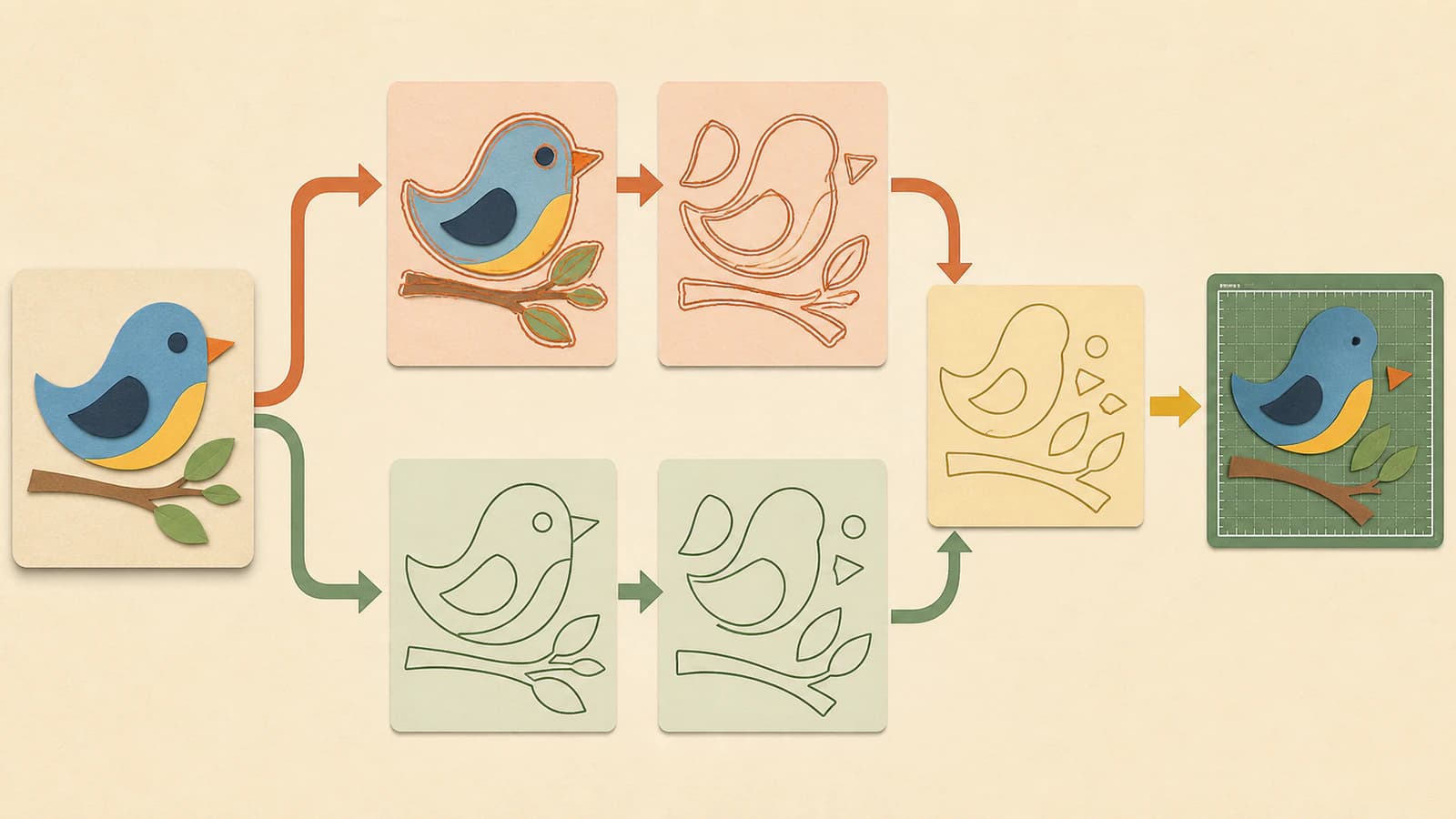
Passe a mesma imagem original pelos dois caminhos quando o primeiro resultado for incerto. Escolha o arquivo cujas formas são mais fáceis de entender e preparar, não aquele com a miniatura mais suave.
Caminho 1: trace a imagem no CanvasWorkspace
O CanvasWorkspace traça imagens JPG, GIF, BMP e PNG como linhas de corte, conforme a documentação atual da Brother. Esse caminho nativo mantém importação, traçado, edição e etapas FCM em um aplicativo.
Um fluxo nativo prático é:
- Comece com a cópia mais nítida da imagem que você possui.
- Recorte objetos sem relação com o trabalho e remova um fundo indesejado.
- Importe o raster por Image Tracing.
- Ajuste o traçado até as formas pretendidas aparecerem sem manchas isoladas ou lacunas evidentes.
- Mova ou oculte a imagem original para examinar apenas as linhas de corte geradas.
- Confira camadas e contornos com bastante ampliação antes de continuar.
O caminho nativo é sensato quando o traçado permanece simples. Se cada sombra vira uma forma separada, uma linha grossa ganha dois limites ou pequenos ruídos viram muitas peças, pare de ajustar e compare uma conversão externa. Mais esforço de traçado nem sempre torna a imagem original um desenho melhor para corte.
Caminho 2: prepare um SVG limpo antes de importar
O caminho externo antecipa a preparação vetorial. Converta o raster, examine o SVG em uma prévia ou editor com suporte a vetores, remova a geometria indesejada e depois importe esse arquivo no CanvasWorkspace.
Esse caminho é útil quando:
- você precisa comparar o vetor com o original antes de abrir o CanvasWorkspace;
- um fundo ou ruído de compressão cria muitas formas pequenas;
- o desenho tem várias cores que exigem separação deliberada;
- o mesmo SVG deve continuar editável fora do fluxo ScanNCut;
- o traçado nativo é difícil de diagnosticar.
A extensão .svg não garante bons traçados de corte. O arquivo ainda precisa de formas que correspondam ao trabalho. Antes de importar, confirme que as regiões pretendidas têm limites utilizáveis, o fundo foi removido a menos que faça parte do desenho e as linhas finas usam a geometria que você realmente quer que a lâmina acompanhe.
Confira a mesma imagem original antes de transferir FCM
Passe os dois resultados pela mesma conferência. Um arquivo que parece bom no zoom normal ainda precisa de verificação estrutural antes de estar pronto para um teste de corte.
1. Restaure e organize as regiões de cor
A cor é útil para identificar peças mesmo quando a máquina acompanha traçados no fim. Confira se cada região de cor pretendida ainda existe e se peças sobrepostas não esconderam umas às outras.
Um fluxo atual de uma criadora relata que peças SVG importadas podem aparecer pretas ou empilhadas e precisar de recoloração ou separação no painel Layers. Trate isso como um sintoma a verificar, não como comportamento que toda versão deve reproduzir. O que importa é conseguir identificar, posicionar e exportar as peças que pretende cortar. O passo a passo de ScanNCut de Julie Ebersole mostra esse fluxo de recoloração e camadas.
2. Acompanhe cada contorno e vazado
Percorra visualmente cada limite pretendido. Procure uma lacuna aberta, sobreposição acidental, interior preenchido de uma letra ou região solta minúscula. Uma forma fechada é útil quando você precisa que a máquina corte ao redor de uma área preenchida. Uma linha de desenho ou marcação intencionalmente aberta deve continuar aberta.
Não repare um vazado apenas colorindo-o de branco. Confirme que a estrutura vetorial preserva a região vazia desejada. Quando o arquivo for complexo, oculte peças uma de cada vez e confira o que permanece.
3. Diagnostique linhas que seriam cortadas duas vezes
Uma linha grossa em uma imagem raster tem duas bordas visíveis. O traçado de regiões preenchidas frequentemente acompanha as duas bordas e transforma uma linha desenhada em uma forma estreita em contorno. A lâmina passa então a ter dois limites para acompanhar.
Se o desenho deve cortar, desenhar ou marcar um único traçado pelo meio, use um método de linha central ou redesenhe a linha. Se deve recortar a forma grossa inteira, os dois limites externos podem estar corretos. O guia de SVG com linhas duplas explica como distinguir esses casos.
4. Confira a densidade dos traçados e peças minúsculas
Amplie curvas e cantos. Um traçado útil mantém pontos suficientes para descrever a arte sem acompanhar cada oscilação dos pixels. Remova poeira, fragmentos isolados e lascas de cor que não pertencem ao trabalho.
Não existe um limite universal de nós que torne um arquivo ScanNCut bom. Avalie se o desenho continua editável, se as curvas pretendidas permanecem suaves e se cada pequena peça tem uma finalidade de produção. Se o traçado for difícil de examinar, use a lista de verificação de nós em excesso antes de simplificar agressivamente.
5. Confirme o tamanho físico após importar
Agrupe o desenho temporariamente quando precisar redimensionar todas as peças juntas e meça uma dimensão conhecida. Não presuma que dimensões em pixels ou uma prévia aparentemente correta equivalem às polegadas ou milímetros pretendidos.
Confira largura, altura, posição e área útil para sua base e modelo. Se o tamanho mudou em algum ponto do fluxo, corrija-o deliberadamente com a lista de SVG em tamanho errado, em vez de arrastar até parecer próximo.
6. Crie e transfira o arquivo FCM
A Brother distingue SVG como formato de importação de dados FCM que a máquina de corte pode ler diretamente. Um passo a passo atual de terceiros mostra a sequência habitual: importar SVG, editar ou agrupar peças e depois baixar ou transferir FCM pelo CanvasWorkspace. O tutorial aborda os caminhos web e desktop.
A página oficial de transferência FCM da Brother lista caminhos por rede sem fio, unidade flash USB e cabo USB, observando que a disponibilidade varia por modelo. Use o método documentado para sua máquina em vez de presumir que todas as opções de conexão estão presentes.
7. Examine a prévia da máquina e teste o corte
Abra o FCM transferido na ScanNCut e use o layout ou a prévia disponível no seu modelo. Confirme que as formas pretendidas estão presentes, posição e tamanho fazem sentido e nenhum contorno solto aparece fora do desenho.
Depois teste uma versão pequena ou detalhe representativo em material de sobra. A geometria vetorial não escolhe condição da lâmina, pressão, velocidade, aderência da base ou comportamento do material. É no teste de corte que você verifica se os traçados preparados e a configuração física funcionam juntos.
Falhas comuns e a próxima verificação
| O que você vê | Problema provável | Próxima verificação |
|---|---|---|
| O CanvasWorkspace mostra ErrS09 | O padrão não pôde ser importado | Confirme que o arquivo é SVG, DXF ou FCM, conforme as orientações ErrS09 da Brother; depois tente novamente com um SVG realmente traçado e simplificado |
| Todas as peças parecem pretas ou difíceis de distinguir | Exibição de cor importada ou camadas empilhadas | Examine o painel Layers e restaure cores úteis de preenchimento ou linha |
| Uma linha desenhada seria cortada duas vezes | O traçado de contorno capturou as duas bordas | Use geometria de linha central ou redesenhe um único traçado pretendido |
| O desenho chega no tamanho errado | As dimensões mudaram entre aplicativos | Agrupe, meça e defina uma dimensão final conhecida |
| Pontos minúsculos aparecem na prévia | Poeira, compressão ou ruído de fundo viraram formas | Exclua regiões soltas ou limpe a imagem original e trace novamente |
| A foto vira manchas irregulares | Tons contínuos foram forçados a virar regiões de corte | Mantenha um fluxo de impressão ou simplifique primeiro a imagem em arte chapada |
ErrS09 é um ponto de partida útil, não um diagnóstico estrutural completo. A página da Brother confirma que os dados não puderam ser importados e lista formatos compatíveis. Ela não documenta todos os motivos pelos quais um suposto SVG pode falhar, então evite presumir uma causa universal.
Onde o PerfectVector entra
O PerfectVector entra antes do CanvasWorkspace. Envie uma imagem chapada adequada à ferramenta de imagem para vetor, examine as formas reconstruídas e baixe o SVG. Depois leve esse SVG ao CanvasWorkspace e faça a mesma conferência de cores, contornos, linhas duplas, nós e tamanho.
Use esse caminho quando quiser um SVG que possa examinar antes da etapa FCM. Ele não substitui Image Tracing do CanvasWorkspace quando o resultado nativo já é simples, nem cria FCM, controla a máquina ou escolhe configurações de corte.
Quando outro fluxo é melhor
- Use o SVG original quando o designer ou marketplace forneceu um. Traçar novamente uma prévia raster normalmente perde estrutura útil.
- Mantenha fotografias e arte sombreada em um fluxo voltado a impressão, a menos que as simplifique deliberadamente em regiões chapadas de corte.
- Use um fluxo de linha central ou desenho para arte de traço único que não deve virar contorno preenchido.
- Redesenhe letras exatas ou logotipos complexos quando o traçado automático alterar formas importantes.
- Comece com uma imagem original mais limpa quando a única imagem for minúscula, desfocada ou muito comprimida.
A conferência mais ampla de arquivos de corte é útil quando você também precisa revisar licenciamento, pacotes de arquivos, objetos ocultos e adequação ao material antes de o projeto chegar à base.
Lista final para ScanNCut
- A imagem original é adequada a corte vetorial, em vez de impressão de tons contínuos.
- Traçado nativo e SVG externo foram comparados quando o primeiro resultado era incerto.
- Cores e peças pretendidas são fáceis de identificar.
- Regiões fechadas de corte estão completas e vazados reais permanecem vazios.
- Linhas únicas não viraram contornos duplicados acidentais.
- Formas soltas e detalhes desnecessários de traçado foram removidos.
- Largura e altura importadas correspondem ao projeto.
- O desenho foi exportado ou transferido como FCM por um caminho compatível com o modelo da máquina.
- A prévia da máquina contém apenas as formas pretendidas.
- Um teste representativo em sobra passou antes de usar o material final.
Perguntas frequentes
O CanvasWorkspace traça PNG ou JPG para ScanNCut? Sim. A Brother documenta Image Tracing para imagens JPG, GIF, BMP e PNG. A função cria linhas de corte a partir do raster. Examine o resultado quanto a ruído, lacunas, contornos duplicados e formas de fundo indesejadas antes de exportar FCM.
A Brother ScanNCut usa SVG ou FCM? O CanvasWorkspace importa SVG, enquanto a Brother descreve FCM como dados que a máquina de corte lê diretamente. Use SVG como arquivo vetorial editável de intercâmbio e depois crie ou transfira FCM pelo CanvasWorkspace para a máquina.
Image Tracing do CanvasWorkspace é melhor que um conversor SVG externo? Não para toda imagem original. O traçado nativo é conveniente para arte simples que produz linhas claras de corte. Um SVG externo é útil quando você quer limpar a imagem original, examinar o vetor primeiro ou comparar a estrutura dos traçados. Avalie os dois com as mesmas verificações de contornos, cores, nós, tamanho e prévia.
Por que uma linha é cortada duas vezes após traçar? O traçado pode ter acompanhado as duas bordas de uma linha raster grossa, criando uma forma estreita em contorno. Use geometria de linha central quando quiser um único traçado de desenho, marcação ou corte. Mantenha o contorno apenas quando a forma grossa inteira deve ser recortada.
O que devo verificar quando o CanvasWorkspace mostra ErrS09? A Brother define ErrS09 como um padrão que não pôde ser importado e lista SVG, DXF e FCM como formatos compatíveis em sua página de ajuda. Confirme primeiro o formato. Se for SVG, recrie-o como um traçado vetorial real e simplificado e tente novamente, em vez de presumir que a extensão sozinha o torna importável.
Fontes
- Suporte Brother — Sobre o CanvasWorkspace — Documenta Image Tracing raster, importação SVG/FCM/DXF, ferramentas de edição e entrega FCM para a máquina.
- Brother CanvasWorkspace — Como transferir o arquivo FCM — Lista transferência sem fio, por unidade flash USB e cabo USB e observa variações entre modelos.
- Suporte Brother — ErrS09 — Define o erro de importação e lista SVG, DXF e FCM como formatos compatíveis.
- Printable Cuttable Creatables — Como usar arquivos SVG com Brother ScanNCut — Mostra o fluxo de importação SVG, agrupamento, download FCM e transferência pelo CanvasWorkspace.
- Julie Ebersole — Como usar arquivos SVG de corte com Brother ScanNCut — Apresenta um fluxo atual de criadora para verificar tamanho, restaurar cores, organizar camadas e exportar FCM.
Tem uma imagem pronta para ScanNCut? Converta-a em SVG, examine os traçados, importe no CanvasWorkspace e aprove o FCM apenas depois que a prévia da máquina e um pequeno teste de corte parecerem corretos.
Mais do blog

Vetorizar no SignLab: converter ou importar SVG limpo?
Compare a vetorização nativa do SignLab com um SVG importado. Prepare o bitmap, inspecione traçados, preserve furos e teste um arquivo pronto para produção.

Vetorização no Roland CutStudio: linhas mais limpas
Use Image Outline do Roland CutStudio, diagnostique contornos serrilhados ou duplos e decida quando um vetor importado mais limpo oferece melhor geometria de corte.