
SVG importado no tamanho errado: diagnostique e corrija
Um SVG pode ser importado pequeno ou grande demais quando apps interpretam unidades de modos diferentes. Diagnostique com um quadrado antes de editar a arte.
Nesta página
Quando um SVG é importado no tamanho errado, os traçados geralmente não estão danificados. O aplicativo exportador e o importador discordam sobre como as unidades de coordenadas do SVG correspondem a pixels, polegadas ou milímetros. Por isso, o mesmo arquivo pode parecer correto no navegador, chegar minúsculo ao Figma e entrar em outra escala no CAD ou software de corte.
Ainda não redesenhe nem redimensione partes individuais. Acrescente um quadrado de referência com tamanho conhecido, importe o arquivo inteiro e meça o quadrado. Uma medida informa se a escala do documento mudou ou se a própria arte está errada.
O diagnóstico de cinco minutos
- Guarde uma cópia intacta do SVG.
- Acrescente um quadrado de referência de 10 mm, 1 polegada ou 100 px ao lado da arte.
- Importe o arquivo e meça o quadrado.
- Se todas as dimensões mudaram pelo mesmo fator, corrija a escala do documento uma vez.
- Se o quadrado está correto, mas a arte não, inspecione grupos, transformações, contornos e recortes.
Os três tamanhos dentro de um SVG
Um SVG pode descrever três coisas relacionadas que as pessoas chamam informalmente de “tamanho”. A especificação do sistema de coordenadas SVG 2 define a relação entre coordenadas do usuário, área de visualização e viewBox.
- A geometria são as coordenadas dentro de traçados e formas. Um retângulo pode ir de 0 a 100 no sistema de coordenadas do arquivo.
- O
viewBoxdeclara qual retângulo desse sistema deve ficar visível.viewBox="0 0 100 100"significa que a área visível do desenho abrange 100 unidades do usuário em cada direção. - A área de visualização é o tamanho exibido ou importado. O elemento raiz pode declarar
width="100mm",width="400"ou nenhuma largura. O aplicativo de destino decide como transformar esse valor em suas próprias unidades de documento.
Este é um quadrado completo de 100 unidades com tamanho físico explícito de saída:
<svg xmlns="http://www.w3.org/2000/svg"
  width="25mm" height="25mm" viewBox="0 0 100 100">
  <rect x="0" y="0" width="100" height="100" fill="#2563eb" />
</svg>
A geometria é de 100 por 100 unidades do usuário, enquanto a área de visualização pretendida é de 25 por 25 mm. O viewBox mapeia um espaço de coordenadas no outro. Remova width e height, ou troque por números sem unidade, e o importador terá mais liberdade para escolher o tamanho exibido.
O guia mais longo de edição de SVG cobre mudanças seguras no código. Para este problema, mantenha os dados dos traçados intactos enquanto inspeciona o elemento raiz <svg>.
Por que a culpa recai sobre DPI
Traçados SVG não têm resolução em pixels como PNG ou JPG. DPI entra na conversa quando software converte pixels CSS em unidades físicas ou quando um aplicativo de design aplica sua própria convenção de exportação a essas unidades.
A especificação CSS Values define 1in como 96 pixels CSS e 1pt como 1/72 de polegada. Um fluxo que trata pixels CSS como pontos por engano produz a conhecida diferença de escala de 96 para 72, ou 1,333. Outros fatores aparecem quando um importador ignora width e height físicos, usa só o viewBox ou aplica sua própria configuração de unidade do documento.
Isso torna “mude o DPI” uma recomendação incompleta. Talvez não exista um valor de DPI raster para mudar. Primeiro calcule o fator de escala:
scale factor = intended size / imported sizeSe um quadrado de 100 mm é importado com 75 mm, o fator de correção é 100 / 75 = 1.3333. Redimensione todo o esboço ou documento importado por esse fator e confira o quadrado novamente.
O quadrado de referência separa dois problemas que parecem idênticos na primeira importação. Se quadrado e arte diferem pela mesma proporção, corrija todo o documento. Se o quadrado está certo, mas a arte não, deixe as unidades do documento como estão e inspecione limites ou transformações da arte.
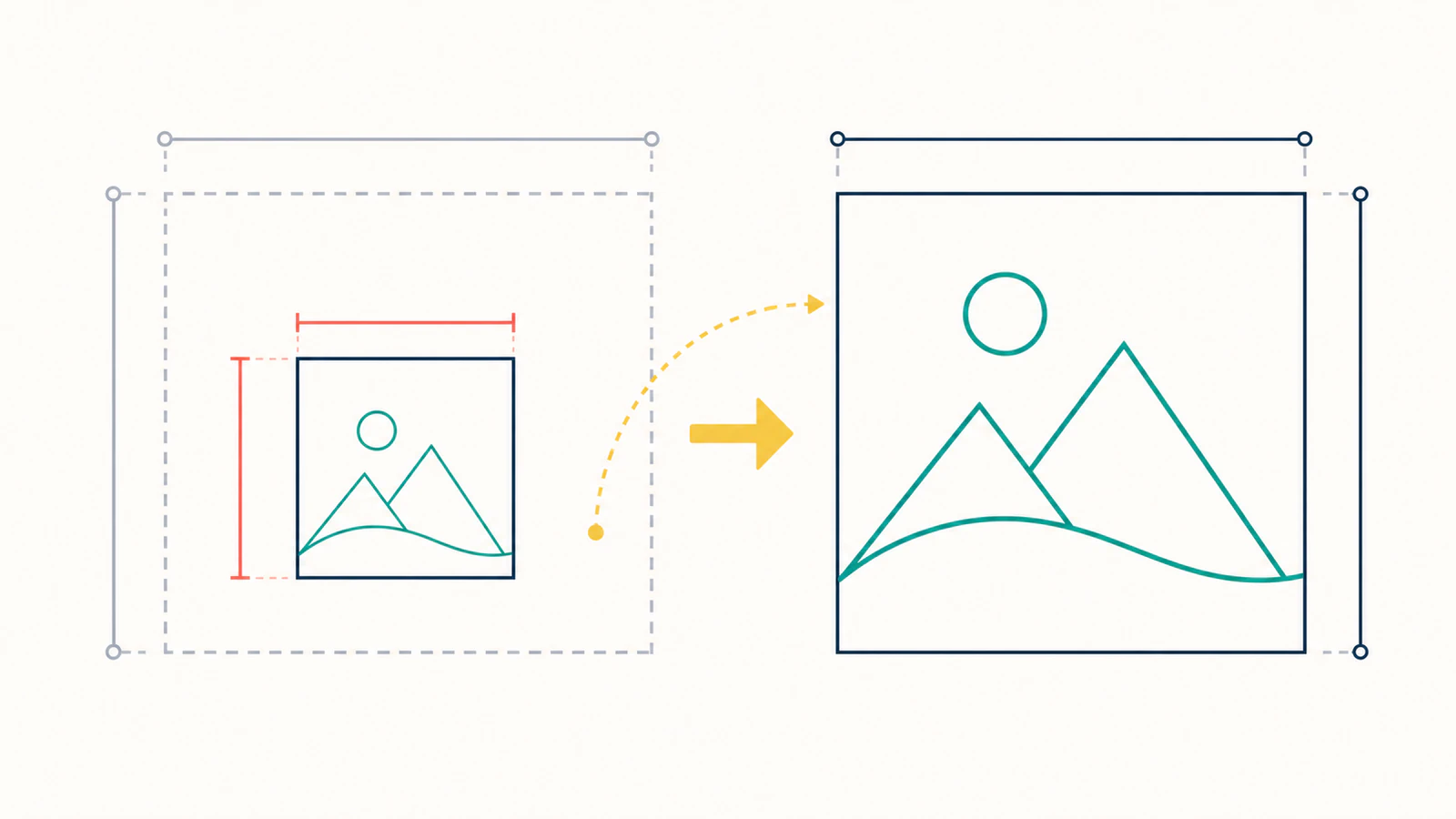
Faça o teste do quadrado de referência
Use um quadrado grande o bastante para medir confortavelmente, mas pequeno o bastante para caber ao lado da arte.
- No editor original, desenhe um quadrado de exatamente 10 mm, 1 polegada ou outro tamanho conhecido.
- Dê um preenchimento ou contorno distinto e coloque fora do desenho final.
- Exporte arte e quadrado juntos em um SVG.
- Importe no aplicativo de destino sem arrastar uma alça de redimensionamento.
- Meça o quadrado com a ferramenta de dimensão do aplicativo.
- Divida a dimensão pretendida pela importada.
- Redimensione toda a importação uma vez. Não redimensione formas separadas.
- Apague o quadrado apenas depois de aprovar a medida final.
Esse teste também detecta um diagnóstico falso. Se o quadrado é importado corretamente, as unidades provavelmente estão certas. Procure um grupo transformado, um contorno cuja largura visual entrou nos limites, um objeto fora da tela ou um importador que ajusta conteúdo à página. Se um canto agudo com contorno muda os limites visíveis, siga o diagnóstico de pontas nas junções antes de mudar a escala física do documento.
Para CNC, laser e trabalho 3D, use um quadrado em unidades físicas. Um quadrado em pixels confirma escala proporcional, mas não comprova os milímetros exigidos por um fluxo com máquinas.
Corrigir o arquivo ou a importação?
| Situação | Melhor correção |
|---|---|
| Um aplicativo importa todos os SVGs pelo mesmo fator errado | Salve uma predefinição de importação ou redimensione uma vez nesse aplicativo |
O arquivo tem viewBox, mas não width e height físicos | Acrescente dimensões físicas explícitas se o fluxo exigir |
| Todos os elementos, incluindo o quadrado, mudam por um fator | Redimensione todo o documento ou esboço importado |
| O quadrado está correto, mas um grupo está errado | Inspecione o transform do grupo, em vez de mudar unidades globais |
| Os limites visíveis são maiores que o desenho | Remova objetos fora da tela, máscaras ou pontos soltos |
| Larguras de contorno mudam inesperadamente | Decida se o aplicativo redimensiona contornos com objetos e expanda apenas se a produção precisar de formas de contorno |
Editar o arquivo é útil quando você controla o arquivo mestre e o envia repetidamente ao mesmo tipo de fluxo. Corrigir a importação é mais seguro quando um aplicativo CAD ou de corte tem uma convenção conhecida de escala e o SVG já funciona corretamente em todo o resto.
CAD e software de corte exigem uma verificação extra
Um navegador só precisa desenhar a imagem. Fluxos CNC, laser e 3D precisam de um resultado físico exato. Depois de aprovar a escala, confira a geometria separadamente:
- Confirme que o documento da máquina usa as unidades esperadas.
- Meça um elemento real, não apenas a caixa delimitadora geral.
- Confira se perfis fechados continuam fechados.
- Procure um retângulo de fundo oculto que ampliou os limites.
- Confirme a prévia de percurso, esboço ou extrusão antes de produzir com material.
O guia de imagem para SVG para CNC cobre limpeza de traçados e entrega ao CAM. Se a próxima etapa é extrusão, use o fluxo de SVG para impressão 3D depois de corrigir a escala.
Para Shaper Origin, continue com a lista de tamanho físico e tipo de corte. Confirmar a escala é uma etapa; os traçados importados também precisam das atribuições corretas de corte antes de fresar.
Depois de confirmar as dimensões, confira o tamanho em relação a uma base de corte antes da tela final de preparação da máquina.
Para cartões ilustrados impressos, o guia de layout de cartões de rotina visual verifica encaixe da arte, dimensões da página PDF e escala de impressão. Um SVG no tamanho certo ainda pode acabar em uma página reduzida pela impressora.
Onde o PerfectVector se encaixa
O PerfectVector converte arte raster em traçados SVG editáveis. O fluxo de SVG e DXF para CNC é útil quando o único original é PNG ou JPG e você precisa de geometria vetorial para CAM. Ele não sabe o tamanho físico final da peça, então você ainda precisa definir e verificar dimensões no software de destino.
Essa divisão importa. A vetorização recupera formas redimensionáveis. Um quadrado conhecido e uma medida no CAM estabelecem a escala física. Tratar isso como duas verificações evita que uma vetorização limpa vire um corte no tamanho errado.
Perguntas frequentes
Por que meu SVG é importado menor que o tamanho exportado? Os aplicativos exportador e importador podem mapear unidades do usuário SVG, pixels CSS, pontos ou unidades físicas de modos diferentes. Acrescente um quadrado conhecido e compare dimensões pretendidas e importadas. Se todo o arquivo mudou por um fator, redimensione o documento uma vez, em vez de editar traçados individuais.
Um SVG tem DPI? A geometria SVG independe de resolução, então não tem densidade fixa de pixels como uma imagem raster. Conversões semelhantes a DPI importam quando software mapeia pixels CSS ou unidades de design para polegadas ou milímetros. A convenção do importador, não uma resolução oculta, muitas vezes causa a diferença.
O que viewBox faz com o tamanho do SVG?
O viewBox define o retângulo visível de coordenadas e permite ao renderizador mapear essas unidades para a área de visualização. Não declara por si só um tamanho físico. width e height na raiz, CSS ou o aplicativo de destino determinam o tamanho dessa área.
Por que meu SVG tem o tamanho certo no navegador, mas errado no Fusion ou LightBurn? Um navegador renderiza em uma área CSS, enquanto software CAD e laser precisa mapear para unidades físicas do documento. Esses importadores podem usar outra convenção ou ignorar parte dos metadados de tamanho. Meça um quadrado de referência e corrija toda a importação pelo fator resultante.
Devo converter SVG em DXF para corrigir o tamanho? Não como primeira etapa. A conversão de formato pode manter a mesma ambiguidade de escala ou introduzir outra. Diagnostique primeiro o fator com um quadrado de referência. Use DXF quando o destino preferir e confira as dimensões novamente depois de importar.
Fontes
- W3C — sistemas de coordenadas SVG 2 — Define unidades do usuário, áreas de visualização,
viewBoxe transformações. - W3C — CSS Values and Units Level 4 — Define conversões de referência entre pixels CSS, polegadas e pontos.
- Autodesk Fusion — inserir SVG — Documenta posicionamento e controles de escala SVG em esboços do Fusion.
Antes de um percurso de ferramenta ou corte, prepare o SVG ou DXF para CNC e inspecione o resultado. Meça o quadrado de referência, um elemento real e a prévia final do CAM antes de remover o quadrado do arquivo de produção.
Mais do blog

Caixas delimitadoras SVG: meça as coordenadas certas
Compare getBBox e getBoundingClientRect em arte SVG transformada. Posicione sobreposições, teste limites de contorno e ajuste um viewBox com margem explícita.

Unidades de padrões SVG: motivos repetidos no tamanho certo
Controle o espaçamento e o tamanho de motivos em padrões SVG com patternUnits, patternContentUnits e viewBox. Compare redimensionar uma forma e escalar seu grupo.