
Imagem para SVG no Shaper Origin: traçados limpos
Converta uma imagem adequada em SVG para Shaper Origin, preserve o tamanho real, atribua tipos de corte, inspecione traçados fechados e teste antes de fresar.
Nesta página
- O que torna um SVG utilizável no Shaper Origin?
- 1. Escolha uma imagem que possa virar percursos coerentes
- 2. Converta a imagem raster em traçados SVG
- 3. Restaure e verifique o tamanho real
- 4. Limpe traçados conforme a operação
- Feche perfis que precisam de corte interno, externo ou de cavidade
- Mantenha abertos os traçados intencionalmente abertos
- Simplifique com cuidado
- 5. Atribua tipos de corte do Origin depois de estabilizar a geometria
- 6. Importe, visualize e faça um pequeno teste
- Falhas comuns de imagem para Origin
- Quando não vetorizar a imagem
- Perguntas frequentes
- Fontes
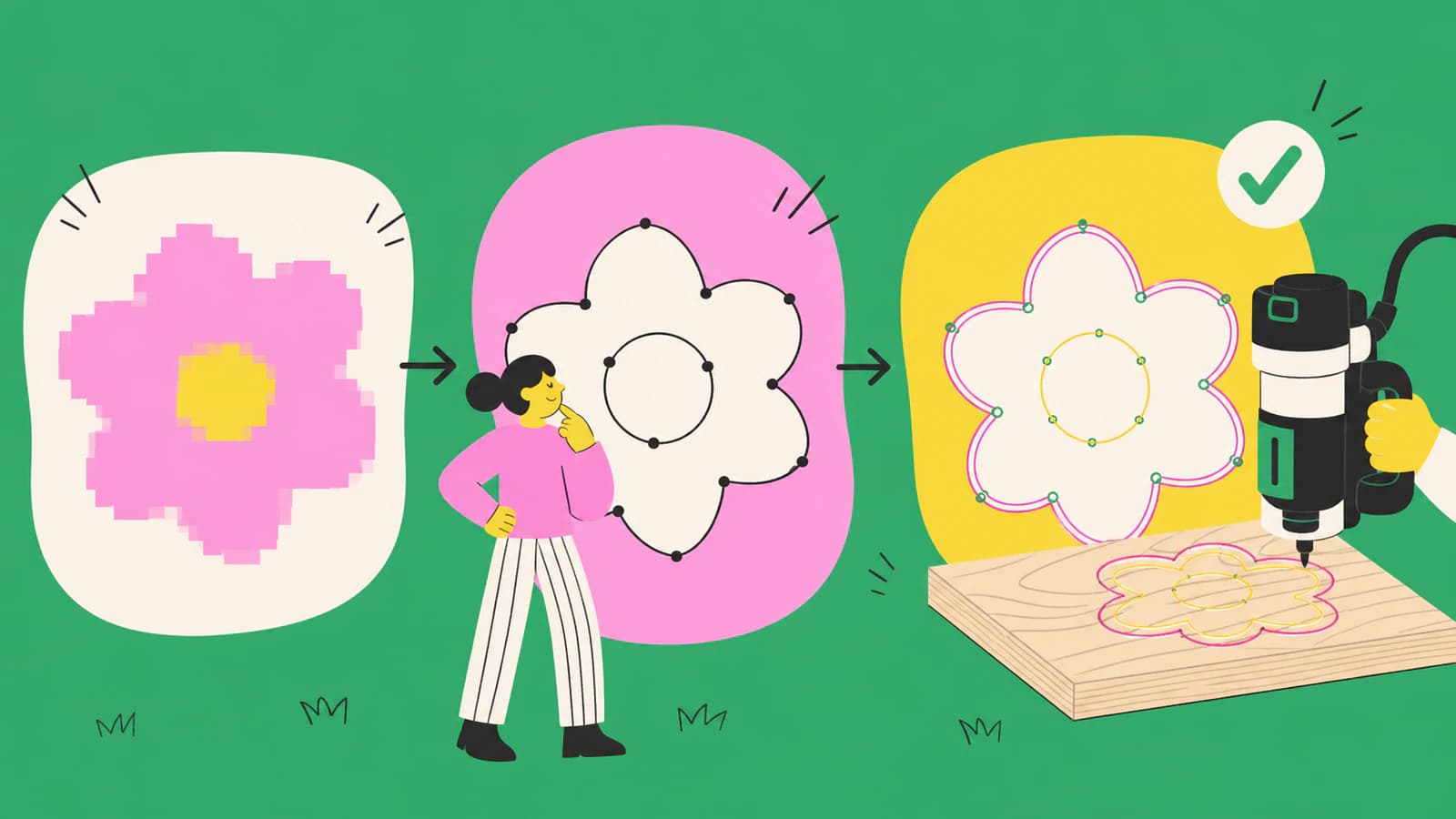
Para converter uma imagem em SVG para Shaper Origin, comece com arte de cores chapadas, reconstrua suas regiões visíveis como traçados vetoriais e prepare esses traçados para o trabalho. A conversão é apenas a primeira metade. Antes de fresar, confirme o tamanho físico do arquivo, remova geometria solta, feche qualquer perfil que precise de corte interno, externo ou de cavidade e atribua os tipos de corte codificados por cor do Origin.
Use um fluxo de raster para vetor para logos, silhuetas, desenhos de linhas, placas e incrustações simples. Mantenha uma foto como referência ou redesenhe quando detalhes tonais, encaixes precisos ou geometria de dimensões críticas importarem mais do que seu contorno.
A resposta breve
- Converta um PNG ou JPG claro em traçados SVG reais.
- Defina o documento em polegadas ou milímetros e verifique uma dimensão conhecida.
- Limpe lacunas abertas, bordas duplas, formas de fundo e nós excessivos.
- Atribua a intenção de guide, online, inside, outside ou pocket com a codificação atual de tipos de corte do Origin.
- Importe ou sincronize o SVG, confira a prévia na máquina e teste a característica crítica em uma sobra.
O que torna um SVG utilizável no Shaper Origin?
O Origin aceita arquivos SVG, mas a extensão sozinha não torna um arquivo pronto para corte. O guia SVG Files Basics da Shaper separa imagens de pixels, como JPEG e PNG, de formas vetoriais e recomenda unidades reais com modo de cor RGB.
Um arquivo útil para Origin precisa de quatro coisas:
| Requisito | Por que importa | Verificação rápida |
|---|---|---|
| Traçados vetoriais reais | O Origin segue geometria, não uma prévia de pixels | Selecione uma forma em um editor vetorial e inspecione seus nós |
| Tamanho físico conhecido | Um traçado limpo ainda pode importar na escala errada | Meça uma dimensão depois de importar |
| Geometria aberta ou fechada intencional | Cortes internos, externos e de cavidade precisam de um limite | Siga cada contorno importante até seu início |
| Atribuição do tipo de corte | A cor informa ao Origin como interpretar um traçado | Compare o resultado na máquina com seu plano de operações |
A ordem importa. Não codifique por cor uma vetorização ruidosa e presuma que está pronta. Primeiro decida quais contornos pertencem ao trabalho e depois dê significado a eles.
1. Escolha uma imagem que possa virar percursos coerentes
As melhores imagens originais já parecem formas: um logo de alto contraste, uma silhueta marcante, um emblema simples ou desenho de linhas com espaços deliberados. Arte grande e nítida oferece à conversão informações de borda mais úteis do que uma captura pequena ou miniatura comprimida.
Pare antes de converter quando a imagem original contiver:
- sombras, reflexos ou textura fotográfica;
- letras minúsculas que ficarão menores do que a fresa consegue reproduzir;
- várias cores quase idênticas que não representam operações separadas;
- distorção de perspectiva em um objeto que deve permanecer esquadrejado;
- juntas, cavidades ou dimensões que devem ser desenhadas com precisão.
Uma vetorização automática reconstrói limites visíveis. Ela não sabe que duas linhas devem ser paralelas, que uma caixa de encaixe precisa de uma folga específica ou que uma marca decorativa deve ser ignorada. Desenhe geometria de dimensões críticas em CAD ou Shaper Studio e use vetorização apenas na parte ilustrativa.
2. Converta a imagem raster em traçados SVG
Recorte o fundo e corrija primeiro rotação ou perspectiva evidentes. Se a imagem original tiver um retângulo branco atrás da arte, remova antes da conversão ou exclua o traçado de fundo resultante depois.
Para arte adequada de cores chapadas, converta a imagem em SVG ou DXF para CNC. O PerfectVector reconstrói a imagem como formas editáveis; ele não atribui tipos de corte do Origin nem escolhe configurações da fresadora. Baixe o SVG, abra em um editor vetorial e separe os contornos que pretende fresar de regiões decorativas ou indesejadas.
Inspecione o arquivo em dois níveis de ampliação:
- No tamanho normal, confirme que a silhueta e os espaços negativos são lidos corretamente.
- Com grande ampliação, procure curvas em degraus, pontos isolados, limites duplos, contornos minúsculos fechados e nós demais.
Se a vetorização seguir os dois lados de uma linha grossa desenhada, você terá uma faixa contornada em vez de um percurso central. Isso pode ser correto para uma cavidade ou forma, mas errado quando pretendia uma única linha de gravação. Nesse caso, use vetorização por linha central, redesenhe a linha ou capture o desenho com um fluxo que reconheça linhas centrais.
3. Restaure e verifique o tamanho real
Defina as unidades do documento SVG como polegadas ou milímetros e informe a largura ou altura pretendida. Dimensione a arte uniformemente. Depois confira uma segunda dimensão ou acrescente um quadrado temporário de referência antes de exportar.
Essa etapa é separada da vetorização. Um vetor pode preservar proporções e ainda abrir em um tamanho físico inesperado porque aplicativos mapeiam coordenadas e unidades SVG de maneiras diferentes. Se isso acontecer, o diagnóstico de por que um SVG importa no tamanho errado ajuda a separar uma incompatibilidade global de unidades de geometria distorcida.
Para um esboço fotografado, inclua uma régua ou retângulo de tamanho conhecido no mesmo plano do desenho. O Shaper Trace oferece outro caminho para desenhos físicos: a Shaper informa que seu fluxo de moldura e câmera produz um SVG em escala um para um e pode capturar contornos ou linhas centrais. A visão geral atual do Shaper Trace é a referência oficial desse fluxo de produto.
Remova qualquer marca temporária de calibração antes do arquivo final de corte, a menos que ela seja codificada intencionalmente como guia.
4. Limpe traçados conforme a operação
A limpeza dos traçados deve seguir o plano de corte, não um objetivo genérico de ter o menor número possível de nós.
Feche perfis que precisam de corte interno, externo ou de cavidade
O guia Cut Type Encoding da Shaper explica que formas abertas podem ser guias ou cortes online, enquanto comportamentos inside, outside e pocket exigem formas fechadas. Com grande ampliação, siga cada limite importante por cantos e junções. Repare pequenas lacunas e remova sobreposições que fazem a mesma borda aparecer duas vezes.
Mantenha abertos os traçados intencionalmente abertos
Um traço de gravação ou guia de layout pode ser intencionalmente aberto. Não o feche apenas para cumprir uma regra geral de verificação. Confirme que é um único traçado em vez dos dois lados de um traço contornado.
Simplifique com cuidado
Exclua pontos e nós que apenas reproduzem ruído de pixels. Preserve nós que definem um canto, pequena reentrância ou característica de uma curva. Se a edição estiver lenta ou a curva parecer irregular, use as verificações de por que um SVG tem nós demais antes de aplicar uma simplificação agressiva.
5. Atribua tipos de corte do Origin depois de estabilizar a geometria
O Origin usa formas vetoriais codificadas por cor para sugerir como cada traçado deve se comportar na máquina. O guia oficial distingue:
- guide para alinhamento ou informação que você não pretende cortar;
- online para seguir o centro do traçado, incluindo gravação;
- outside para manter a forma positiva nas dimensões especificadas;
- inside para cortar um furo nas dimensões especificadas;
- pocket para remover material dentro de um limite fechado.
Use a paleta atual da documentação da Shaper ou codifique a intenção no Shaper Studio. Não aproxime as cores a olho a partir de uma captura antiga. O mesmo guia observa que a espessura do contorno no arquivo de design não define a largura de corte da fresadora; portanto, um traço SVG de aparência grossa não substitui a escolha da fresa e da operação.
A cor é uma instrução inicial, não uma permissão para pular a revisão. Confirme cada traçado na máquina. Um contorno externo codificado acidentalmente como inside pode alterar o tamanho final pelo diâmetro de uma fresa.
6. Importe, visualize e faça um pequeno teste
O centro de tutoriais Design for Origin da Shaper inclui fluxos atuais para Studio, Illustrator, Fusion 360 e outras ferramentas de design. Seja qual for o caminho, faça explicitamente a revisão final na máquina:
- Confirme largura e altura.
- Confira se todos os contornos pretendidos aparecem uma vez.
- Verifique cada atribuição de guide, online, inside, outside e pocket.
- Inspecione pequenos furos e cantos internos apertados em relação ao diâmetro da fresa.
- Defina profundidade de corte e detalhes da fresa para o material e o trabalho.
- Teste a menor característica ou a mais crítica em uma sobra.
Geometria SVG não escolhe técnica de avanço, profundidade, fresa, fixação ou comportamento do material por você. Trate o teste como parte da preparação do arquivo, não como verificação opcional de última hora.
Falhas comuns de imagem para Origin
| Sintoma | Causa provável | Melhor próxima verificação |
|---|---|---|
| O Origin mostra um retângulo extra inesperado | O fundo raster virou um traçado | Exclua a forma de fundo em um editor vetorial |
| Uma linha fina aparece como dois contornos | A vetorização de limites seguiu as duas bordas | Use um percurso central online ou redesenhe a linha |
| Inside ou pocket fica indisponível | O contorno está aberto | Una as extremidades e inspecione sobreposições |
| A peça importa no tamanho errado | Unidades ou dimensões do documento mudaram | Redefina uma dimensão conhecida e verifique outra |
| Curvas oscilam ou a edição fica lenta | Ruído de pixels virou nós densos | Simplifique seletivamente ou comece por uma imagem original mais limpa |
| A intenção de corte parece errada na máquina | As cores foram aproximadas ou atribuídas cedo demais | Reaplique a codificação documentada de tipos de corte |
Quando não vetorizar a imagem
Mantenha ou redesenhe a imagem original quando:
- for uma fotografia destinada apenas a referência visual;
- a geometria controlar uma junta, encaixe ou dimensão crítica de segurança;
- o desenho depender de sombreamento em vez de regiões ou linhas;
- detalhes minúsculos ficarem abaixo do tamanho prático da fresa;
- já existir um arquivo CAD nativo ou vetor original.
Se o vetor original existir, repare-o ou exporte-o em vez de vetorizar uma cópia raster. Se uma peça precisa deve ser recriada a partir de um desenho, use a digitalização como base e desenhe a geometria com cotas.
Perguntas frequentes
Qual formato de arquivo o Shaper Origin usa? A documentação da Shaper informa que o Origin corta arquivos SVG. Prepare traçados vetoriais reais, use unidades reais e confira a codificação RGB atual de tipos de corte antes de fresar.
Posso converter qualquer foto em SVG para Shaper Origin? Você pode vetorizar uma foto, mas isso raramente cria automaticamente percursos coerentes. Logos de cores chapadas, silhuetas e desenhos de linhas são candidatos melhores. Redesenhe geometria de dimensões críticas e mantenha fotos tonais como referências.
Por que não consigo escolher corte inside ou pocket? O contorno pode estar aberto. O Origin precisa de uma forma fechada para identificar interior e exterior. Una as extremidades pretendidas, remova sobreposições e confira se o traçado forma um limite contínuo.
A espessura do contorno SVG controla a largura de corte da fresadora? Não. O guia de tipos de corte da Shaper informa que a espessura do contorno do desenho não altera a largura de corte resultante. A fresa e a operação na máquina determinam o resultado físico.
Devo usar Shaper Trace ou um vetorizador de imagens? Use Shaper Trace quando tiver um desenho físico e quiser capturar contorno ou linha central com a moldura em escala um para um. Use um conversor de raster para vetor quando já tiver uma imagem digital adequada e quiser inspecionar traçados editáveis antes de importar.
Fontes
- Shaper Tools — Fundamentos de arquivos SVG — fluxo SVG do Origin, distinção de vetor e raster, unidades reais e orientação RGB.
- Shaper Tools — Codificação de tipos de corte — comportamentos guide, online, inside, outside e pocket e requisitos de traçados abertos e fechados.
- Shaper Tools — Shaper Trace — captura em escala um para um, modos de contorno e linha central e fluxo atual de desenho físico.
- Shaper Tools — Design for Origin — tutoriais atuais de design e preparação de arquivos nos fluxos compatíveis.
Tem um logo de cores chapadas, silhueta ou desenho pronto para testar? Converta em SVG ou DXF para CNC, inspecione traçados e escala e atribua tipos de corte do Origin somente depois de aprovar a geometria na verificação prévia.
Mais do blog

Como converter uma imagem em SVG para CNC (traçados limpos que seu CAM aceita para corte)
Uma CNC segue traçados vetoriais, não pixels, então seu design precisa virar primeiro um SVG ou DXF limpo. Veja como converter uma imagem em vetores com traçados fechados, prontos para CAM.

PNG para SVG no Bambu Studio: importações multicoloridas limpas
Converta um PNG em SVG para o Bambu Studio, preserve regiões de cor úteis, confira traçados fechados e aberturas e verifique tamanho e extrusão antes de fatiar o modelo.