PerfectVector

PARA SEU PRÓXIMO PROJETO A LASER

Transforme imagens em SVG para laser.

Comece com um logo, desenho ou ilustração. Baixe um Laser SVG no tamanho de que você precisa, sem nenhuma borda cortada duas vezes e com a gravação separada, e finalize o trabalho no software do laser.

ou experimente clicando em uma imagem

Vetorize e examine prévias protegidas gratuitamente, sem limite de uso.

Créditos necessários para desbloquear um resultado concluído: 1. Baixar novamente é grátis.

NOVO · LASER SVG

Uma imagem. Dois trabalhos a laser.

Na hora de baixar, escolha Laser SVG. O PerfectVector transforma sua arte em um arquivo para laser no tamanho que você definir, sem nenhuma borda cortada duas vezes e com o corte separado da gravação. Selecione o trabalho que combina com o seu projeto.

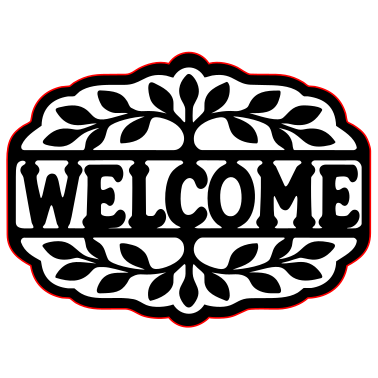
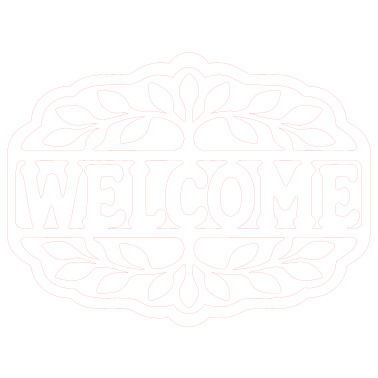
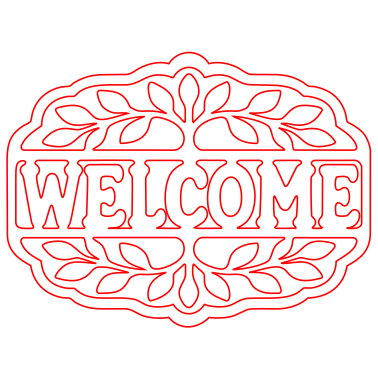
Moldura de boas-vindas: Laser SVG no modo Recortar com linhas de corte vermelhas na borda externa e ao redor de cada abertura

Recortar

O contorno e cada abertura são cortados. O próprio desenho é a peça.

A borda externa e cada abertura viram linhas de corte vermelhas; as bordas entre as cores não são cortadas. O arquivo lista as aberturas antes da borda externa, então a peça se solta por último quando o seu software mantém essa ordem.

Ideal para enfeites, placas de parede, silhuetas e topos de bolo.

No arquivo: apenas traçados de corte em linha fina vermelha.

Tamanho
100 × 100 mm
Peças
1
Traçados de corte
18
Comprimento de corte
2,1 m
Baixar este Laser SVG
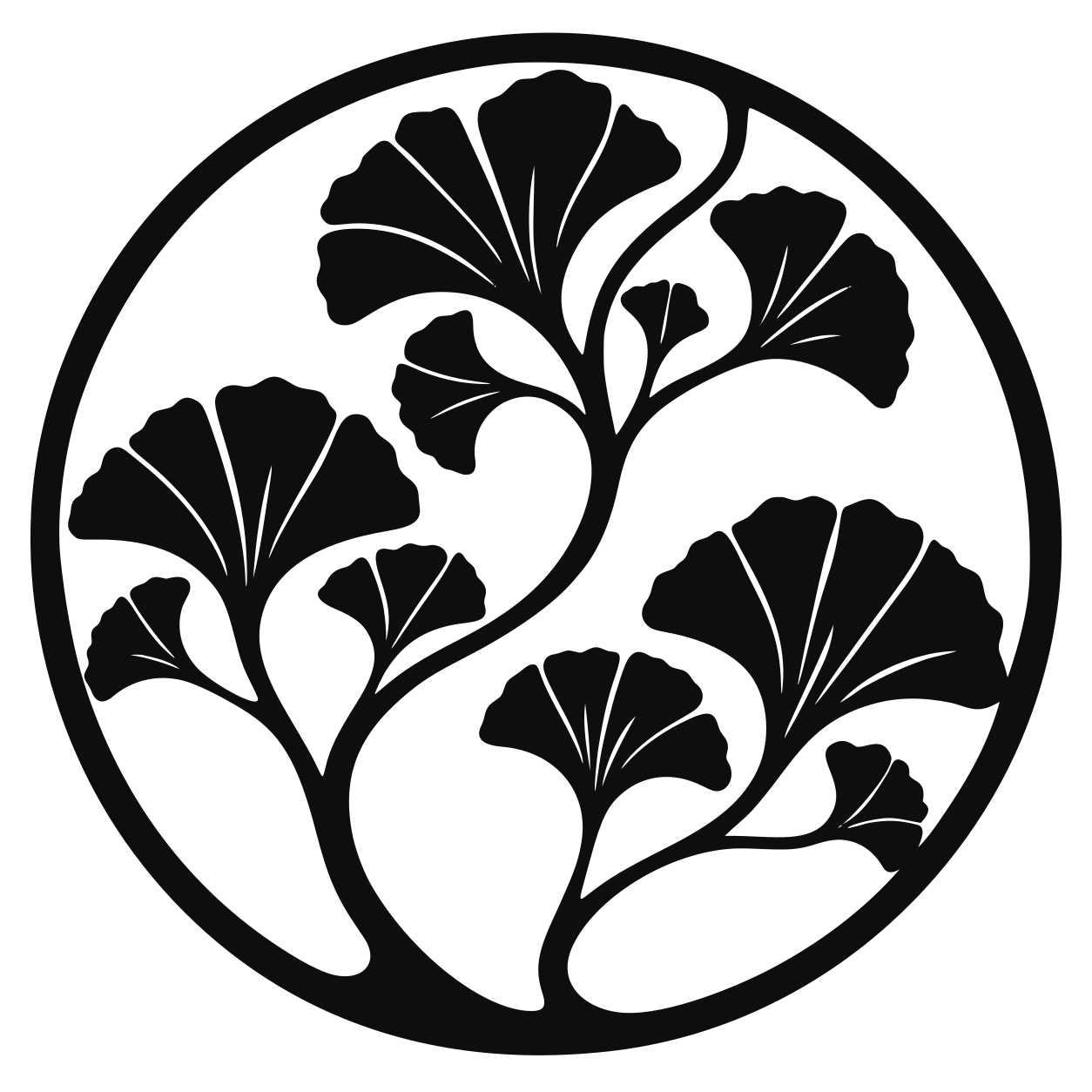
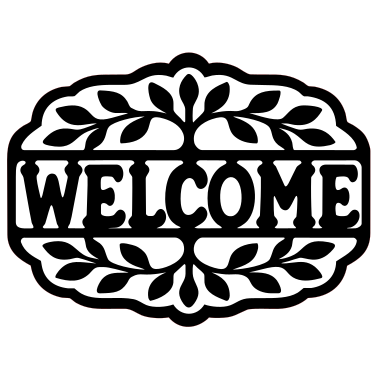
Moldura de boas-vindas: Laser SVG no modo Gravar + cortar com um desenho gravado em preto dentro de uma única linha de corte externa vermelha

Gravar + cortar

O desenho é gravado. Só as bordas externas são cortadas.

As cores que você escolher (por padrão, a mais escura) viram preenchimentos pretos de gravação, e linhas vermelhas cortam o contorno externo de cada parte separada. Os detalhes finos são gravados no material em vez de recortados.

Ideal para porta-copos, tags, chaveiros e placas gravadas.

No arquivo: preenchimentos pretos de gravação e cortes externos vermelhos.

Tamanho
100 × 100 mm
Peças
1
Traçados de corte
1
Comprimento de corte
282 mm
Baixar este Laser SVG
  • Nenhuma borda cortada duas vezes

    Um SVG padrão guarda cada borda compartilhada nas duas formas vizinhas, então o laser a corta duas vezes. O Laser SVG une as formas primeiro. Em uma mandala detalhada de 20 cores que testamos, 43% do traçado de corte do arquivo padrão repetia uma borda.

  • Tamanho real embutido

    Defina a largura em milímetros ou polegadas e a altura acompanha a sua arte. O tamanho físico fica registrado no próprio SVG.

  • Corte separado da gravação

    Os cortes são linhas finas vermelhas e a gravação é preto sólido, cada um em seu próprio grupo. Defina potência e velocidade para cada cor no software do laser.

  • Verificado antes do download

    Cada Laser SVG é comparado com a sua arte antes de chegar até você. Se alguma verificação falhar, nada é baixado e você vê o motivo.

ONDE ENCONTRAR

  1. Abra as Opções de download
  2. Escolha Laser SVG
  3. Selecione “Recortar” ou “Gravar + cortar”
  4. Defina a largura final e baixe
Testar o Laser SVG na minha imagem

Nesta página, o Laser SVG já vem selecionado e está incluído quando você desbloqueia um resultado. Ele prepara geometria, cores e tamanho; no software do laser, você ajusta potência, velocidade e largura do corte e faz um teste de corte.

VETORIZAÇÃO REAL

Veja os traçados por trás da imagem.

Mova o cursor sobre a arte para comparar o PNG pixelado à esquerda com o SVG salvo à direita.

PARA SUA BANCADA

Dê vida à sua arte além da tela.

Um enfeite personalizado, uma placa em camadas ou um presente gravado. Adapte os traçados da arte que você já tem ao material e ao processo.

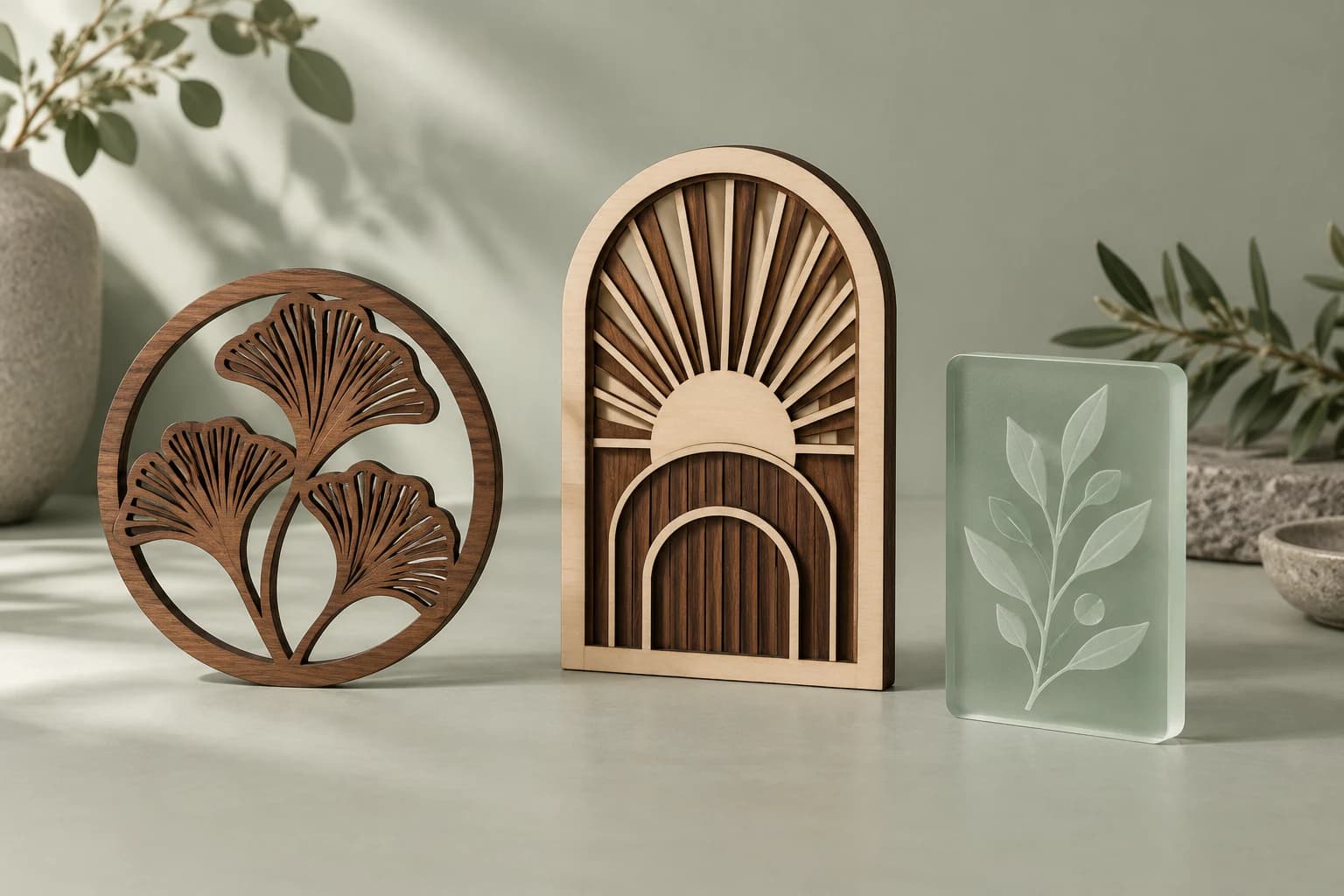
Conceito de enfeite botânico em nogueira, arco de madeira em camadas e placa de acrílico fosco gravada sobre mesa verde-sálvia.
  • Cortar uma forma

    Use contornos para placas, enfeites e silhuetas. O modo “Recortar” do Laser SVG corta o contorno e as aberturas do desenho uma vez cada; confira as pontes que sustentam cada peça.

  • Marcar um detalhe

    Uma linha marca a superfície. Traços raster grossos viram contornos; desenhe uma linha central separada para uma marcação única.

  • Gravar um desenho

    Use formas vetoriais para logos e ilustrações com cores planas; o modo “Gravar + cortar” do Laser SVG as grava e corta só o contorno externo. Para detalhes de fotos, use as ferramentas de gravação raster do seu software do laser.

O PROCESSO

Da imagem ao seu software do laser.

  1. 01

    Escolha sua arte

    Envie um logo nítido, uma silhueta ou ilustração plana. Uma paleta simples e bordas definidas são um bom começo.

  2. 02

    Veja a prévia grátis

    Inspecione os caminhos e as cores do SVG na prévia protegida. Vetorização e prévias protegidas são gratuitas.

  3. 03

    Desbloqueie e escolha Laser SVG

    Use 1 crédito para desbloquear o resultado final. Remova fundos indesejados e reduza a paleta no editor; depois escolha Laser SVG, selecione “Recortar” ou “Gravar + cortar” e defina a largura. Novos downloads desse resultado são gratuitos.

  4. 04

    Importe e teste

    Importe o Laser SVG, confirme o tamanho, defina potência e velocidade para o vermelho (corte) e o preto (gravação) e faça um teste com o material.

ANTES DO PRIMEIRO CORTE

Confira o arquivo. Depois corte o material.

A vetorização prepara a arte. No software do laser você finaliza as configurações e verifica como o projeto vai se comportar.

  • Mantenha as peças conectadas

    Confira pontes estreitas, interiores das letras e detalhes que podem se soltar depois do corte.

  • Confira cada contorno

    O Laser SVG remove os contornos duplicados para você. Mesmo assim, procure fragmentos minúsculos e detalhes pequenos demais para o seu material, e desenhe uma linha central separada quando o trabalho precisar.

  • Defina o tamanho real

    Confirme dimensões e espessura após importar. Considere a largura do corte e teste antes de usar uma chapa inteira.

Testar minha arte
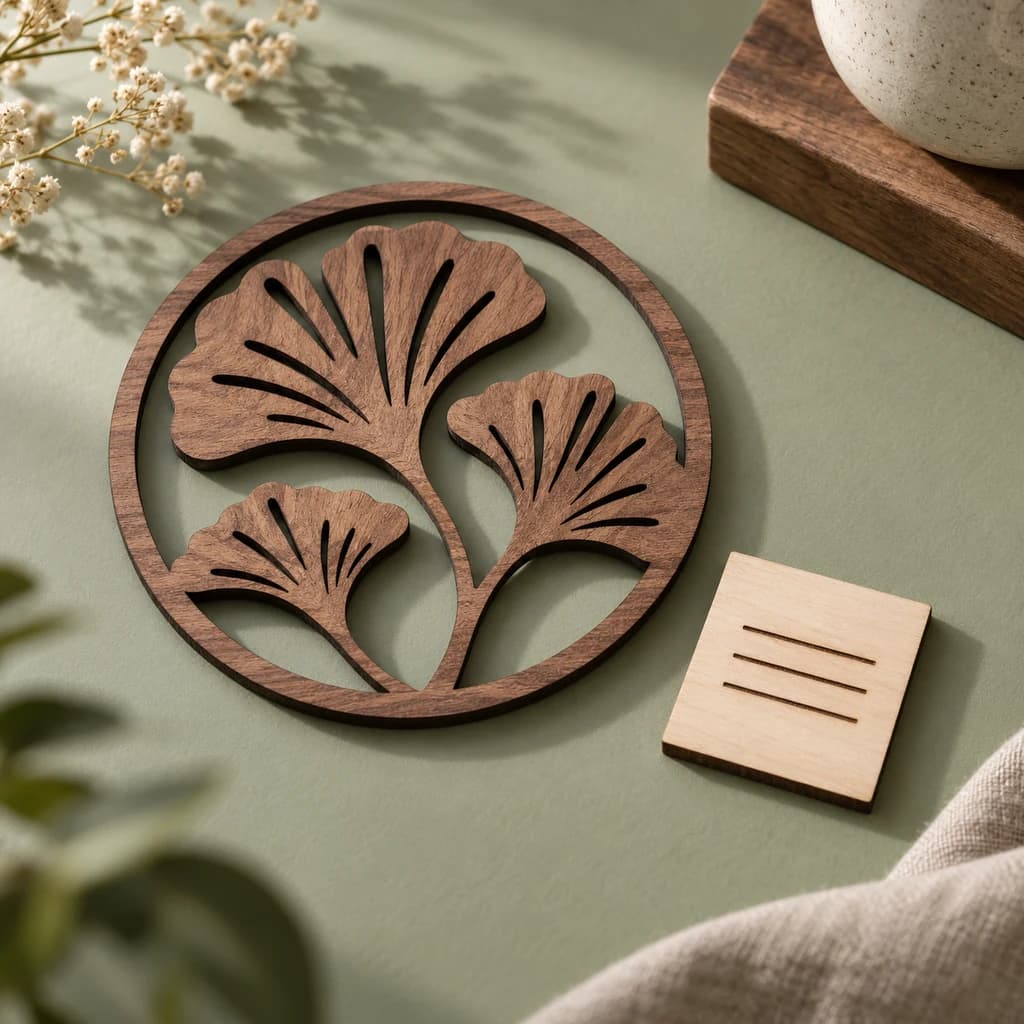
Conceito de enfeite de ginkgo em nogueira com bordas de corte escuras junto a uma amostra de gravação em bétula.

O PRÓXIMO PASSO

Continue no software que você conhece.

Baixe um Laser SVG e finalize o trabalho no seu app de laser: traçados vermelhos são para corte e preenchimentos pretos, para gravação. Uma importação bem-sucedida não substitui a conferência da geometria nem o teste com o material.

LightBurn

Importe o SVG, confirme o tamanho e verifique se os traçados vermelhos de corte e os preenchimentos pretos de gravação estão em camadas separadas. Defina o vermelho como Line e o preto como Fill e revise o trabalho em Preview.

Guia de importação

xTool Creative Space

Importe o SVG e confira as dimensões e o agrupamento. Defina os traçados vermelhos para corte e as formas pretas para gravação e confirme as configurações da máquina e do material antes de executar.

Guia de importação

Glowforge

Envie o SVG para corte e gravação vetorial. Defina a etapa vermelha como corte e a preta como gravação e revise a ordem das etapas; imagens raster JPG e PNG são usadas para gravação.

Guia de importação
PERGUNTAS FREQUENTES

Dúvidas antes de converter?

Qual é a diferença entre “Recortar” e “Gravar + cortar”?

“Recortar” corta o contorno do desenho inteiro e suas aberturas, então o próprio desenho vira a peça; as bordas entre as cores não são cortadas. “Gravar + cortar” grava as cores que você escolher como preenchimentos pretos e corta só o contorno externo de cada parte separada, então o interior continua inteiro. Os dois modos fazem parte do download Laser SVG.

Preciso limpar o SVG antes de cortar?

Menos do que antes. Um Laser SVG não tem bordas duplicadas e, por padrão, nenhuma forma de fundo. Mesmo assim, confira fragmentos minúsculos, pontes estreitas e o tamanho físico, e faça um teste em material de sobra antes do corte final.

Por que meu SVG não é importado no LightBurn ou só permite gravação?

O SVG contém traçados vetoriais em vez de um bitmap incorporado, mas a importação e a atribuição de operações ainda dependem do seu software de laser. Um Laser SVG guarda os cortes como linhas finas vermelhas e a gravação como preenchimentos pretos, para que você atribua uma operação própria a cada cor. Confira a geometria importada, o tamanho e as configurações antes de executar o trabalho.

Por que meu laser corta cada linha duas vezes?

Uma causa comum: em um SVG padrão, formas vizinhas guardam cada uma a borda que compartilham, e o laser a corta uma vez para cada forma. Escolha Laser SVG ao baixar: ele une as formas primeiro, para que nenhuma borda seja cortada duas vezes. Para marcar um traço grosso com uma única linha central, desenhe essa linha em um programa vetorial ou CAD; o Laser SVG corta ao redor das formas e não cria linhas centrais.

É grátis criar um SVG para corte a laser?

Vetorizar e visualizar são sempre grátis e ilimitados: você só gasta um crédito quando baixa um arquivo finalizado.

PARA SEU PRÓXIMO PROJETO A LASER

Uma imagem hoje. Uma peça para criar.

Leve seu desenho à bancada. Veja o vetor de graça, baixe um Laser SVG para corte ou gravação e finalize o trabalho no seu software do laser.

Criar meu SVG para laser

Vetorize e examine prévias protegidas gratuitamente, sem limite de uso.
Créditos necessários para desbloquear um resultado concluído: 1. Baixar novamente é grátis.

Preços