

Nogueira · Fresagem
Placas com iluminação traseira
Transforme um logo marcante na placa da sua loja ou ateliê. Planeje os recortes no CAM usando os contornos vetoriais e desenvolva a base, as fixações e a iluminação.
Converta logos, letras e silhuetas em SVG ou DXF editáveis. Confira o vetor e leve-o ao CAM para planejar o corte.
ou experimente clicando em uma imagem
Vetorização e prévia protegida grátis e ilimitadas. Um crédito desbloqueia um resultado; novos downloads dele são gratuitos.
As amostras demonstram o editor com artes vetoriais existentes. Envie sua imagem para avaliar uma nova conversão.
01 / CONFIRA A CONVERSÃO
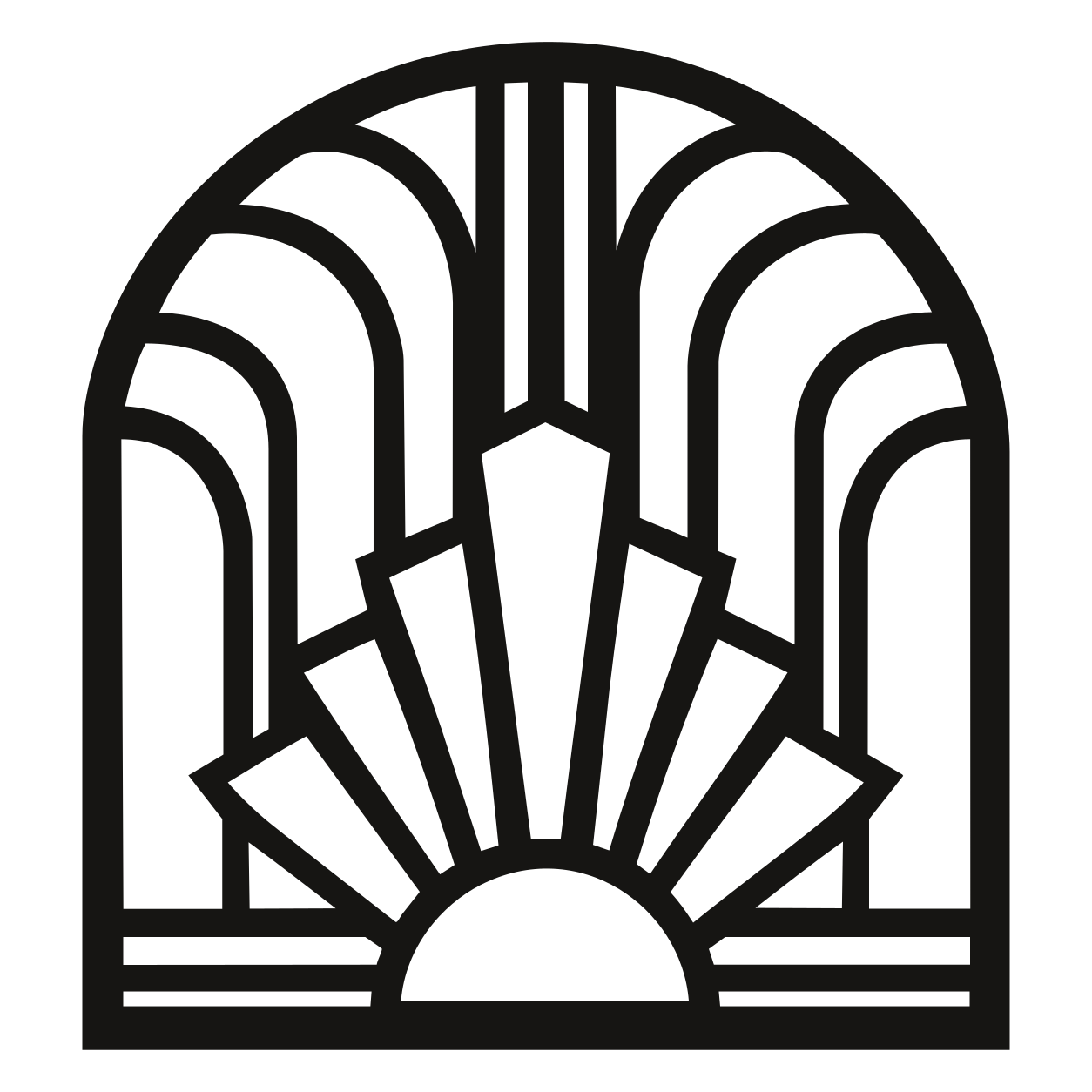
Compare a prévia PNG pixelada com o SVG salvo do PerfectVector. Mova o ponteiro sobre a arte e ative contornos e nós para examinar os caminhos. Você também pode usar as teclas de seta.
Curvas e aberturas — Traçados: 1; Cores de preenchimento: 1.
POR DENTRO DO SVG
Curvas e aberturas
As cores deste SVG
Examine curvas e cantos. O vetor preserva a forma que você queria?
Verifique espaços estreitos e áreas internas. Pequenos detalhes podem mudar na conversão.
Revise cada caractere e seu espaçamento. As letras viram formas vetoriais, não texto editável.
02 / O QUE VOCÊ PODE CORTAR
Crie uma placa para sua loja, personalize um móvel ou faça um gabarito reutilizável. Veja seis maneiras de usar arte vetorial em projetos CNC.
Nogueira · Fresagem
Transforme um logo marcante na placa da sua loja ou ateliê. Planeje os recortes no CAM usando os contornos vetoriais e desenvolva a base, as fixações e a iluminação.
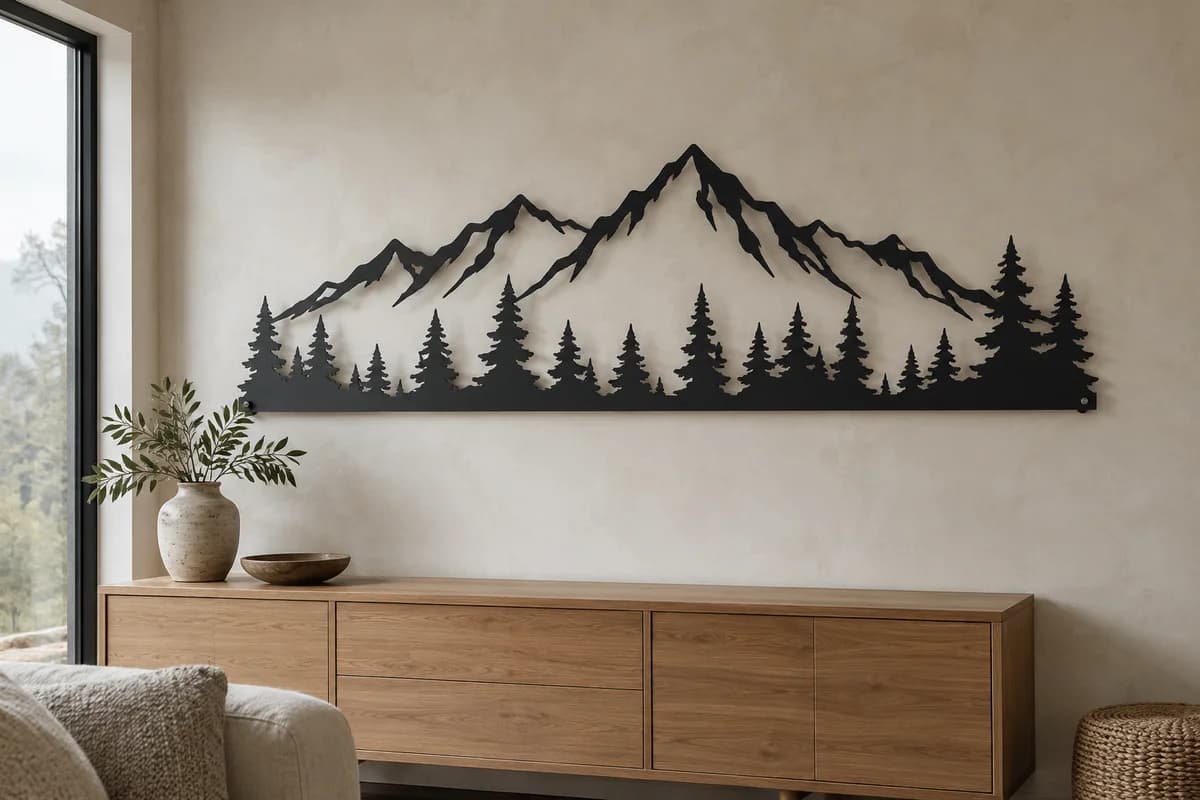
Aço · Corte a plasma
Leve uma paisagem ou silhueta para a parede. Prepare formas conectadas e considere a largura de corte, os detalhes pequenos e os pontos de fixação no processo de plasma.
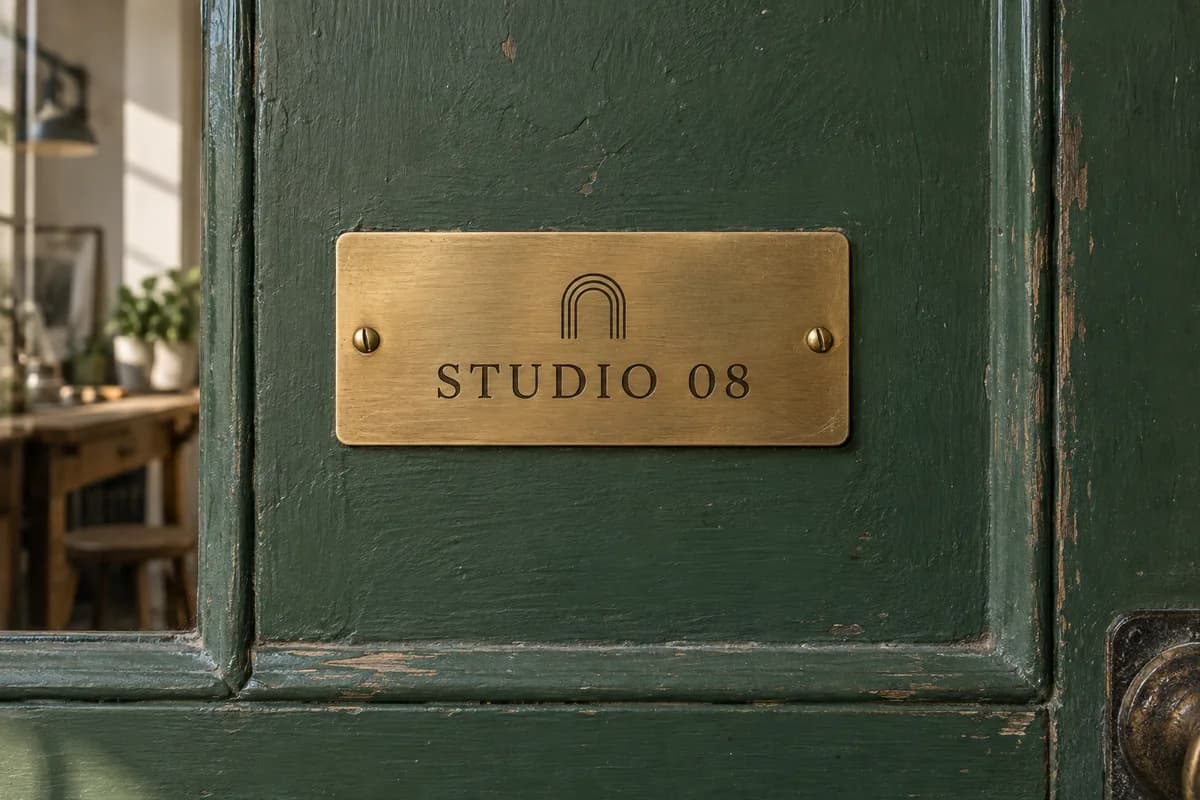
Latão · Gravação
Personalize portas, mesas ou produtos. Letras e símbolos vetoriais definem o desenho; configure a profundidade e as ferramentas de gravação no CAM.
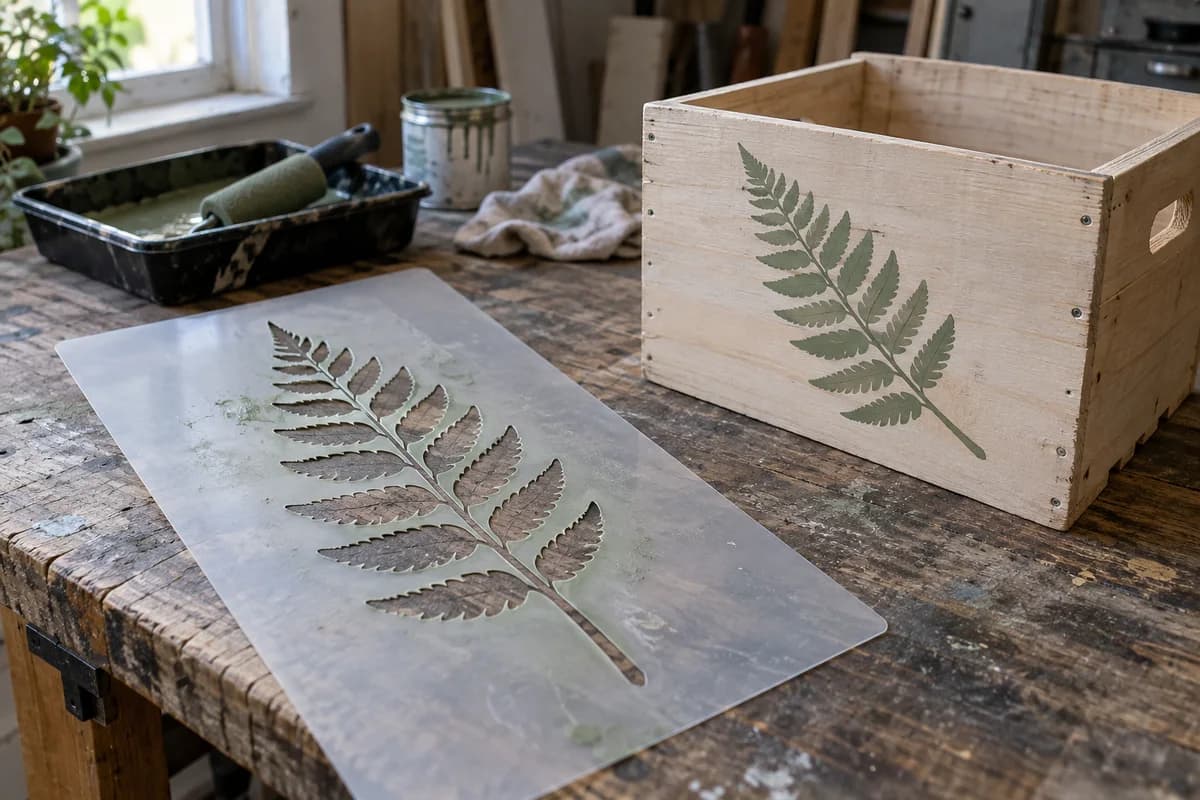
Chapa plástica · Corte de contorno
Repita um motivo em caixas, placas ou embalagens. Confira as pontes e os detalhes estreitos e escolha uma chapa e um processo de corte adequados.
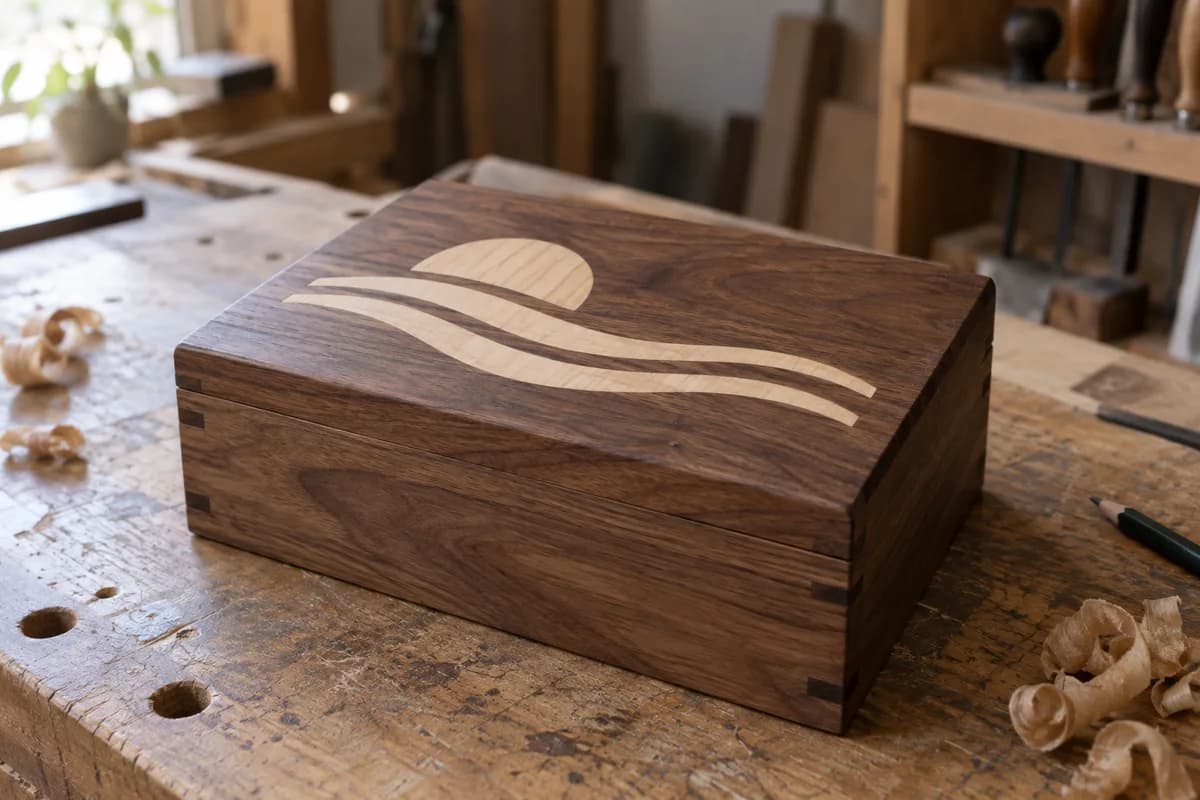
Nogueira + bordo · Rebaixo
Adicione um desenho de madeira contrastante a uma caixa ou painel de móvel. Use as formas vetoriais para desenvolver o rebaixo e o encaixe; ajuste folgas, deslocamentos e ferramentas no CAM.
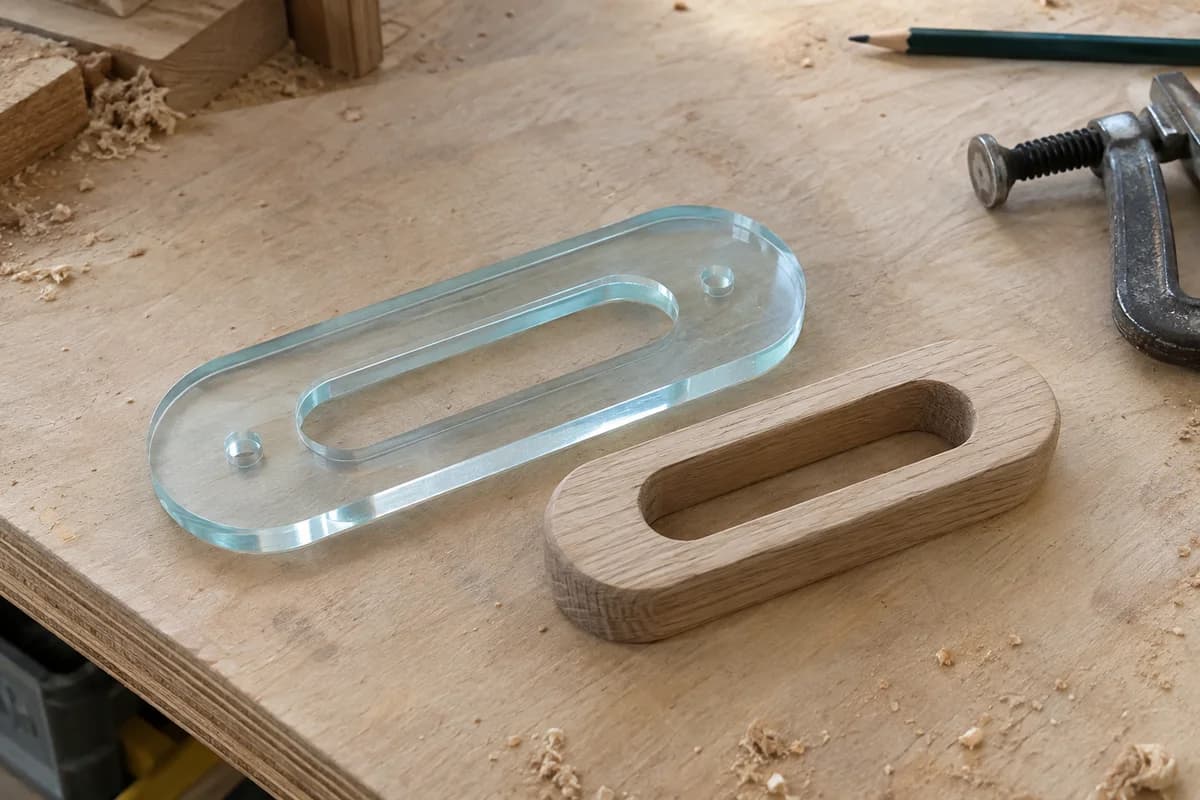
Acrílico · Fresagem
Transforme um contorno simples em uma guia reutilizável de marcação ou fresagem. Defina dimensões, furos de alinhamento e tolerâncias no CAD antes de usinar.
03 / A PRÓXIMA ETAPA
Os dois partem da mesma arte vetorial. Escolha o formato aceito pelo seu CAD ou CAM e confira a geometria importada no tamanho final.
Mantenha a arte como caminhos vetoriais editáveis. Um ponto de partida para placas, silhuetas e gráficos em um fluxo compatível com SVG.
SVG · BézierExporte contornos R12 fechados para CAD/CAM, com as curvas gravadas como arcos e segmentos retos. Defina a largura em milímetros (padrão) ou polegadas, e a unidade fica registrada no cabeçalho do arquivo; as cores de origem ficam em camadas separadas para você atribuir operações.
DXF R12 · mm / inNenhum dos formatos contém percursos de ferramenta ou G-code. Camadas de cor não viram automaticamente operações de corte, rebaixo ou gravação.
Documentação de importação do FusionO FLUXO DE TRABALHO
Comece com um logo, silhueta ou imagem de letras nítidos. Use PNG, JPEG, WebP ou outros formatos compatíveis.
Amplie a prévia. Verifique letras, detalhes finos e formas sobrepostas; ajuste as cores no editor.
Desbloqueie o resultado quando estiver satisfeito. Para DXF, defina a largura e as unidades antes de exportar.
Verifique tamanho e perfis, atribua operações e simule os percursos. Seu software CAM gera as instruções da máquina.
ANTES DO PRIMEIRO CORTE
Procure contornos abertos, sobreposições e pequenas ilhas. Corrija a geometria conforme a operação escolhida.
Confirme as unidades e o tamanho final após importar. Uma imagem raster não é um desenho técnico cotado.
Considere o diâmetro da fresa, os cantos internos, a largura de corte e os detalhes frágeis. Adicione pontes ao estêncil quando necessário.
Escolha ferramentas, profundidades, avanços e operações no CAM. Confira os percursos e teste em uma sobra de material antes de produzir.
Normalmente, a máquina executa G-code gerado pelo CAM. SVG e DXF fornecem a geometria. Importe o vetor no CAD/CAM, escolha operações e ferramentas e gere o código para sua máquina.
Use o formato aceito pelo seu fluxo CAD/CAM. O PerfectVector exporta caminhos SVG editáveis e contornos DXF do mesmo resultado. O Fusion permite inserir ambos em esboços. Verifique escala e perfis após importar.
Não. Ruído na imagem, detalhes finos e formas sobrepostas podem precisar de ajustes. Confira a prévia e corrija os contornos no CAD/CAM antes de criar os percursos.
Na exportação DXF, você define a largura em milímetros ou polegadas, e as cores de origem ficam em camadas separadas. Confirme as dimensões após importar e atribua as operações de corte, rebaixo ou gravação. As cores não fazem isso automaticamente.
Logos, letras, desenhos de linhas e silhuetas de alto contraste com limites nítidos. Texturas finas, letras borradas e fotos precisam de mais revisão ou simplificação. Em estênceis, confira se as ilhas internas têm pontes.
Arte vetorizada não é um desenho CAD cotado nem um modelo 3D. Desenhe peças de tolerância rigorosa no CAD. Um contorno plano SVG ou DXF não fornece a altura necessária para um relevo 3D.
A vetorização transforma as letras visíveis em formas. Ela não recupera a fonte original nem o texto editável. Confira os caracteres e o espaçamento, especialmente em letras pequenas ou borradas.
Vetorizar e visualizar são sempre grátis e ilimitados: você só gasta um crédito quando baixa um arquivo finalizado.
PERFECTVECTOR / CNC
Veja sua arte em vetor antes de decidir pelo download.
Vetorizar e visualizarVetorização e prévia protegida grátis e ilimitadas. Um crédito desbloqueia um resultado; novos downloads dele são gratuitos.
