
Crie cartões de rotina visual com suas próprias imagens
Crie cartões de rotina visual com suas fotos ou desenhos. Mantenha rótulos editáveis, ajuste imagens completas e confira os tamanhos dos cartões no PDF antes de imprimir.
Nesta página
Para criar cartões de rotina visual, escolha imagens e palavras, monte um cartão com imagem e rótulo de texto separados e duplique-o em uma página. Exporte um PDF e confira o tamanho da página antes de imprimir. A parte que causa problemas costuma ser o layout: uma imagem parece minúscula, um rótulo maior fica apertado ou a impressora reduz todos os cartões.
Você pode usar suas fotos, desenhos ou arte vetorial existente. Este guia monta um exemplo de seis cartões e mostra o que conferir entre escolher uma imagem e recortar a página finalizada.
Um ponto de partida prático
- Escolha imagens e palavras com a pessoa que usará os cartões.
- Mantenha fotografias úteis como fotos; vetorize desenhos apenas quando formas editáveis ajudarem.
- Mantenha arte, rótulo e limite de corte como objetos separados.
- Faça um cartão funcionar antes de preencher uma página inteira.
- Exporte, reabra e imprima uma única folha de teste na escala desejada.
Escolha as imagens antes de montar a folha
Anote as atividades que precisa representar. Combine cada atividade com uma imagem e as palavras realmente usadas: por exemplo, “Lavar as mãos”, “Hora do lanche” ou “Arrumar a bolsa”. São rótulos de exemplo, não vocabulário ou sequência obrigatórios.
Uma foto da própria bolsa da pessoa pode ser mais útil para sua tarefa específica que uma ilustração genérica. Um desenho familiar talvez já seja a escolha certa. Não substitua uma imagem útil apenas para uniformizar o estilo gráfico dos cartões. As orientações sobre símbolos de comunicação da ASHA enfatizam relevância individual, acesso e reconhecimento; também tratam tamanho e organização dos símbolos como decisões individuais. As dimensões abaixo são um exemplo de documento, não um tamanho recomendado para toda pessoa.
Se um recurso existente já serve, talvez não precise criar arte nova. O National Center for Pyramid Model Innovations tem instruções e recursos para rotinas visuais, cartões de rotina e quadros de primeiro/depois. Para cartões personalizados, reúna imagens próprias ou que tem permissão para usar e mantenha os originais em uma pasta separada.
| Imagem inicial | Preparação para o cartão |
|---|---|
| Fotografia pessoal | Mantenha a foto; recorte o entorno que distrai apenas se o elemento que se quer mostrar continuar claro |
| Desenho salvo como PNG ou JPEG | Use diretamente se ficar adequado no tamanho desejado; trace se precisar editar formas ou cores |
| Arte SVG existente | Use o vetor original e confira suas margens de tela |
| Imagem com uma palavra já incorporada | Mantenha essa versão se apropriado ou obtenha arte sem a palavra e adicione um rótulo de texto separado |
Para um desenho plano que precisa de edições de forma ou cor, o fluxo de apoios visuais do PerfectVector pode transformar a arte raster em traçados SVG. Compare o resultado com o original antes de usar: mantenha os objetos que carregam significado, como torneira e água em uma imagem de lavar as mãos. A conversão prepara a arte; você ainda monta a página de cartões no editor de layout.
Monte um cartão com três partes separadas
Use um editor de desenho ou diagramação que permita inserir dimensões físicas, posicionar imagens e adicionar texto. Defina o tamanho do papel primeiro. Uma página Letter e uma A4 têm formatos diferentes; mudar o papel após montar os cartões pode alterar as margens disponíveis.
Crie estas partes separadamente:
- Limite do cartão: retângulo com as dimensões finais do cartão. Use um contorno tracejado claro se também servir de guia para corte à mão.
- Área da imagem: caixa consistente dentro do cartão. Ajuste a imagem inteira proporcionalmente e confira se fica equilibrada ao lado das outras.
- Rótulo: objeto de texto abaixo da imagem, com tamanho de fonte e espaçamento próprios.
Impeça o limite e a imagem de se moverem ao editar o rótulo. Agrupe um cartão concluído para duplicação, mas mantenha acesso ao texto e à arte dentro do grupo. Nosso guia de edição SVG aborda entrar em grupos e alterar arte sem achatar tudo em uma imagem.
Teste o rótulo mais longo antes de duplicar o cartão. Se não couber, dê mais espaço ao rótulo, use uma segunda linha deliberada ou revise as palavras com a pessoa que o usa. Reduzir automaticamente só esse rótulo pode deixar um cartão muito mais difícil de ler que os vizinhos.
Ajuste a arte, não sua tela vazia
Dois arquivos de dimensões idênticas podem mostrar quantidades muito diferentes de imagem. Um pode conter uma borda vazia grande. Posicionar os dois na mesma largura também redimensiona essa borda, fazendo o elemento retratado parecer menor.
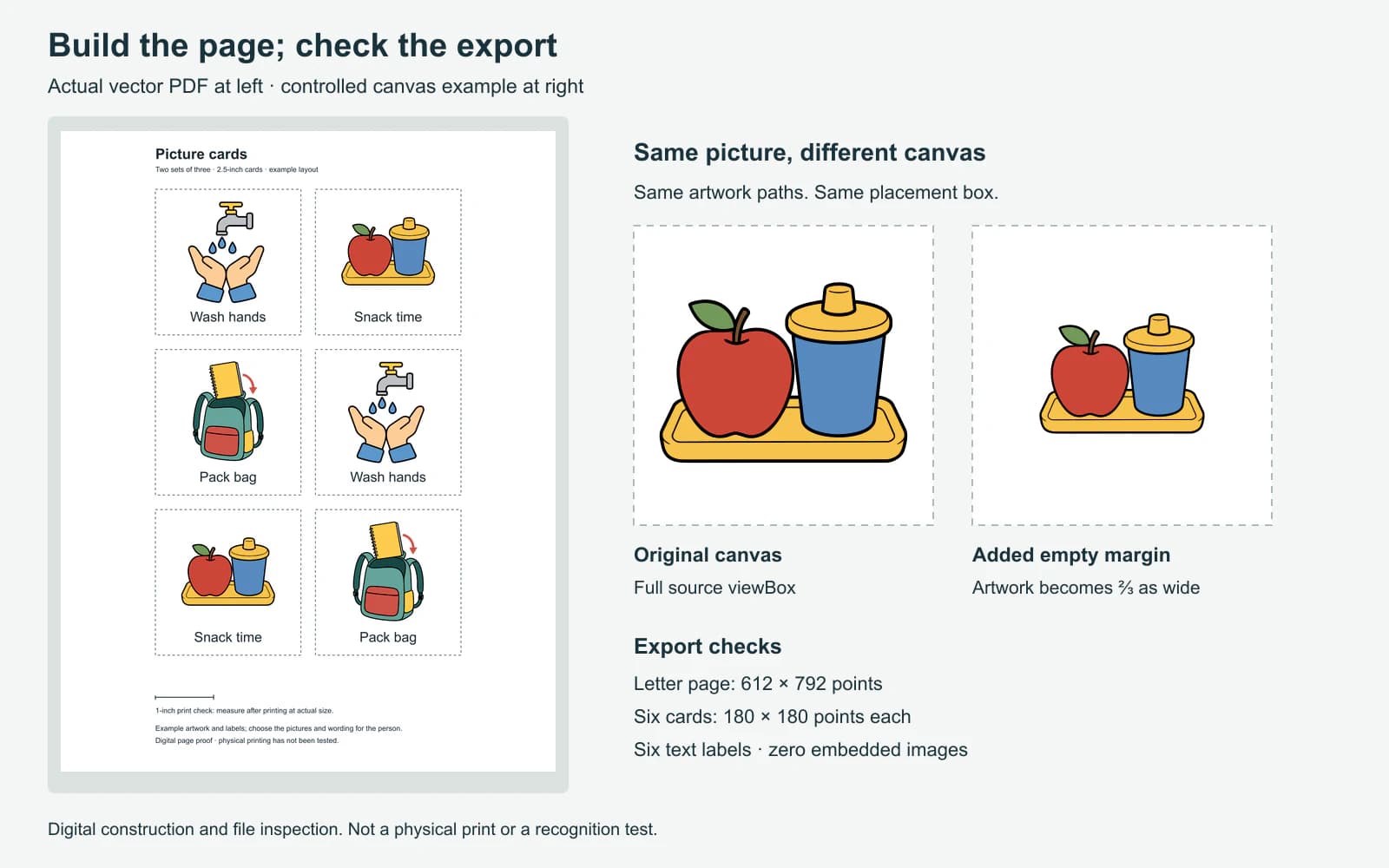
A figura abaixo inclui um exemplo controlado: os traçados da imagem de lanche permanecem iguais, mas sua tela cresce de 1.254 para 1.881 unidades em cada lado. Dentro de uma caixa de posicionamento idêntica, a imagem fica com dois terços da largura. Isso segue as regras de mapeamento viewBox de SVG; é uma mudança de tela, não perda de detalhe da imagem.
Nos cartões, inspecione a imagem completa antes de remover margens não usadas. Preserve uma seta, ponta de dedo, alça ou outro elemento perto da borda. Ajuste a arte inteira em vez de preencher a caixa por recorte e evite esticar largura e altura independentemente. Uma cena larga de lanche e uma mochila alta não precisam preencher exatamente o mesmo retângulo para pertencer à mesma folha.
O guia de normalização de ícones PNG explica a diferença relacionada entre limites geométricos iguais e tamanho aparente igual. Na folha de cartões, use essa comparação para perceber diferenças estranhas de escala e confira as próprias imagens com o usuário pretendido.
Diagrame uma página que possa medir
O exemplo usa três imagens SVG existentes duas vezes, criando dois conjuntos de três cartões em uma página Letter. Os rótulos são objetos de texto separados. Estas são as configurações do documento:
| Item | Configuração de exemplo |
|---|---|
| Página | US Letter, 8,5 × 11 polegadas, retrato |
| Tamanho do cartão | 2,5 × 2,5 polegadas |
| Grade | Duas colunas e três linhas |
| Espaço entre cartões | 0,25 polegada horizontal e verticalmente |
| Posicionamento da grade | 1,625 polegada da esquerda; 1 polegada do topo |
| Caixa de imagem em cada cartão | 2 polegadas de largura × 1⅚ polegada de altura, ajustada proporcionalmente |
| Rótulo | Texto separado de 17 pontos, centralizado abaixo da imagem |
| Verificação de impressão | Uma linha de uma polegada fora da grade de cartões |
Você pode escolher outro tamanho. Mantenha dimensões dos cartões, espaçamento e tamanho do papel explícitos para reproduzir a página depois. Deixe espaço ao redor da grade para a área imprimível da impressora e para manusear a folha. Para corte à mão, os espaços facilitam cortar um limite sem atingir a imagem ou o rótulo vizinho.
No PDF de exemplo exportado, a página mede 612 × 792 pontos, correspondendo a Letter. O arquivo mestre SVG contém seis rótulos separados, e todos também podem ser extraídos como texto do PDF. O PDF não contém objetos de imagem incorporados; suas imagens permanecem arte vetorial. Essas verificações descrevem esta exportação específica. Uma folha feita com fotos deve conter imagens raster, e isso é adequado. O guia de PNG versus SVG explica por que fotografia e desenho podem seguir rotas diferentes de forma razoável.
Mantenha um arquivo mestre editável junto do PDF de impressão. Se depois mudar “Arrumar a bolsa” para “Arrumar a mochila”, edite o texto nesse arquivo mestre e confira novamente o comprimento da linha. Não comece por uma captura da folha finalizada.
Reabra o PDF antes de imprimir
Confira o arquivo exportado, em vez de confiar apenas na tela do editor:
- Página: o PDF informa o tamanho e a orientação desejados do papel?
- Imagens: os elementos retratados estão inteiramente visíveis, incluindo pequenos elementos perto das bordas?
- Rótulos: as palavras estão corretas, totalmente visíveis e com espaçamento consistente? Se a fonte mudou ao exportar, corrija a exportação ou a escolha da fonte antes de imprimir.
- Limites: os guias de corte estão visíveis e afastados de imagens e texto?
- Cópias: cada cartão copiado recebeu a imagem e o rótulo certos?
Imprima então uma folha. No Acrobat, Actual size imprime sem redimensionar, enquanto Fit pode reduzir ou ampliar a página para a área imprimível. As instruções de dimensionamento de página da Adobe também observam que conteúdo que não cabe pode ser recortado em Actual size. Faça o papel corresponder ao PDF e inspecione a prévia de impressão.
Meça a linha de verificação de uma polegada no papel. Se estiver menor ou maior, resolva a escala antes de recortar um conjunto inteiro. Meça então um cartão e confira as imagens e rótulos reais no papel; uma vista ampliada na tela não estabelece a legibilidade impressa. Quando a amostra estiver adequada ao seu uso, recorte e finalize os cartões com o método de fixação escolhido.
Corrija problemas comuns de layout
| Problema | O que conferir primeiro |
|---|---|
| Uma imagem parece muito menor | Margens extras de tela, depois as proporções naturais da imagem |
| Falta uma mão, alça ou seta | Recorte ou configuração de preenchimento do quadro que cortou arte significativa |
| Um rótulo não permite edição | Texto incorporado na imagem de origem, texto em contornos ou página achatada |
| O PDF difere do arquivo mestre | Substituição de fonte, quebras de linha alteradas ou efeitos de arte não aceitos |
| Todos os cartões saem pequenos demais | Ajustar à página ou outra configuração de escala de impressão |
| A folha está nítida, mas a imagem não serve à pessoa | Volte à escolha de imagens e palavras; nitidez vetorial não estabelece reconhecimento |
Perguntas frequentes
Posso fazer cartões de rotina visual com minhas próprias fotos? Sim. Coloque as fotos em um layout de cartões e adicione rótulos de texto separados se forem úteis. Mantenha as fotos originais, recorte com cuidado e confira no tamanho de impressão desejado. Não precisam virar SVG.
Que tamanho os cartões de rotina visual devem ter? Escolha um tamanho para a pessoa, distância de visualização, necessidades de manuseio e espaço disponível. O quadrado de 2,5 polegadas deste guia é um exemplo medido de layout, não uma recomendação universal. Confira uma amostra impressa antes de fazer o conjunto inteiro.
Como mantenho os rótulos editáveis? Crie cada rótulo como objeto de texto separado da imagem e salve um arquivo mestre editável. Uma palavra traçada de uma imagem vira arte, e não texto comum que você pode digitar novamente.
Por que meus cartões de rotina visual ficam menores após imprimir? Confira se a caixa de impressão usou Fit ou outra opção de escala e confirme que o papel corresponde ao PDF. Imprima na escala desejada e meça uma linha de verificação de comprimento conhecido antes de recortar.
Fontes
- ASHA — Comunicação aumentativa e alternativa — Explica relevância individual, acesso, reconhecimento e considerações de exibição de símbolos de comunicação.
- NCPMI — Apoios visuais para rotinas, cronogramas e transições — Fornece uma rota existente de instruções e recursos para rotinas visuais, cartões de rotina e quadros de primeiro/depois.
- W3C — Sistemas de coordenadas SVG e viewBox — Define o mapeamento da tela para a viewport por trás do exemplo controlado de espaço vazio.
- Adobe — Ajustar tamanho de página para impressão — Distingue Actual size, Fit e outras opções de escala de impressão PDF.
Se um desenho precisa de formas editáveis antes de entrar nos cartões, teste-o no conversor de apoios visuais do PerfectVector. Compare a imagem completa com o original, coloque o SVG em um cartão com rótulo separado e confira a página exportada antes de fazer o conjunto.
Mais do blog

Arte de jogos de tabuleiro: vetor ou raster para imprimir?
Escolha vetor ou raster para arte de jogos de tabuleiro, teste símbolos nos componentes, preserve detalhes pintados e prepare os arquivos exigidos pelo fabricante.
Cricut Print Then Cut: PNG ou SVG? A resposta honesta
Print Then Cut imprime pixels em ambos os casos, então um bom PNG é a escolha natural. SVG ainda vale para redimensionar, cortar com precisão e uso duplo.