
Converta ícones PNG para SVG para um kit de UI consistente
Transforme uma pasta de ícones PNG em um conjunto SVG coerente. Aprenda a padronizar pranchetas, tamanho óptico, cores, traçados e verificações de entrega do kit.
Nesta página
- Decida quais ícones PNG devem virar SVG
- Defina as regras do kit de UI antes de vetorizar
- Escolha um único espaço de coordenadas
- Escolha um modelo de preenchimento ou contorno
- Decida como a cor será controlada
- Converta primeiro uma amostra representativa
- 1. Prepare os PNGs
- 2. Vetorize os ícones da amostra
- 3. Examine os traçados, não apenas a prévia
- Padronize os ícones como uma única família
- Como isso funciona com o PerfectVector
- Faça a limpeza sem perder os arquivos originais
- Lista de verificação de entrega do kit de UI
- FAQ
- Fontes
Não converta a pasta inteira de uma vez. Comece com um pequeno grupo que inclua seu ícone mais simples, o mais complexo, uma forma curva e qualquer ícone com uma abertura interna. Defina as regras SVG com essa amostra e depois aplique-as ao restante do conjunto. Isso identifica decisões ruins de vetorização antes que elas se espalhem por dezenas de arquivos.
A conversão em si é apenas uma etapa. Um kit de UI utilizável também precisa de um sistema de coordenadas compartilhado, tamanho óptico consistente, comportamento de cor previsível, traçados editáveis e uma verificação de entrega no produto que usará os ícones.
O fluxo resumido
- Faça um inventário do conjunto PNG e encontre duplicatas ou arquivos originais ausentes.
- Escolha ícones representativos e defina a grade comum, o espaçamento interno, o modelo de preenchimento ou contorno e as regras de cor.
- Converta os ícones da amostra em traçados reais.
- Examine a silhueta, os nós, os espaços vazios e as regiões de cor.
- Padronize o conjunto em um único editor vetorial e depois converta e avalie os ícones restantes.
- Teste os SVGs exportados na UI real e no fluxo de processamento de recursos.
Decida quais ícones PNG devem virar SVG
Ícones planos com limites bem definidos são bons candidatos à vetorização. Outras imagens precisam de um caminho diferente. Organize a pasta antes de abrir um conversor.
Se o arquivo original restante for um contêiner de ícone em vez de um PNG, recupere-o primeiro pelo fluxo correspondente de ICO para SVG ou ICNS para SVG. Depois padronize a arte resultante com as mesmas regras do kit de UI descritas abaixo.
| Ícone de origem | Caminho recomendado | Por quê |
|---|---|---|
| Ícone plano monocromático ou com poucas cores | Vetorize para SVG e depois padronize | O design visível já consiste em formas limpas |
| Ícone de pixel art | Mantenha a grade raster ou redesenhe deliberadamente | A suavização automática pode apagar a estrutura de pixels pretendida |
| Ícone com degradê, brilho ou textura | Mantenha-o raster ou simplifique a arte primeiro | A vetorização pode dividir detalhes contínuos em muitas formas pequenas |
| Ícone com texto editável | Encontre o arquivo de design original ou redesenhe as letras | A vetorização transforma texto em contornos e não recupera a fonte |
| PNG exportado de um vetor existente | Encontre e exporte novamente o SVG original | Vetorizar de novo descarta a geometria de origem mais limpa |
Um nome de arquivo SVG não comprova que os pixels se tornaram traçados vetoriais. O formato pode conter legalmente uma imagem raster incorporada por meio de um elemento <image>, como explica a especificação de conteúdo incorporado SVG. Se um arquivo exportado ainda for selecionado como uma única imagem retangular ou ficar em blocos com bastante zoom, use as verificações de raster incorporado antes de adicioná-lo ao kit.
Defina as regras do kit de UI antes de vetorizar
Uma pasta de ícones individualmente limpos ainda pode parecer inconsistente quando eles estão juntos. Registre primeiro as regras do conjunto, mesmo que os PNGs originais ainda não as sigam.
Escolha um único espaço de coordenadas
Use um único viewBox para ícones que devem compartilhar o tamanho de um componente. Os números não precisam ser 24 por 24 ou 16 por 16; precisam corresponder ao seu sistema. O SVG mapeia o retângulo do viewBox para a área de exibição, portanto dimensões externas idênticas só ajudam quando a arte está posicionada de forma consistente dentro delas. A especificação do sistema de coordenadas SVG 2 define esse mapeamento.
Registre:
- o
viewBoxcomum; - o centro visual e a linha de base pretendidos;
- o espaçamento interno mínimo;
- quais partes podem intencionalmente ultrapassar os limites ópticos habituais.
Escolha um modelo de preenchimento ou contorno
Decida se a família é construída com silhuetas preenchidas, contornos editáveis ou uma combinação documentada. Um conjunto de ícones delineados precisa de terminais, junções e peso aparente consistentes. Um conjunto preenchido precisa de espaços vazios e tratamento de bordas consistentes. A vetorização pode transformar uma linha fina em um contorno fechado, portanto examine a geometria em vez de depender da prévia.
Decida como a cor será controlada
Para um sistema de uma única cor, use uma regra de cor repetível que o destino consiga mapear para seu token de ícone. Para ícones multicoloridos, defina a paleta permitida e quais regiões podem mudar. Não mantenha pequenas cores quase duplicadas deixadas pela suavização de bordas, a menos que tenham uma finalidade visível.
Converta primeiro uma amostra representativa
Escolha de quatro a seis ícones que revelem os casos difíceis. Inclua um círculo ou arco, uma diagonal, um pequeno espaço interno ou furo e o ícone mais denso da família. Se o conjunto usar várias cores, inclua também um desses.
1. Prepare os PNGs
Use a exportação mais limpa disponível. Remova retângulos de fundo acidentais, recorte de forma consistente e evite ampliar uma imagem original pequena e desfocada só para criar mais pixels. O guia de preparação da imagem original para converter PNG para SVG sem perder qualidade aborda os detalhes específicos da vetorização.
Mantenha uma cópia intocada de cada original. É mais fácil avaliar a limpeza quando você consegue comparar o SVG com a imagem original em vez de depender da memória.
2. Vetorize os ícones da amostra
Use um vetorizador automático ou a ferramenta de vetorização do seu software de design. O fluxo atual do Image Trace do Illustrator oferece controles de cor, traçados, cantos e ruído. O recurso Vectorize atual do Figma oferece modos de cor após a vetorização e informa que imagens complexas ou de baixa resolução podem não ser bem vetorizadas (Adobe Image Trace; Figma Vectorize).
Para um caminho pelo navegador, envie a amostra ao conversor de PNG para SVG do PerfectVector. Compare a prévia com o original, examine as formas e regiões de cor e baixe o SVG que deseja padronizar no editor vetorial. Processe o grupo representativo antes de decidir converter o restante da pasta.
Se o Figma for o editor mestre do seu kit, o fluxo de Figma Vectorize versus SVG externo ajuda a comparar os dois caminhos com a mesma amostra. Avalie as formas após a importação, incluindo os furos e as regiões de cor que você precisa editar.
3. Examine os traçados, não apenas a prévia
Abra cada resultado em um editor vetorial e selecione as formas. Traçados SVG são construídos com comandos e coordenadas, incluindo segmentos de linha e curva definidos na especificação de traçados SVG 2. Você precisa de nós suficientes para preservar a silhueta, sem um número-alvo universal.
Procure:
- cadeias densas de nós ao redor de uma curva simples;
- manchas isoladas ou retângulos de fundo;
- cópias sobrepostas da mesma borda;
- pequenos fragmentos de cor causados pela suavização de bordas;
- furos ou espaços internos que fecharam durante a vetorização;
- um único retângulo raster em vez de traçados selecionáveis.
Se uma forma simples estiver soterrada em pontos, use o diagnóstico de nós em excesso antes de simplificá-la. Uma limpeza agressiva pode deslocar cantos e fechar pequenos espaços, portanto compare o traçado editado com o PNG.
Padronize os ícones como uma única família
Quando as vetorizações da amostra estiverem estruturalmente corretas, coloque-as na grade compartilhada e avalie-as juntas. É nessa etapa que um conjunto vira um sistema.
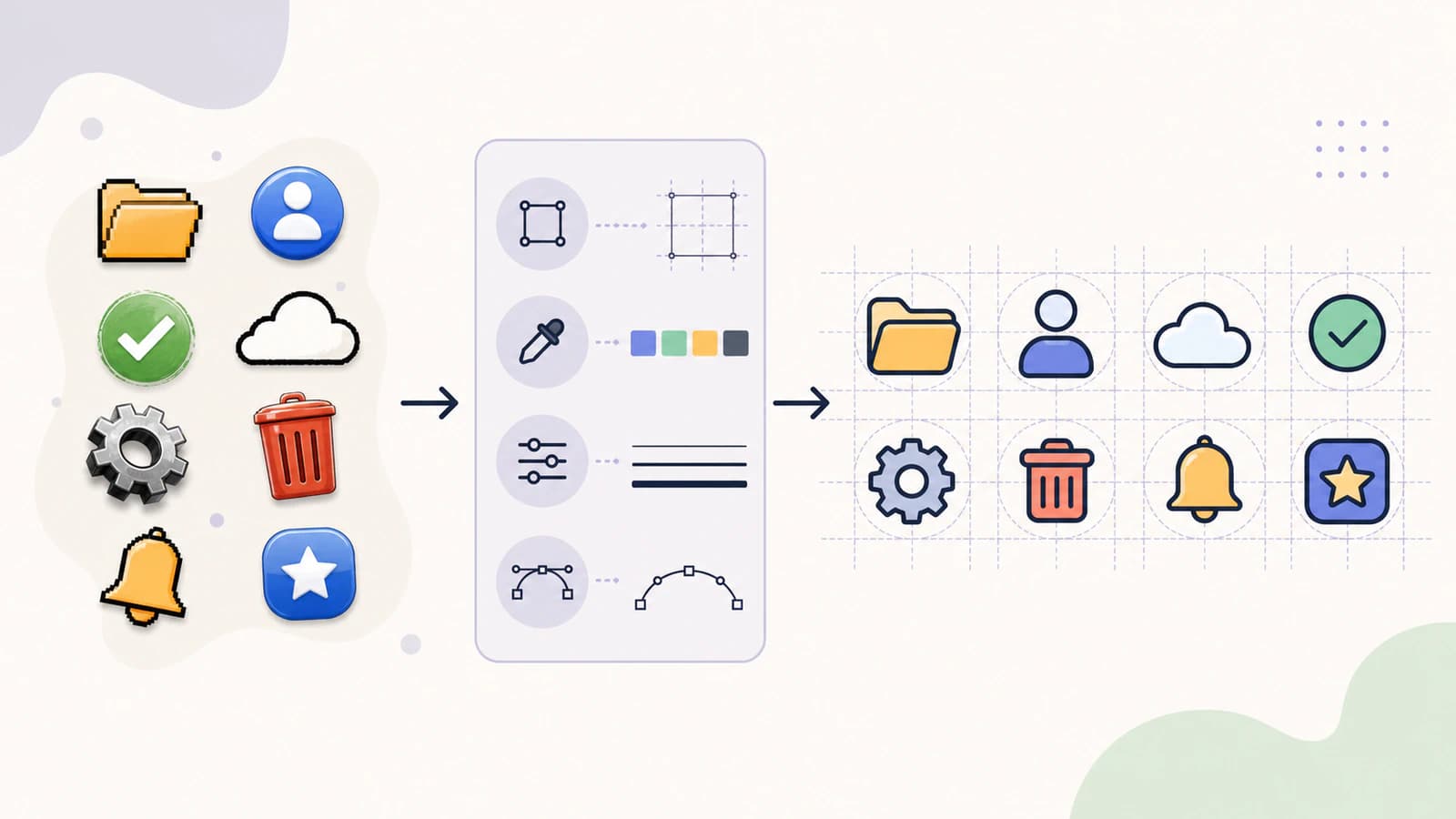
Verifique o conjunto no tamanho real da interface e com uma ampliação maior para edição:
| Verificação | O que comparar no conjunto | Falha comum |
|---|---|---|
| Espaço de coordenadas | Mesmo viewBox e posicionamento pretendido | Ícones se deslocam ou mudam de escala de maneiras diferentes em um componente |
| Tamanho óptico | Massa percebida, e não apenas largura da caixa delimitadora | Um ícone fino parece menor do que um ícone denso |
| Alinhamento | Linha de base, centro e ultrapassagem intencional dos limites | Círculos e formas pontudas parecem baixos ou fora do centro |
| Peso | Largura do contorno ou espessura da borda preenchida | Um ícone parece mais escuro do que os vizinhos |
| Cantos e curvas | Linguagem de raios e qualidade das tangentes | Alguns cantos são nítidos, enquanto outros parecem inchados |
| Estrutura dos traçados | Formas selecionáveis e nós em quantidade administrável | Um arquivo é difícil de editar apesar de parecer correto |
| Comportamento de cor | Paleta aprovada e mapeamento de tokens | Preenchimentos quase duplicados tornam a recoloração imprevisível |
| Nomenclatura | Nomes estáveis de componentes e arquivos | Recursos duplicados ou ambíguos chegam à entrega |
A correção óptica é permitida. Um círculo pode precisar ultrapassar ligeiramente a caixa que contém um quadrado para que ambos pareçam ter o mesmo tamanho. A regra é uma percepção consistente, apoiada por uma grade documentada, em vez de forçar todas as formas a limites geométricos idênticos. O fluxo de cartões imprimíveis de rotina visual aplica essa distinção às caixas de imagens, aos rótulos separados e a uma página PDF medida.
Para um conjunto de imagens de rotina que precise de ajustes nas formas antes da diagramação dos cartões, use o conversor de arte para apoios visuais em um desenho representativo. Mantenha os rótulos separados e verifique se a imagem convertida ainda transmite o significado pretendido.
Como isso funciona com o PerfectVector
O PerfectVector se encaixa na etapa de vetorização entre a preparação da imagem original e a padronização do conjunto. Use-o para reconstruir uma amostra representativa de PNGs como formas vetoriais editáveis e depois avalie a saída pelos critérios importantes para este kit:
- Cada ícone preserva sua silhueta e seus espaços vazios?
- Você consegue selecionar e recolorir as regiões pretendidas?
- As curvas usam um conjunto administrável de nós?
- O resultado é mais fácil de padronizar do que uma vetorização manual ou nativa do aplicativo?
Se a amostra passar, converta os PNGs restantes que forem adequados e leve-os ao mesmo arquivo mestre para a avaliação do conjunto. Se falhar, mude a imagem original ou o método de vetorização antes de processar mais ícones. O PerfectVector não substitui as decisões de alinhamento óptico e nomenclatura que pertencem ao design system.
Faça a limpeza sem perder os arquivos originais
Mantenha duas camadas de arquivos:
- Acervo de arquivos originais: PNGs intocados, quaisquer arquivos de design originais e anotações sobre a procedência.
- Arquivo mestre editável: ícones vetoriais padronizados na grade compartilhada.
- Exportações para entrega: SVGs otimizados consumidos pelo produto.
Faça as edições de forma no arquivo mestre e depois gere novamente os arquivos de entrega. Evite editar manualmente exportações separadas, porque as correções vão divergir entre as cópias. Se um SVG precisar de recoloração, mudança de forma ou correção da tela, use o fluxo de edição SVG e devolva a geometria corrigida ao conjunto mestre.
Quando a entrega usar ícones web reutilizáveis, siga o fluxo de sprite de símbolos SVG depois que a arte for aprovada. Ele verifica IDs dos símbolos, referências aninhadas, limites de coordenadas, regras de pintura e nomes de instâncias antes que o conjunto entre no aplicativo. Se a interface desenhar ícones em canvas, mapeie traçados SVG para canvas com Path2D e verifique a transformação de coordenadas, as cores, as aberturas e a resolução do buffer de renderização em relação ao arquivo mestre SVG.
Quando o Penpot for o destino da biblioteca de design, insira um SVG de amostra na tela e teste uma região de cor e um contorno antes de adicionar o restante do kit. O guia de importação SVG no Penpot separa a importação de arquivos de projeto da inserção de arte e explica como verificar formas nativas, conteúdo SVG bruto e rótulos editáveis. Isso identifica um ícone que parece correto, mas não permite as edições de que o kit precisa.
Antes da entrega, teste alguns ícones em todos os ambientes relevantes: a biblioteca de design, o componente do aplicativo e qualquer etapa de build ou otimização. Verifique os estados desativados e de cores invertidas se o sistema os usar. Um arquivo estruturalmente limpo ainda pode falhar no kit se suas suposições sobre cor ou dimensionamento não corresponderem ao componente. Se o Android for o destino, use a lista de verificação de importação de PNG para VectorDrawable para verificar dimensões da área de exibição, preenchimentos, complexidade dos traçados e suporte do importador antes que o recurso entre no aplicativo. Para projetos Godot, use a lista de verificação de importação SVG no Godot para escolher o tipo de importação de textura e verificar o tamanho raster, a sobreamostragem e a arte compatível. Para projetos Unity, use a lista de verificação de importação SVG no Unity para escolher o importador compatível com o editor e verificar o destino em UI Toolkit ou sprite.
Para projetos SwiftUI, consulte o fluxo de catálogo de recursos e renderização SVG para confirmar o recurso de imagem nomeado, o comportamento de cor original ou de modelo e o tamanho final de exibição.
Lista de verificação de entrega do kit de UI
- Cada ícone vetorizado veio da imagem original mais limpa disponível.
- Os ícones compartilham o
viewBox, o espaçamento interno e as regras de alinhamento documentados. - O tamanho óptico e o peso aparente são consistentes no tamanho real da UI.
- Ícones preenchidos e com contornos seguem o modelo definido pelo sistema.
- As regiões de cor são mapeadas de forma previsível para a paleta aprovada ou a regra de tokens.
- As curvas usam nós suficientes para manter a fidelidade, sem excesso evidente nos traçados.
- Nenhum SVG contém um raster incorporado acidental, uma caixa de fundo ou uma borda duplicada.
- Os nomes de arquivos e componentes são únicos e estáveis.
- O conjunto exportado foi testado após a etapa normal de otimização do produto.
- O acervo de arquivos originais, o arquivo mestre editável e os arquivos de entrega são mantidos separados.
FAQ
Posso converter todos os ícones PNG em lote antes de limpá-los? Você pode, mas uma amostra representativa é mais segura. Converta alguns ícones que cubram as formas mais difíceis do conjunto, estabeleça as regras de grade e traçados e só depois processe o restante. Caso contrário, uma decisão ruim de vetorização pode gerar limpeza repetitiva em toda a pasta.
Todo ícone SVG deve usar o mesmo viewBox?
Ícones que compartilham um componente de UI geralmente se beneficiam do mesmo viewBox, mas a arte dentro dele pode precisar de ajuste óptico. Mantenha o espaço de coordenadas consistente, permitindo que círculos, formas pontudas ou ícones excepcionalmente densos usem ultrapassagens de limites ou mudanças de espaçamento interno documentadas.
Quantos nós um ícone de UI deve ter? Não existe um número universal. Use o menor número de nós que preserve a silhueta, os cantos e os espaços vazios pretendidos. Compare ícones de complexidade semelhante e investigue qualquer curva simples que contenha uma cadeia densa de pontos.
Devo guardar os ícones PNG depois que o conjunto SVG estiver pronto? Sim. Guarde os PNGs originais e quaisquer arquivos de design anteriores em um acervo. Eles oferecem procedência e uma referência visual quando uma vetorização precisa ser refeita. Use o arquivo mestre vetorial padronizado para edições e gere os SVGs de entrega a partir dele.
Fontes
- W3C — Sistemas de coordenadas, transformações e unidades SVG — Define áreas de exibição SVG, sistemas de coordenadas,
viewBoxe como a arte é mapeada para uma região exibida. - W3C — Traçados SVG — Define os comandos de linha e curva que compõem a geometria editável dos traçados SVG.
- W3C — Conteúdo incorporado SVG — Confirma que SVG pode conter conteúdo de imagem raster em vez de traçados vetoriais.
- Adobe Illustrator — Vetorizar imagens com Image Trace — Documenta o fluxo atual de vetorização raster e a saída de traçados editáveis.
- Figma Learn — Converter imagens estáticas em camadas vetoriais — Documenta o fluxo atual do Vectorize do Figma, os modos de cor e as limitações das imagens de origem.
Comece pelos poucos ícones mais difíceis, não pela pasta inteira. Converta os PNGs da amostra para SVG, examine seus traçados e regiões de cor e depois padronize o melhor resultado com as regras do seu kit de UI antes de ampliar o fluxo.
Mais do blog

Desenho de linhas para SVG: evite linhas duplas
Desenhos de linhas limpas são ideais para vetorizar. Veja como transformar desenhos e páginas de colorir em SVGs nítidos e evitar a armadilha das linhas duplas.

Como conferir um SVG antes de cortar ou comprar
A conferência de cinco minutos para arquivos de corte: detecte falsos vetores, traçados duplicados, nós demais e caixas soltas antes de desperdiçar vinil.