
Converter PNG em SVG e verificar a qualidade
Converta PNG em caminhos SVG editáveis. Confira contornos, nós, cores e estrutura e reconheça quando é melhor manter a imagem raster.
Nesta página
Traçar um PNG em SVG reconstrói os pixels como formas. O resultado pode ser escalável e editável, mas não garante uma cópia exata nem recupera detalhes ausentes. Para logotipos, ícones e ilustrações planas, compare contornos, cores e detalhes pequenos. Fotos costumam funcionar melhor como raster, salvo um efeito estilizado.
Você precisa do melhor PNG disponível, de um uso definido e de um editor ou aplicativo final compatível com SVG. Guarde o PNG original e um SVG sem alterações para reverter limpezas que mudem o desenho.
PNG e SVG armazenam coisas diferentes
PNG é uma grade de pixels. Ampliando demais, as bordas ficam suaves ou em blocos. A compressão é sem perda, mas as dimensões em pixels continuam finitas. Veja a especificação PNG 3.
SVG pode armazenar caminhos, curvas e preenchimentos que escalam sem pixelização raster. Imagens incorporadas e alguns efeitos têm outros limites. Consulte SVG 2, conteúdo incorporado e o que é vetorização.
Converter significa reconstruir. A qualidade depende de como as formas representam a fonte.
O que significa preservar qualidade
Não basta abrir no Illustrator. Confira:
- Caminhos limpos: curvas seguindo a arte, não a grade de pixels.
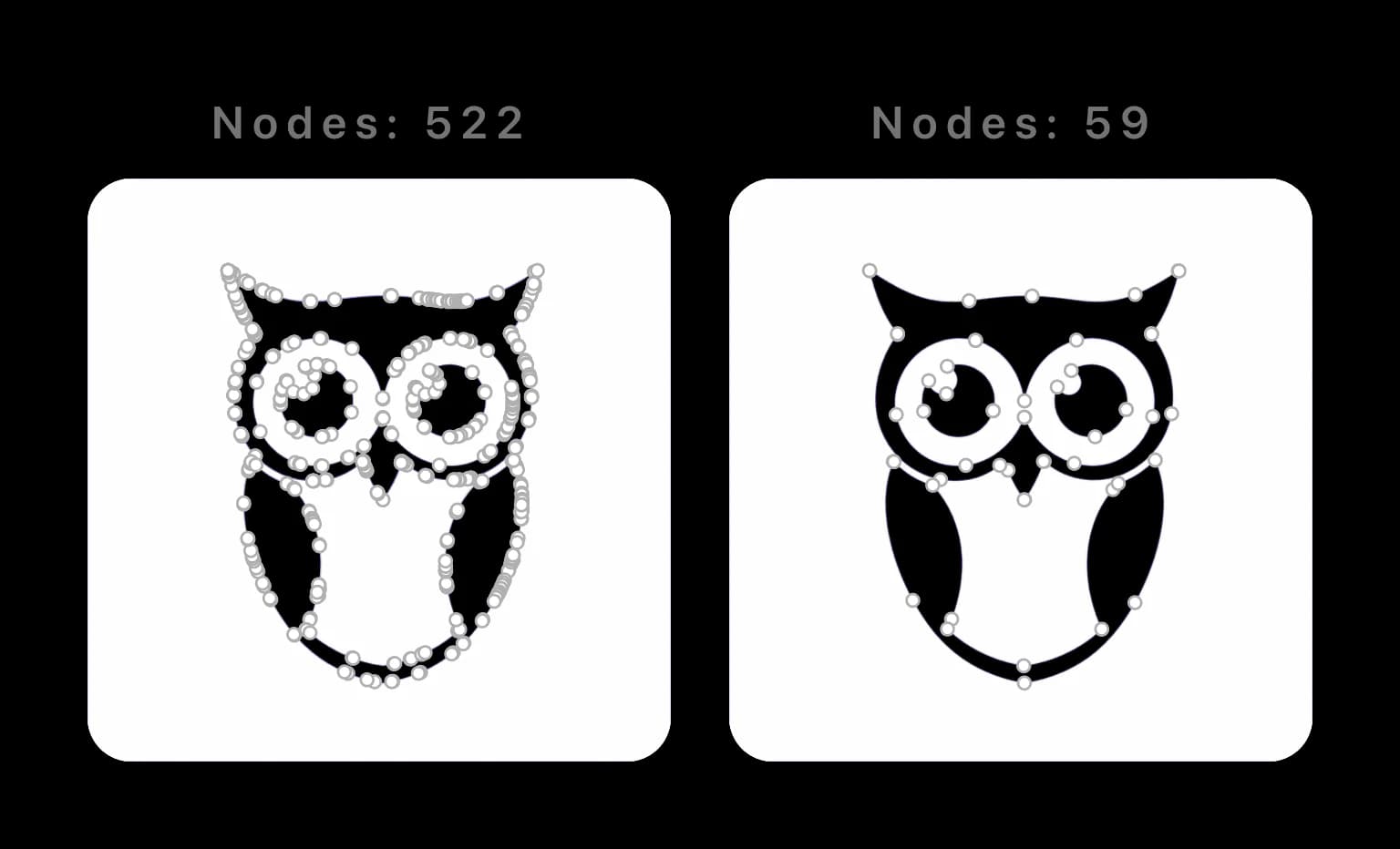
- Nós necessários: pontos suficientes para preservar a forma sem dificultar a edição. A Adobe recomenda menos pontos para facilitar edição e exibição. Veja por que os nós importam.
- Cores corretas: regiões planas sem fragmentação em dezenas de tons quase iguais.
- Estrutura utilizável: partes selecionáveis sem fragmentos acidentais ou geometria duplicada. Grupos e caminhos compostos podem ser legítimos.
Detalhe, ruído, ajuste de caminhos, cantos e cores afetam fidelidade e complexidade. O Image Trace da Adobe fornece esses controles. A extensão .svg não prova facilidade de edição ou corte. Para uma máquina, prepare o arquivo para laser e confira o percurso.
Converter e verificar o PNG
Você pode traçar automaticamente e depois revisar contornos, nós, cores e camadas. Com o PerfectVector:
- Escolha a fonte. Prefira o original a uma captura de tela. Confira vazios das letras, linhas finas, transparência e detalhes no tamanho final.
- Envie e trace. Abra o conversor. Se a preparação redimensionar ou comprimir, examine a imagem preparada antes de continuar. Os dados do produto distinguem preparação, conversão, prévia e desbloqueio.
- Compare a prévia gratuita. Confira silhueta, espaços intencionais, letras e cores. A prévia não habilita edição de cor.
- Desbloqueie antes de editar. Um crédito desbloqueia um resultado. Depois, recolora ou combine tons parecidos. Confira cada alteração: a paleta menor pode apagar diferenças necessárias; recolorir não une geometria de corte sobreposta.
- Exporte uma cópia SVG. Guarde uma versão antes de mais limpeza.
- Abra no aplicativo final. Confira dimensões, formas, preenchimentos, contornos e estrutura no tamanho real. Uma prévia nítida no navegador não garante a importação de todos os recursos.
Verificação prática
- A silhueta segue o original?
- Os vazios das letras e pequenos espaços continuam abertos?
- As curvas são suaves e os cantos necessários continuam nítidos?
- As cores mantêm seu papel após a combinação?
- Você consegue selecionar formas, em vez de uma única imagem incorporada?
Se um vazio desaparecer, restaure a versão anterior e preserve mais detalhe ou redesenhe a parte. Se surgirem fragmentos, examine o ruído e remova só peças acidentais. Se a importação mudar a aparência, isole o recurso incompatível antes de traçar tudo novamente. O guia de SVG pixelado separa pixels incorporados e problemas de caminho.
Uma família de ícones também precisa de consistência. O fluxo PNG-SVG para kits de interface padroniza grade, tamanho óptico, cores e entrega após os exemplos representativos passarem.
Dicas para resultados limpos
- Logotipos, ícones e ilustrações planas costumam ser adequados; fotos detalhadas exigem outras expectativas.
- Melhore contraste fraco só se preservar detalhes intencionais.
- Escolha a melhor fonte: mais pixels não restauram detalhes apagados ou desfocados.
- Simplifique cores depois de traçar e desbloquear, comparando cada combinação com o original.
Compare controle e fidelidade
| Método | Controle | Verificação |
|---|---|---|
| Vetorizador automático, incluindo PerfectVector | Primeira passagem rápida e opções do produto | Fidelidade, nós, paleta, privacidade, preços atuais |
| Illustrator Image Trace | Caminhos, cantos, ruído, cores e método | Expandir resultado, revisar complexidade e detalhes perdidos |
| Inkscape Trace Bitmap | Modo, limiar e várias varreduras | Objetos empilhados, manchas e limpeza |
| Redesenho manual | Cada forma e ponto | Tempo e coerência com a fonte |
Redesenhar oferece controle direto; o tempo depende da arte e do operador. Resultados automáticos variam com imagem e ajustes. Consulte Adobe, Inkscape e o comparativo de vetorizadores IA.
Quando manter o PNG
Formas claras, logotipos, ícones, linhas e letras são bons candidatos. Fotos contêm tons contínuos; aproximá-los pode gerar arquivos complexos ou posterizados. Vetorize bordas nítidas e paletas limitadas. Mantenha fotos raster, salvo um efeito estilizado em vez de uma cópia fiel.
FAQ
Converter PNG em SVG reduz qualidade? O contêiner não altera automaticamente a qualidade. Caminhos reconstruídos escalam sem pixels, mas a fidelidade depende da fonte, do método e dos ajustes. Incorporar o PNG não o vetoriza.
Posso converter uma foto PNG em SVG? Sim, mas normalmente não convém: o arquivo pode ficar enorme ou posterizado. A vetorização serve principalmente para logotipos, ícones e ilustrações.
A conversão é gratuita? Conversão e prévia são gratuitas; um crédito desbloqueia edição e exportação. Compare primeiro e teste o SVG no aplicativo final.
Quais aplicativos abrem SVG? Illustrator, Figma, Inkscape, Affinity Designer e Canva, entre outros. O suporte a filtros, texto, máscaras e conteúdo incorporado varia. Teste o aplicativo e a versão que usará.
Sources
- W3C — PNG, terceira edição — Representação sem perda e alfa.
- W3C — SVG 2 — Formas, caminhos e renderização.
- W3C — Conteúdo incorporado — PNG incorporado não é geometria vetorial.
- Adobe — Opções do Image Trace — Detalhe, caminhos, cantos, ruído e cores.
- Adobe — Simplificação de caminhos — Redução de nós e fidelidade.
- Inkscape — Traçar uma imagem — Varreduras simples e múltiplas.
- PerfectVector — Dados do produto — Preparação, prévia e desbloqueio.
Converta e compare a prévia com contornos e detalhes originais. Desbloqueie antes de editar e confira o SVG no aplicativo final.
Mais do blog

PNG para VectorDrawable Android: confira a importação
Converta um PNG em traçados SVG reais, importe como XML VectorDrawable Android e confira preenchimentos, gradientes, máscaras, viewport e complexidade.

PNG vs SVG: qual usar, e quando converter
PNG é pixels e SVG é matemática, então a escolha certa depende do que você está criando. Um guia simples para escolher entre eles, além de como transformar um PNG em um SVG de verdade.



