Melhores vetorizadores de imagem com IA em 2026: nossas escolhas por uso
Nosso veredito de 2026: PerfectVector é nossa escolha principal para logos, ícones, ilustrações e arquivos de corte. Veja qual alternativa serve para cor total, API, opções gratuitas ou Adobe.
Nesta página
- Nossas escolhas em resumo (2026)
- Como avaliamos um vetorizador
- Primeiro: gerador ou vetorizador?
- As ferramentas, uma por uma
- PerfectVector — feito para a edição depois
- Vectorizer.AI — traçado configurável com API
- Vector Magic — o veterano do traçado colorido
- Adobe Illustrator Image Trace — já está na sua caixa de ferramentas
- Inkscape (Potrace) — a opção gratuita e open-source
- VTracer — open-source e scriptável
- Recraft — suíte de design com IA e vetorização
- AIVector e as ferramentas web gratuitas, sem cadastro
- Em resumo
- Qual você deve escolher?
- FAQ
- Fontes
"Melhor vetorizador" depende de uma pergunta que a maioria das listas de comparação ignora: melhor em quê? Velocidade e preço são fáceis de ranquear. Mas, se você realmente precisa usar o SVG depois — editar no Illustrator, recolorir no Figma ou cortar em uma Cricut —, o que decide tudo é como o arquivo fica quando você o abre: quão limpos são os traçados e quantos pontos de ancoragem você vai ter que ajustar.
Abaixo estão nossas escolhas de 2026 por tipo de uso, com aquilo em que cada ferramenta é realmente boa e a troca que ela faz. Por transparência: nós criamos o PerfectVector. Ele aparece primeiro porque foi feito para arquivos que você vai editar, recolorir ou cortar, e sempre que outra ferramenta servir melhor para um trabalho, nós dizemos.
Nossas escolhas em resumo (2026)
- PerfectVector — Melhor opção geral para logos, ícones, ilustrações e arquivos de corte: SVGs limpos, editáveis e com poucos nós, que você visualiza grátis antes de gastar um crédito.
- Vectorizer.AI — Melhor para traçado colorido configurável e fluxos com API: controles na web, além de API documentada, SDKs e uma CLI.
- Vector Magic — Melhor para traçado colorido automático com edição desktop offline: edições online e desktop com edição de segmentação.
- Adobe Illustrator Image Trace — Melhor para controle manual se você já trabalha no Adobe: presets e controles detalhados dentro do editor.
- Inkscape (Potrace) — Melhor opção gratuita e offline: um editor vetorial open-source completo com Trace Bitmap integrado.
- VTracer — Melhor para desenvolvedores que automatizam conversões em lote com scripts: open-source, com linha de comando e biblioteca.
- Recraft — Melhor se você já cria dentro da suíte de design com IA da Recraft: vetorização, redução de cores e recoloração ficam ao lado da geração.
- Figma Vectorize — Se você já desenha no Figma, compare a ferramenta Vectorize com IA integrada, que é paga, com um conversor dedicado.
O restante deste guia explica cada escolha e suas trocas.
Como avaliamos um vetorizador
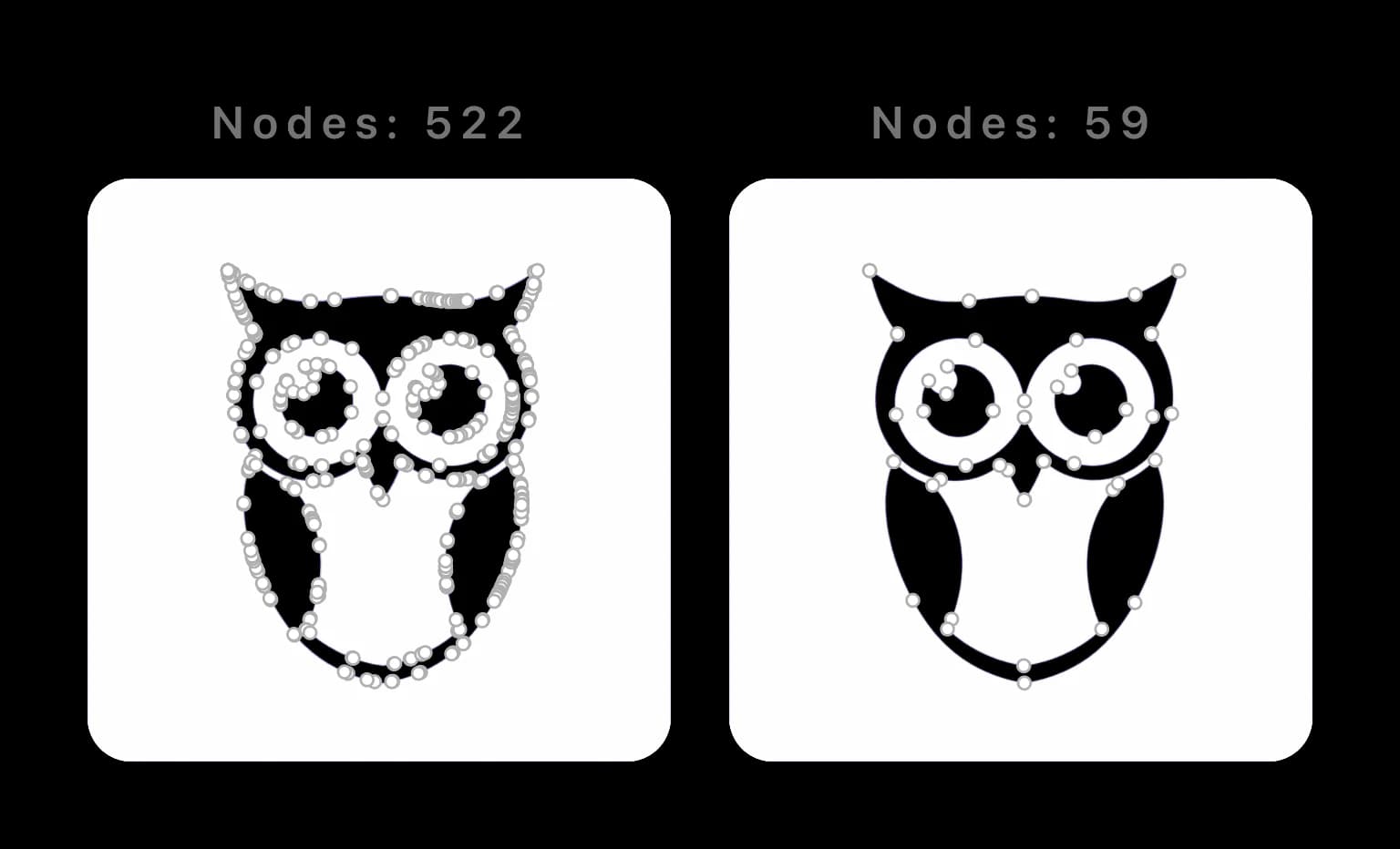
Antes das ferramentas, use esta avaliação de seis pontos da qualidade do traçado vetorial para inspecionar a saída. Velocidade e preço são fáceis de comparar; estes são os pontos que cobram a conta depois:
- Editabilidade da saída (número de nós). Um vetorizador pode chegar à mesma imagem de duas formas: um traçado limpo com alguns pontos de ancoragem bem posicionados, ou a mesma forma enterrada sob centenas deles. O primeiro é uma alegria de editar; o segundo briga com você a cada pequeno ajuste. Esta é a maior diferença entre ferramentas, e a que os guias mais ignoram. (Veja por que SVGs traçados automaticamente acabam com nós demais.)
- Tratamento de cores. Arte plana e ilustrativa (logos, ícones, adesivos) vetoriza bem. Fotografias coloridas, não: elas viram arquivos enormes ou uma bagunça posterizada. Algumas ferramentas são ajustadas para uma coisa, outras para a outra.
- Privacidade e retenção de dados. Para onde vão seus uploads, e por quanto tempo eles ficam armazenados? Isso importa em trabalhos para clientes.
- Licenciamento. Você pode usar o resultado comercialmente? Direitos e condições de planos gratuitos variam, então confira os termos atuais antes de usar uma saída em trabalho pago.
- Atrito e automação. Precisa criar conta? Existe uma API para trabalho em lote?
Uma observação sobre o método, já que os principais resultados para esta busca raramente mostram um: ponderamos esses critérios com base em uso prático e no que cada ferramenta documenta que otimiza, não em um benchmark controlado, com entradas idênticas em todas as ferramentas. Quando não fizemos esse benchmark, não transformamos uma impressão em nota numérica. Os preços e recursos abaixo foram verificados em 25 de agosto de 2026; confirme no site de cada ferramenta. O SVG em si é um padrão aberto do W3C, mas SVGs que seguem o padrão ainda podem diferir bastante na estrutura dos traçados e na facilidade de edição.
Primeiro: gerador ou vetorizador?
Uma coisa mudou em 2026: "SVG com IA" agora significa duas categorias diferentes de ferramenta. Geradores criam arte vetorial nova a partir de um prompt de texto; vetorizadores convertem uma imagem que você já tem em traçados vetoriais. Esta lista ranqueia vetorizadores. Se o que você procura de verdade é arte nova a partir de um prompt, essa é outra comparação, e gerador de SVG com IA vs. vetorizador com IA mostra a fronteira entre os dois, incluindo como julgar a saída de cada um. A Recraft, mais abaixo, é a ferramenta que fica entre os dois campos.
Se você está comparando o Quiver AI, concentre a comparação dos fluxos de vetorização na imagem existente que quer traçar. Use a mesma origem e confira a geometria baixada antes de escolher um fluxo.
As ferramentas, uma por uma
PerfectVector — feito para a edição depois
O PerfectVector é nativo de IA e ajustado para uma coisa específica: poucos nós e traçados limpos e editáveis, para que o SVG aguente a edição real no Illustrator ou Figma e corte bem em uma Cricut. Um editor de cores integrado permite recolorir ou mesclar cores quase duplicadas antes do download.
- Prós: ajustado para poucos nós e traçados limpos e editáveis; editor de cores integrado; prévia no navegador antes do download; o uso comercial lícito é permitido, de acordo com os direitos sobre a imagem de entrada. Consulte os preços atuais, os Termos e a Política de Privacidade para créditos, licenciamento e retenção.
- Contras: criado especificamente para arte plana e ilustrativa; para imagens fotorrealistas ou coloridas, compare-o com um traçador de cor total, como Vector Magic ou Vectorizer.AI, usando a mesma origem.
- Melhor para: nossa escolha principal para logos, ícones, ilustrações, arte de IA e arquivos de corte para Cricut ou outras máquinas — tudo o que você vai editar, recolorir ou cortar.
Vectorizer.AI — traçado configurável com API
O Vectorizer.AI documenta uma API de raster para vetor, SDKs, uma CLI e saída em SVG/PDF/EPS/DXF para fluxos automatizados. O app web também oferece controles de exportação para compatibilidade.
- Prós: traçado colorido configurável; opções de API, SDK e CLI para desenvolvedores.
- Contras: downloads de produção são pagos; se a edição manual importa, confira o número de nós na sua própria imagem. (Escrevemos uma análise mais profunda do que você realmente troca ao mudar de ferramenta.)
- Melhor para: traçado colorido configurável e fluxos com API.
Vector Magic — o veterano do traçado colorido
A documentação atual do Vector Magic descreve edições online e desktop, vetorização automática, edição de segmentação e saída em SVG/EPS/PDF.
- Prós: traçado automático com ferramentas de inspeção e de edição de segmentação; opções online e offline.
- Contras: salvar e exportar é pago; os recursos das edições online e desktop são diferentes, então compare antes de comprar. A análise de alternativas mostra qual é qual.
- Melhor para: traçado colorido automático, com uma edição desktop offline quando você precisar.
Adobe Illustrator Image Trace — já está na sua caixa de ferramentas
Se você já paga pelo Illustrator, o Image Trace vem incluído no app. A Adobe documenta presets e controles de cor, limiar, curvas, transparência, formas, traçados, âncoras e expansão em vetores editáveis.
- Prós: controle manual profundo; fica dentro do editor; nenhum custo extra se você já tem Creative Cloud.
- Contras: exige uma assinatura Adobe; curva de aprendizado real; alguns presets e imagens podem gerar traçados densos que precisam de Simplify ou limpeza manual (veja a troca com o número de nós).
- Melhor para: controle manual se você já trabalha no Adobe. Compare o Image Trace do Illustrator com um vetorizador com IA em controle, limpeza e número de nós antes de escolher o fluxo.
Inkscape (Potrace) — a opção gratuita e open-source
O Inkscape é um editor vetorial gratuito e open-source. A documentação atual do Trace Bitmap cobre varreduras simples e traçado colorido, enquanto o projeto Potrace, que está por trás dele, documenta o traçado de bitmap para vetor.
- Prós: completamente gratuito e offline; um editor vetorial completo, não apenas um conversor; sem cadastro.
- Contras: os modos de varredura e os limiares exigem mais escolhas manuais; várias varreduras criam objetos empilhados, e vale conferir a densidade de nós de cada resultado.
- Melhor para: a melhor opção gratuita e offline, se você não se importa em aprender a ferramenta. (Nosso guia do Trace Bitmap cobre os ajustes que realmente importam.)
Para escolher como trabalhar, compare o Trace Bitmap do Inkscape com um fluxo no navegador.
VTracer — open-source e scriptável
O VTracer é um projeto open-source de raster para SVG, com linha de comando e biblioteca para automação.
- Prós: gratuito e open-source; trabalha com cor; scriptável para fluxos em lote e automação.
- Contras: orientado a desenvolvedores; confira a saída em um editor vetorial separado antes de usar em produção.
- Melhor para: desenvolvedores que automatizam conversões em lote com scripts.
Recraft — suíte de design com IA e vetorização
O fluxo de vetorização da Recraft converte artes em PNG ou JPG em SVG editável, inclui redução de cores e recoloração e faz parte da suíte mais ampla de geração e edição.
- Prós: vetorização documentada dentro de uma suíte maior de geração e edição, com redução de cores e recoloração.
- Contras: vetorizar é um recurso de uma plataforma mais ampla, não um conversor independente; confira a estrutura dos traçados exportados para o seu fluxo de edição.
- Melhor para: designers que já criam dentro da suíte de design com IA da Recraft.
Para traçar uma imagem existente, compare a Recraft com um fluxo focado em vetorização.
Para os passos dentro do aplicativo, siga o guia do vetorizador e gerador da Recraft. Comece com a imagem existente quando quiser reconstruir suas formas.
AIVector e as ferramentas web gratuitas, sem cadastro
Existe também uma faixa de vetorizadores e conversores web rápidos, incluindo o conversor de ação rápida do Adobe Express. Regras de cadastro, direitos de download e estrutura da saída variam de serviço para serviço, então confira cada um em vez de tratar "conversor gratuito" como uma única categoria de produto.
Se a sua lista é especificamente para vinil, cores em camadas ou trabalhos com Cricut, compare as alternativas ao SVGTrace focadas em artesanato usando a mesma imagem e julgue os traçados baixados, não a prévia da página inicial. Se estiver comparando o SVGtrace para arquivos de corte, comece pela comparação do fluxo de corte do SVGtrace. Compare a edição de camadas de cor e o acesso ao download, depois confira o SVG escolhido no aplicativo de corte antes de usar materiais.
- Prós: prévias com pouco atrito ou conversões avulsas são comuns.
- Contras: exigência de conta, licenças, políticas de privacidade e editabilidade variam; confira os traçados e os termos atuais antes de usar em produção.
- Melhor para: avaliar algo simples e avulso quando você está disposto a verificar o resultado.
Em resumo
| Ferramenta | Melhor para | O que inspecionar | Abordagem de cor | Modelo de preço |
|---|---|---|---|---|
| PerfectVector | Melhor opção geral para logos, ícones, ilustrações e arquivos de corte | Traçados, nós, separação de cores | Arte plana e ilustrativa | Prévia grátis; créditos ou planos para downloads |
| Vectorizer.AI | Traçado colorido configurável e fluxos com API | Traçados, nós, ajustes de exportação | Controles de cor total | Saída de produção paga |
| Vector Magic | Traçado colorido automático com edição desktop offline | Segmentação e densidade dos traçados | Modos de cor total | Salvar e exportar pago |
| Illustrator Image Trace | Controle manual se você já trabalha no Adobe | Traçados, âncoras, resultado do preset | Presets em cor, tons de cinza e P&B | Assinatura Adobe |
| Inkscape (Potrace) | Traçado e edição gratuitos e offline | Varreduras empilhadas e nós | Uma ou várias varreduras | Gratuito / open-source |
| VTracer | Desenvolvedores que automatizam conversões em lote | Estrutura dos traçados em um editor | Trabalha com cor | Gratuito / open-source |
| Recraft | Criar dentro da suíte de design com IA da Recraft | Quantidade de formas e editabilidade | Redução de cores e recoloração | Planos gratuitos e pagos |
| Conversores web rápidos | Conversões avulsas que você vai verificar | Traçados reais, termos, retenção | Varia | Varia |
Os vereditos da coluna "Melhor para" são escolhas editoriais nossas. Preços e recursos foram verificados em 25 de agosto de 2026 — eles mudam, então confirme no site de cada ferramenta. Esta tabela não é um benchmark de qualidade controlado.
Qual você deve escolher?
Nosso veredito, ferramenta por ferramenta:
- Escolha o PerfectVector se você vai editar, recolorir ou cortar o resultado — logos, ícones, ilustrações, arte de IA ou arquivos para Cricut. Ele foi feito para gerar poucos nós, e você pode ver a prévia do resultado grátis antes de gastar um crédito. Comece com PNG para SVG ou JPG para SVG.
- Escolha o Vectorizer.AI se você precisa de conversão colorida configurável ou de uma API para fluxos automatizados.
- Escolha o Vector Magic se você quer traçado colorido automático, incluindo uma edição desktop offline.
- Escolha o Illustrator Image Trace se você já trabalha no Adobe e quer controle manual.
- Escolha o Inkscape se você quer um editor e traçador gratuito e offline em um só lugar.
- Escolha o VTracer se você é desenvolvedor e automatiza conversões em lote com scripts.
- Escolha a Recraft se você já cria dentro da suíte de design com IA dela.
- Escolha uma ferramenta web rápida se você precisa de algo avulso e vai conferir antes os termos de download, a política de privacidade e os traçados reais.
E por projeto: para Cricut e máquinas de corte, você quer camadas separadas e cortes limpos — veja como preparar arquivos SVG para Cricut e o conversor de imagem para SVG para Cricut. Para arte gerada por IA, veja como vetorizar arte de IA para impressão. Para logos, vetorizar um logo é um fluxo próprio.
FAQ
Qual vetorizador com IA devo usar em 2026? Para logos, ícones, ilustrações e arquivos de corte que você vai editar, recolorir ou cortar, nossa escolha é o PerfectVector: ele foi feito para gerar SVGs editáveis com poucos nós, e você pode ver a prévia do resultado grátis antes de gastar um crédito. Para artes coloridas ou se você precisa de uma API, escolha o Vector Magic ou o Vectorizer.AI. Se precisa ser gratuito e offline, escolha o Inkscape.
Qual é o melhor vetorizador com IA gratuito em 2026? Depende do que "gratuito" precisa cobrir. Inkscape e VTracer são opções open-source. Serviços web costumam separar a prévia gratuita dos downloads pagos, então confirme o preço atual, os direitos de exportação e os termos de privacidade antes de escolher.
Qual vetorizador entrega o SVG mais limpo e editável? "Mais limpo" precisa de um teste definido. Passe a mesma imagem por cada candidato, expanda ou abra os traçados e compare número de nós, separação de cores, erros visíveis nas bordas e tempo de limpeza. O PerfectVector otimiza explicitamente para uma saída editável com poucos nós, mas vale verificar isso na sua própria arte.
Posso vetorizar uma fotografia colorida? Geralmente, você não deveria. Fotos têm gradientes demais para virar formas limpas — você vai obter um arquivo enorme ou um visual posterizado. Vetorização é feita para arte plana e ilustrativa; mantenha trabalhos fotorrealistas como raster de alta resolução. (Mais sobre o que é e o que não é vetorização de imagem.)
É seguro enviar minhas imagens? Isso depende da política de retenção de dados de cada ferramenta, então confira — especialmente em trabalhos para clientes. A Política de Privacidade do PerfectVector explica a retenção atual e informa que uploads e SVGs gerados não são usados para treinar modelos de aprendizado de máquina.
O ChatGPT ou o Gemini podem vetorizar uma imagem? Os recursos de geração de imagens dos chatbots gerais documentam saída raster, e gerar código SVG não é o mesmo que traçar fielmente um arquivo enviado em traçados editáveis. Veja o que o ChatGPT faz atualmente e o que o Gemini faz atualmente, e use um vetorizador dedicado quando o traçado fiel for o requisito.
Preciso pagar para vetorizar uma imagem? As opções vão de software open-source a serviços web pagos. No PerfectVector, vetorizar e visualizar a prévia é grátis atualmente; um crédito desbloqueia o SVG finalizado. Confira os preços atuais e os termos de uso comercial antes de um projeto de produção.
Fontes
- W3C — Scalable Vector Graphics (SVG) 2 — o padrão do formato usado para avaliar a saída SVG real.
- Vectorizer.AI — Documentação para desenvolvedores — API, SDK, CLI, formatos de saída, modos de teste e funcionamento atual dos créditos de produção.
- Recraft — Vectorizing — fluxo de raster para SVG, redução de cores, edição e exportação.
- Vector Magic — Desktop Edition — comparação de recursos online e desktop, formatos de saída, teste e modelo de licenciamento.
- Adobe — Opções do painel Image Trace — controles de traçado atuais do Illustrator e fluxo de traçados editáveis.
- Inkscape — Tracing an Image — modos atuais do Trace Bitmap e comportamento com várias varreduras.
- VTracer — Repositório oficial no GitHub — projeto open-source de raster para vetor e suas opções de automação.
- PerfectVector — Termos e Política de Privacidade — compromissos atuais sobre download, licenciamento, uso comercial e tratamento de uploads; veja também a Política de Privacidade.
Quer testar a opção com traçados limpos? Teste com sua própria imagem, compare a prévia com a origem e confira os nós e as formas de cor antes de gastar um crédito no SVG finalizado.
Mais do blog

Geradores de imagens com IA criam SVGs vetoriais reais?
Modelos de difusão pintam pixels, então a maioria das imagens de IA não pode ser gerada diretamente como SVG. Entenda por que isso faz parte da tecnologia e os três caminhos reais.
O Photoshop consegue vetorizar uma imagem? Ele tem ferramentas vetoriais, mas não tem traçado automático
O Photoshop é um editor raster com ferramentas vetoriais manuais, mas não traça sua imagem em um vetor limpo. Veja o que ele faz e o que usar no lugar.