
O Figma consegue vetorizar uma imagem? Sim, mas é um recurso pago de IA
O Figma adicionou uma ferramenta Vectorize integrada que traça sua imagem em vetores editáveis, mas ela exige um plano pago. Veja o que faz, seus limites e a resposta honesta.
Nesta página
- Sim, mas primeiro: "aceitar vetores" e "vetorizar sua imagem" são coisas diferentes
- O que o Vectorize integrado do Figma realmente faz
- Está no plano gratuito? Você vai usar um plugin
- No que ele é bom, e onde sofre
- O que você quer vs o que o Figma entrega
- A checagem do "é um vetor real e limpo?"
- Quando um vetorizador dedicado é a melhor ferramenta
- Quando você nem precisa vetorizar
- Perguntas frequentes
Resposta curta: sim. O Figma adicionou no início de 2026 uma ferramenta Vectorize integrada que traça uma imagem raster em traçados vetoriais editáveis direto na tela, usando Figma AI. A pegadinha é que ela funciona nos planos pagos do Figma e consome créditos do saldo compartilhado de Figma AI, então não faz parte da versão gratuita. Usuários gratuitos recorrem a plugins da comunidade. A ferramenta integrada é realmente prática quando você já trabalha dentro do Figma, mas foi ajustada para marcas desenhadas à mão, lettering e ilustrações, e o próprio Figma observa que imagens complexas ou de baixa resolução podem não sair bem. Aqui está exatamente o que ela faz, onde sofre e quando um vetorizador dedicado é a melhor escolha.
A versão rápida
- Sim, o Figma consegue vetorizar uma imagem com sua ferramenta Vectorize integrada (Figma AI), adicionada no início de 2026.
- Ela está em planos pagos (Professional, Organization, Enterprise) e usa créditos do Figma AI. Contas gratuitas não têm acesso.
- Usuários gratuitos vetorizam por plugins da comunidade (Vectorize, Image Tracer e similares), que são de terceiros e variam em qualidade.
- Funciona melhor para símbolos desenhados à mão, lettering e ilustrações. O Figma observa que imagens complexas ou de baixa resolução podem não vetorizar bem.
- Para um vetor limpo e com poucos nós de um logotipo, um arquivo de corte ou qualquer coisa que você vai redimensionar para sempre, um conversor de imagem para vetor dá mais controle e um começo gratuito.
- A mesma divisão honesta do Canva e do ChatGPT: uma ferramenta pode tecnicamente vetorizar e ainda assim não ser a certa para o seu trabalho.
Sim, mas primeiro: "aceitar vetores" e "vetorizar sua imagem" são coisas diferentes
O Figma sempre foi uma ferramenta vetorial. Você pode desenhar com a caneta, editar redes vetoriais e criar ícones do zero, e isso não tem relação com a pergunta aqui. O que as pessoas normalmente querem dizer com "o Figma consegue vetorizar uma imagem" é mais específico: ele consegue pegar um JPG ou PNG que eu já tenho e transformar isso automaticamente em traçados editáveis? Até o início de 2026, a resposta era não, e você usava um plugin. Agora o Figma tem um recurso nativo para isso. Então a resposta honesta é sim, com os detalhes abaixo decidindo se esse sim é o certo para você.
O que o Vectorize integrado do Figma realmente faz
Como vetorizar uma imagem no Figma? Selecione a imagem na sua tela, abra More na barra secundária e escolha Vectorize. O Figma AI faz o traçado, o que leva alguns segundos dependendo da complexidade, e então você refina o resultado com as configurações de Recolor: Full color (você define o número de cores), Grayscale ou Black and white (você define o limite). Clique no check para manter. A arte traçada entra como camadas editáveis que você pode ajustar como qualquer outro vetor do Figma.
Algumas coisas importam antes de você depender disso:
- É um recurso pago. O Vectorize está disponível nos planos pagos do Figma, e o Figma AI funciona em um sistema de créditos compartilhado entre suas ferramentas de IA, então cada vetorização consome desse saldo. A versão gratuita não inclui o recurso.
- Ele é voltado para arte simples. O Figma descreve o recurso como uma forma de transformar símbolos desenhados à mão, lettering e ilustrações em camadas vetoriais. Esse é o ponto forte, não fotos detalhadas.
- Ele avisa quando vai sofrer. A própria orientação do Figma diz que imagens complexas ou de baixa resolução podem não vetorizar bem, e sugere usar Remove background ou Boost resolution antes.
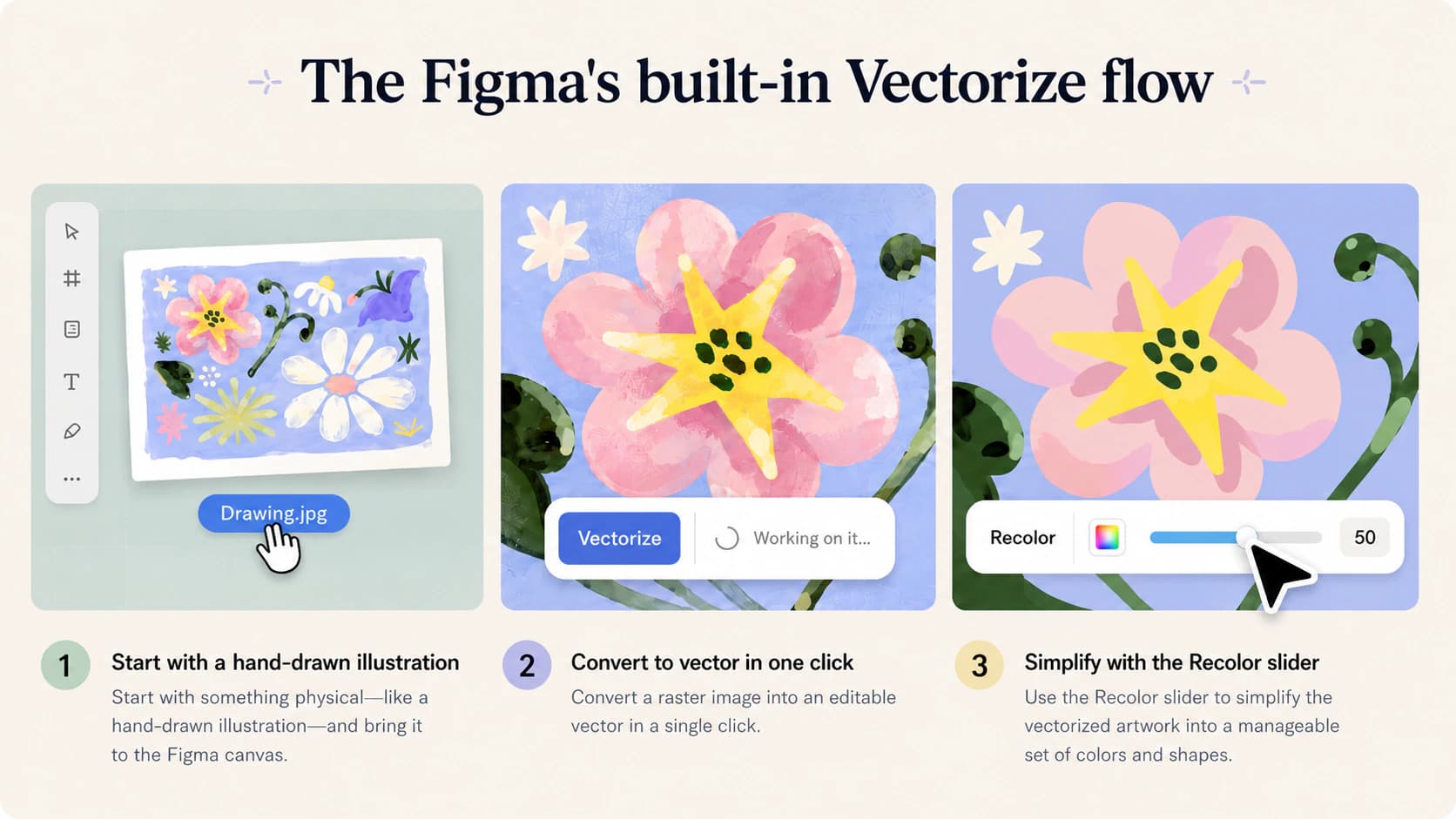
Está no plano gratuito? Você vai usar um plugin
Se você não está em um plano pago, a ferramenta integrada não aparece, mas a Figma Community já preenche essa lacuna há bastante tempo. Plugins como Vectorize, Image Tracer e vários conversores de PNG para SVG traçam uma imagem selecionada em formas sem exigir uma licença paga. Eles funcionam, e para um gráfico rápido dentro do Figma são suficientes. Duas ressalvas: eles são criados por terceiros, então a qualidade do traçado e a quantidade de pontos de ancoragem que você recebe dependem do que cada plugin produz, e o Figma não promete nada sobre esse resultado. Para uma ilustração avulsa, tudo bem. Para qualquer coisa que você vai cortar, imprimir ou redimensionar para sempre, a qualidade do traçado é o que decide se o arquivo se sustenta.
No que ele é bom, e onde sofre
A grande vantagem do Figma é que a conversão acontece onde você já trabalha, então você evita exportar para outra ferramenta e reconstruir traçados manualmente. Se você está mergulhado em um arquivo de design e quer transformar uma marca desenhada à mão em formas editáveis que vai ajustar ali mesmo, essa conveniência é o motivo para usar.
Onde ele sofre é no mesmo lugar em que todo traçado automático por IA sofre. Os presets de Recolor dão controle sobre quantidade de cores, escala de cinza ou preto e branco, mas não controle fino sobre os próprios traçados: o número de nós, como as curvas são suavizadas, se cada cor se separa em sua própria camada limpa para corte. E o recurso foi feito para designers dentro do Figma, não para alguém que só precisa de um SVG limpo de um logotipo e não está pagando por uma licença do Figma.
O que você quer vs o que o Figma entrega
| O que você quer | A resposta do Figma | A pegadinha |
|---|---|---|
| Traçar minha imagem em vetores editáveis, dentro do Figma | Vectorize integrado (Figma AI) | Só em planos pagos; usa créditos de IA |
| Vetorizar em uma conta gratuita do Figma | Um plugin da comunidade | Terceiros; a qualidade do traçado varia |
| Desenhar ou editar vetores do zero | Caneta e ferramentas vetoriais | Sempre disponíveis, mas não traçam sua imagem automaticamente |
| Um vetor limpo e com poucos nós de um logotipo para cortar, imprimir ou vender | nenhum, nativamente | Melhor resolvido por um vetorizador dedicado |
A checagem do "é um vetor real e limpo?"
Seja qual for o caminho de traçado, faça uma checagem de dez segundos no resultado antes de construir em cima dele. Um vetor em que você pode realmente confiar:
- Abre como traçados editáveis. Clique em uma forma e você consegue movê-la e remodelá-la, não apenas selecionar uma imagem plana.
- Continua nítido quando você dá zoom. Se borra, é um raster usando rótulo
.svg. - Tem um número de nós sensato. Curvas limpas usam poucos pontos de ancoragem, não centenas. O excesso de nós é o que torna um arquivo lento de editar e ruim de cortar, a mesma armadilha em que cai um logotipo traçado cheio de nós.
Quando um vetorizador dedicado é a melhor ferramenta
Se o seu vetor vai para algum lugar exigente, um logotipo que você vai usar em todo lugar, um corte de Cricut ou laser, ou um design que você vai vender, você normalmente quer mais do que um traçado por IA dentro da tela e um controle de recoloração. Um vetorizador dedicado traça sua imagem real em traçados suaves e com poucos nós, mantém cada cor como uma forma editável própria e exporta um SVG real (além de PNG, PDF, EPS e DXF) sem exigir assinatura para começar.
É para isso que o PerfectVector foi criado. Você pode converter sua imagem e inspecionar os traçados de graça, sem conta nem plano pago, depois mesclar as cores até chegar às poucas camadas limpas que você realmente quer, e levar esse SVG direto para o Figma para continuar desenhando. Para um logotipo especificamente, vetorizá-lo corretamente é a diferença entre um arquivo que uma gráfica consegue usar e um que desmorona quando muda de tamanho. Depois que ele entra, editar o SVG no Figma funciona como qualquer outro vetor.
Sendo direto: isso funciona em arte plana e gráfica, como logotipos, ícones e ilustrações simples. Uma fotografia não vira um vetor limpo em nenhuma ferramenta, nem no recurso do Figma nem em uma ferramenta dedicada, então, para essas, mantenha o raster.


Para um kit de interface completo, padronize o conjunto de ícones SVG convertidos (em inglês) antes de importar os arquivos no Figma.
Quando você nem precisa vetorizar
Às vezes a pergunta inteira nem se aplica:
- Um gráfico para web ou post de rede social fica bem como PNG. Um vetor não acrescenta nada ali.
- Fotografias não vetorizam de forma limpa. Elas se posterizam em manchas chapadas, então mantenha-as como raster.
- Um mockup que você só vai usar dentro de um único arquivo do Figma não precisa ser traçado para um vetor real.
A vetorização compensa quando você precisa escalar, editar ou cortar um design, o que significa logotipos, ícones e gráficos planos (novo na ideia? comece por o que é vetorização de imagens).
Perguntas frequentes
Você consegue transformar um PNG em vetor no Figma? Sim. Em um plano pago, selecione o PNG na sua tela, abra More na barra secundária e escolha Vectorize. O Figma AI traça a imagem em camadas vetoriais editáveis, que você então refina com as configurações de Recolor. Em um plano gratuito, você usaria um plugin da comunidade, já que a ferramenta integrada não está incluída.
O Figma Vectorize é gratuito? Não. A ferramenta Vectorize integrada está nos planos pagos do Figma (Professional, Organization e Enterprise) e usa créditos do Figma AI, compartilhados entre seus recursos de IA. Contas gratuitas não têm acesso, então usuários gratuitos normalmente dependem de um plugin de vetorização da comunidade ou de um conversor separado.
O Figma aceita gráficos vetoriais? Sim, e sempre aceitou. O Figma é uma ferramenta de design vetorial com caneta e edição vetorial completa, então você pode desenhar e editar vetores do zero. Traçar automaticamente uma imagem raster existente em vetores é a parte mais nova, adicionada pelo recurso Vectorize integrado no início de 2026.
Em que tipo de imagem o Vectorize do Figma funciona melhor? Arte plana e gráfica: símbolos desenhados à mão, lettering e ilustrações, que é como o Figma descreve o recurso. Fotos detalhadas e imagens com muitos gradientes não traçam de forma limpa, e o Figma observa que imagens complexas ou de baixa resolução podem não vetorizar bem, sugerindo remover o fundo ou aumentar a resolução antes.
Como consigo um vetor mais limpo e mais editável do que o traçado do Figma? Use um vetorizador dedicado que traça sua imagem em traçados suaves e com poucos nós, mantém cada cor como sua própria camada e exporta um SVG real que você pode abrir em qualquer lugar. Converta e confira os traçados primeiro, confirme que ele abre como formas editáveis e continua nítido quando você dá zoom, depois importe esse SVG para o Figma para continuar trabalhando.
Tem uma imagem ou logotipo que você precisa transformar em um vetor limpo e escalável para levar ao Figma? Vetorize-a em um SVG editável, confira os traçados e importe em segundos.
Mais do blog

O Photoshop consegue vetorizar uma imagem? Ele tem ferramentas vetoriais, mas não tem traçado automático
O Photoshop é um editor raster com ferramentas vetoriais manuais, mas não traça sua imagem em um vetor limpo. Veja o que ele faz e o que usar no lugar.

O Gemini consegue vetorizar uma imagem? Ele gera código SVG, mas não traça a sua
O Gemini consegue escrever código SVG a partir de um prompt de texto, diferente da maioria das IAs. Mas ele não consegue traçar sua imagem enviada em um SVG limpo e editável. Veja o que ele consegue e não consegue fazer.