
O Photoshop consegue vetorizar uma imagem? Ele tem ferramentas vetoriais, mas não tem traçado automático
O Photoshop é um editor raster com ferramentas vetoriais manuais, mas não traça sua imagem em um vetor limpo. Veja o que ele faz e o que usar no lugar.
Nesta página
Resposta curta: não, não do jeito que você imagina. O Photoshop é um editor raster (de pixels), e ele não tem traçado automático, nada parecido com o Image Trace do Illustrator, que transforma sua foto ou logotipo em traçados vetoriais limpos em um clique. O que ele tem são ferramentas vetoriais manuais: o Pen tool (caneta), shape layers (camadas de forma) e um jeito de transformar uma seleção em um traçado. Então você consegue desenhar ou traçar vetores à mão nele, e consegue extrair um contorno tosco de uma imagem, mas você não consegue jogar um raster lá dentro e receber de volta um vetor limpo, multicolor e editável. Até a própria Adobe manda você para o Illustrator para isso. Aqui está o que o Photoshop realmente faz, o que os tutoriais de "vetorizar no Photoshop" de fato produzem e as ferramentas que dão conta do recado de verdade.
A versão rápida
- O Photoshop é um editor raster. Ele não tem traçado automático (nada equivalente ao Image Trace) para transformar sua imagem em traçados vetoriais limpos.
- Ele tem ferramentas vetoriais manuais: o Pen tool, shape layers e o "Make Work Path" a partir de uma seleção, então você consegue desenhar ou traçar vetores à mão.
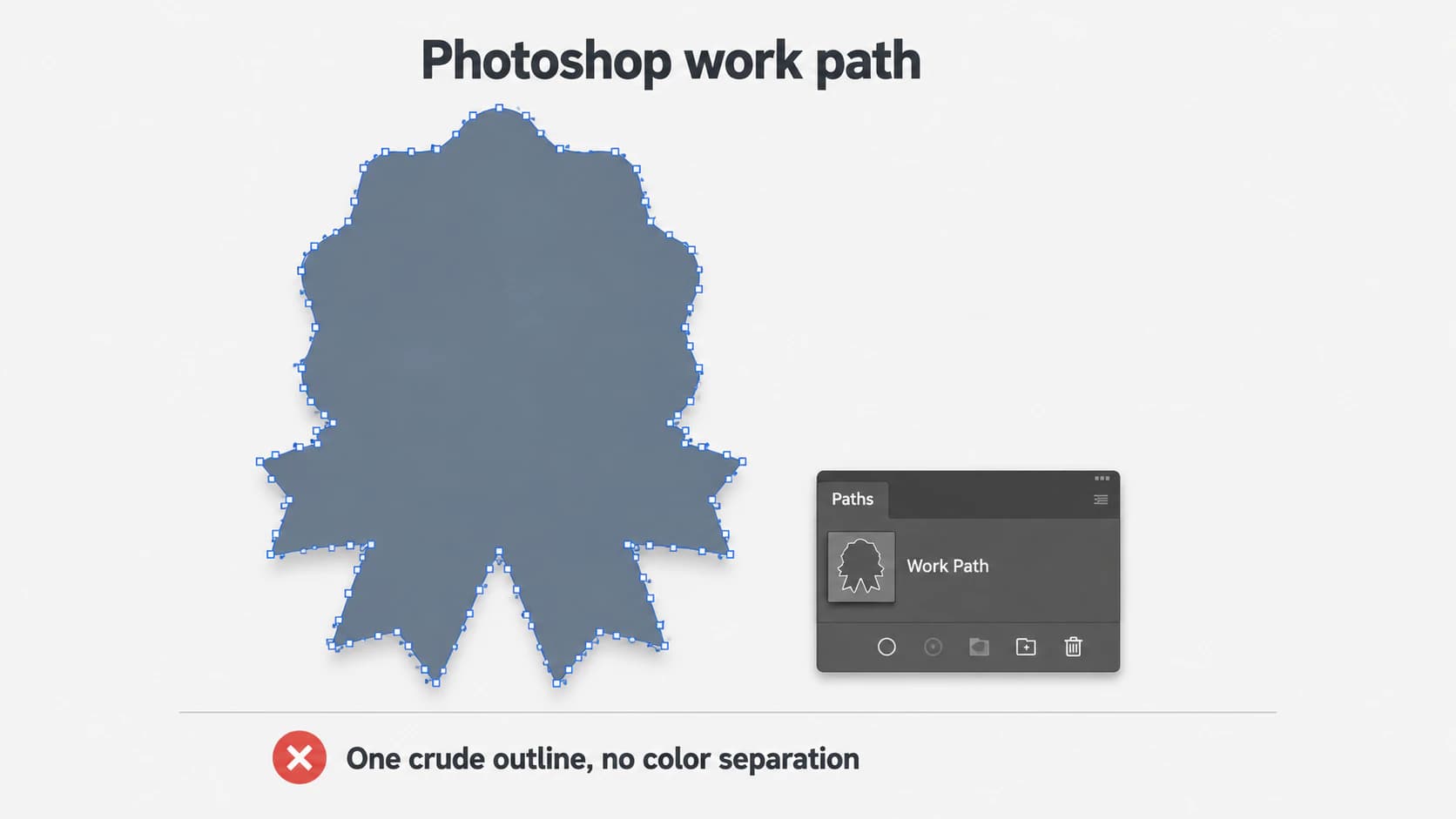
- O famoso truque de "vetorizar no Photoshop" (selecionar, Make Work Path, converter em uma Shape) entrega um contorno único e serrilhado, ok para uma silhueta, mas não para um logotipo ou ilustração de verdade.
- Exportar um design como SVG não vetoriza uma camada raster, ele incorpora os pixels, um vetor falso.
- Para um vetor limpo e multicolor da sua imagem, use o Image Trace do Illustrator, redesenhe com o Pen tool, ou um conversor de imagem para vetor dedicado.
- Mesmo padrão do ChatGPT, do Gemini e do Canva: a ferramenta que você já tem normalmente não é a que foi feita para traçar sua imagem.
O que as ferramentas vetoriais do Photoshop realmente fazem
O Photoshop tem alguma ferramenta para vetorizar uma imagem automaticamente? Não. Os recursos vetoriais do Photoshop servem para desenhar vetores à mão, não para traçar uma imagem por você. Você tem o Pen tool para criar traçados personalizados, shape layers para retângulos, elipses e formas customizadas, e ferramentas de edição de traçado para ajustar os pontos de ancoragem. Essas são ferramentas vetoriais de verdade, e uma forma que você desenha com elas é um vetor real que escala de forma limpa. Mas não existe um botão que pega sua foto enviada e a converte em traçados editáveis correspondentes. Essa etapa de traçado, o que as pessoas realmente querem dizer com "vetorizar", não está no Photoshop.
O truque de "vetorizar no Photoshop" e o que ele realmente entrega
Os tutoriais que prometem vetorização no Photoshop quase todos descrevem a mesma gambiarra: fazer uma seleção em torno do seu objeto com o Magic Wand, o Select Subject ou o Color Range, depois no Paths panel escolher Make Work Path e converter esse traçado em uma Shape layer. Parece vetorizar, e para uma silhueta simples e de alto contraste até serve.
Mas saiba o que você está recebendo. O Make Work Path traça a borda de uma seleção, então você termina com um contorno tosco, não um vetor limpo e multicolor. Uma configuração de Tolerance controla o quanto ele abraça os pixels: tolerância baixa entrega um traçado serrilhado e cheio de pontos de ancoragem, tolerância alta suaviza ele mas joga fora os detalhes. De qualquer jeito, é uma forma única construída a partir de uma seleção, então um logotipo com várias cores, letras finas ou bordas suaves sai como uma silhueta empastelada em vez do arquivo em camadas e editável que você queria. É o caminho mais longo para um resultado pior do que um traçador de verdade te dá em uma única etapa.
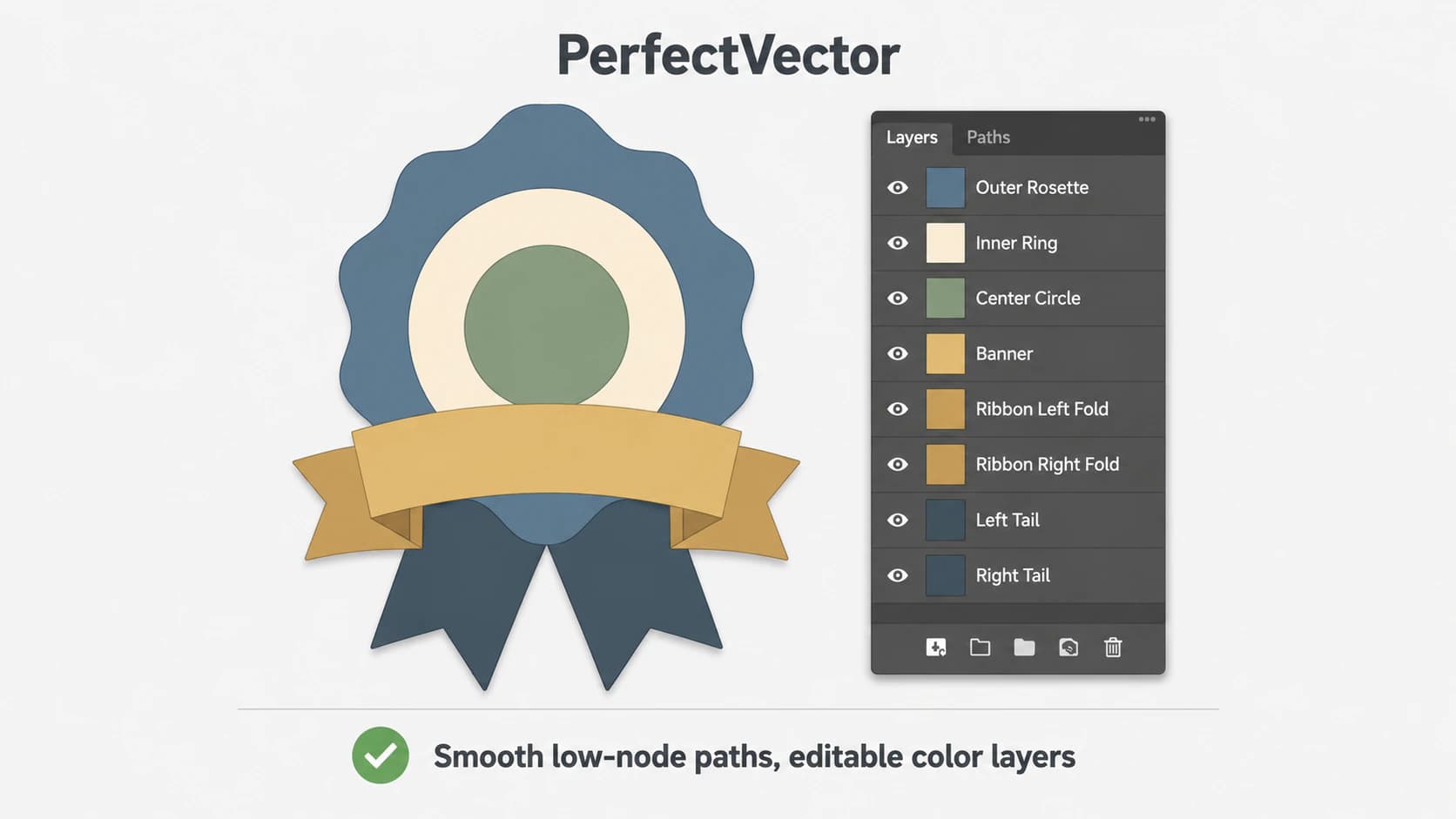
Você também vai ver makers dizendo que o Photoshop "vetorizou" o gráfico deles e até separou em camadas de cor. O que normalmente está acontecendo é uma versão manual do truque acima, feita seleção por seleção, repetida uma vez por cor, ou um plugin de terceiros fazendo o traçado. O Photoshop em si não tem traçado automático separado por cor.
A armadilha do Export-as-SVG
Aqui está a que engana as pessoas. O Photoshop consegue Export As > SVG, o que parece que ele vetoriza seu arquivo. Não vetoriza. A exportação para SVG só grava suas camadas vetoriais de verdade, formas, traçados e texto, como traçados reais. Qualquer camada raster, sua foto ou um PNG colocado ali, fica incorporada dentro do SVG como os mesmos pixels que sempre foram. Abra esse SVG, dê zoom, e ele borra como qualquer raster. Isso é um "vetor falso", a mesma armadilha em que você cai exportando um SVG a partir do Canva. Um arquivo SVG com uma foto incorporada dentro dele continua sendo uma foto.
O que você quer vs o que o Photoshop entrega
| O que você quer | No Photoshop | O problema |
|---|---|---|
| Traçar minha imagem automaticamente em vetores limpos | Não disponível | Não existe equivalente ao Image Trace |
| Um contorno rápido de um objeto simples | Make Work Path | Traçado único e serrilhado, só silhueta |
| Desenhar um logotipo ou ícone vetorial do zero | Pen tool e shapes | Manual, e exige habilidade de verdade |
| Um SVG real do meu design | Export As > SVG | Camadas vetoriais exportam, uma camada raster fica incorporada como pixels |
| Um vetor limpo, multicolor e editável de uma foto ou logotipo | nenhuma | Use o Image Trace do Illustrator ou um vetorizador dedicado |
As ferramentas que realmente vetorizam uma imagem
Se o seu objetivo é um vetor limpo a partir de uma imagem que você já tem, três ferramentas fazem o que o Photoshop não faz:
- O Image Trace do Illustrator. O recurso de raster para vetor de verdade da Adobe, e o motivo pelo qual as próprias páginas da Adobe mandam usuários do Photoshop para o Illustrator. Ele traça um raster em traçados editáveis, e as versões recentes mantêm o número de pontos de ancoragem baixo (aqui está como o Image Trace se compara a um vetorizador com IA).
- O Pen tool, à mão. Redesenhar a arte como traçados vetoriais você mesmo. O máximo de controle e o mais preciso, e de longe o que mais toma tempo, então só vale a pena para uma marca importante e simples.
- Um vetorizador dedicado. Traçado de um clique feito para uma saída limpa.
Essa última é o que o PerfectVector faz. Você envia sua imagem, um PNG, um JPG ou um logotipo, e ele a traça em traçados suaves e com poucos nós, com cada cor como sua própria forma editável, e te entrega um SVG real (além de PNG, PDF, EPS e DXF) que você pode abrir no Illustrator, no Figma ou no Inkscape, sem trabalho braçal com o Pen tool. Você pode converter sua imagem e inspecionar os traçados no editor de graça, sem precisar de conta, antes de se comprometer. Para uma marca especificamente, vetorizar o logotipo do jeito certo é o que transforma um PNG borrado em um arquivo que você pode escalar até um outdoor.
Sendo honesto sobre isso: isso funciona em arte plana e gráfica, como logotipos, ícones e ilustrações simples. Uma fotografia não vira um vetor limpo em nenhuma ferramenta, Photoshop, Illustrator ou uma dedicada, então para essas, mantenha o raster (mais sobre por que fotos resistem à vetorização).
Quando você não precisa vetorizar de jeito nenhum
Às vezes o Photoshop é exatamente a ferramenta certa, porque você não precisa de um vetor:
- Edição de fotos e composição é para o que o Photoshop foi feito. Mantenha isso em raster.
- Uma imagem para web ou um gráfico para redes sociais está ótimo como um PNG de alta resolução. Um SVG não te dá nada ali.
- Você só precisa dela maior, não editável como formas. Uma exportação em resolução mais alta ou o próprio upscaling do Photoshop pode ser tudo o que é necessário.
Vetorizar vale a pena quando você precisa escalar um gráfico sem limite ou editá-lo como formas, o que significa logotipos, ícones, arquivos de corte e arte para impressão (novo nessa ideia? comece por o que é vetorização de imagens).
FAQ
O Photoshop tem um Image Trace ou ferramenta de vetorização automática? Não. O Photoshop tem ferramentas vetoriais manuais, o Pen tool, shape layers e a capacidade de transformar uma seleção em um traçado, mas nada que trace uma imagem raster automaticamente em vetores limpos e editáveis. O Image Trace é um recurso do Illustrator. No Photoshop, você ou desenha o vetor à mão ou extrai um contorno tosco de uma seleção.
Como as pessoas "vetorizam" no Photoshop, e isso presta? O método comum é fazer uma seleção, escolher Make Work Path no Paths panel e converter em uma Shape layer. Ele produz um único contorno que segue sua seleção, o que é ok para uma silhueta simples, mas serrilhado e pobre em detalhes para qualquer coisa complexa. Não é um vetor limpo e multicolor, e normalmente leva mais tempo do que simplesmente usar um traçador de verdade.
Eu consigo exportar um SVG real do Photoshop? Só para conteúdo vetorial. O Export As > SVG grava suas shape layers, traçados e texto como traçados vetoriais reais. Mas qualquer camada raster no design fica incorporada dentro do SVG como pixels, então exportar uma foto como SVG não a vetoriza, apenas a embrulha. Para obter um vetor verdadeiro de uma imagem raster, trace-a primeiro com um vetorizador.
Devo usar o Photoshop ou o Illustrator para vetorizar uma imagem? O Illustrator, entre os dois. O Image Trace dele é a ferramenta de raster para vetor de verdade da Adobe, enquanto o Photoshop só oferece traçados manuais e o truque tosco do work path. Se você não tem o Illustrator, um vetorizador dedicado faz o mesmo trabalho de traçado, muitas vezes com uma saída mais limpa e com menos nós, e sem assinatura.
Como transformo um logotipo em vetor se tudo o que eu tenho é o Photoshop? Se o logotipo é feito de shape layers e texto do Photoshop, você pode usar Export As > SVG e obter traçados editáveis. Se for uma imagem achatada ou um PNG, o Photoshop não consegue traçá-lo de forma limpa, então passe por um vetorizador dedicado ou pelo Image Trace do Illustrator, depois confira se ele abre como traçados editáveis e continua nítido quando você dá zoom.
Por que meu SVG do Photoshop ainda pixela quando eu escalo? Porque ele tem uma imagem raster incorporada dentro dele. Exportar um design como SVG não traça os pixels, apenas os embrulha, então uma foto ou camada achatada continua raster e borra quando é ampliada. Para um vetor que escala de forma limpa, trace a própria imagem com um vetorizador em vez de depender da exportação para SVG do Photoshop.
Tem uma imagem ou um logotipo preso no Photoshop que você precisa como um vetor real e escalável? Trace em um SVG limpo e editável, confira os traçados e baixe em segundos.
Mais do blog
Melhores vetorizadores de imagem com IA em 2026: uma comparação honesta
Qual vetorizador entrega um SVG limpo e editável, e não apenas um traçado rápido? Uma comparação honesta de 2026 entre Vectorizer.AI, Vector Magic, Illustrator, Inkscape e outros.
Inkscape Trace Bitmap: como usar bem (e quando pular essa etapa)
O Trace Bitmap do Inkscape transforma uma imagem raster em vetores de graça. Veja quais configurações importam, como corrigir um traçado bagunçado e quando uma ferramenta de um clique é melhor.