
O Canva consegue vetorizar uma imagem? Sim, mas só com um app pago
O Canva consegue traçar sua imagem, mas só com o Vectorify, um app pago. O editor gratuito e o gerador com IA não traçam sua imagem. Veja a resposta honesta.
Nesta página
- Três coisas diferentes que as pessoas querem dizer com "vetorizar no Canva"
- O que realmente traça sua imagem: o app Vectorify
- O que o AI Vector Creator realmente faz: gerar, não traçar
- A armadilha do download em SVG: exportar não é vetorizar
- O que você quer vs o que o Canva entrega
- A checagem do "é um vetor real e limpo?"
- Quando um vetorizador dedicado é a melhor ferramenta
- Quando você nem precisa vetorizar
- FAQ
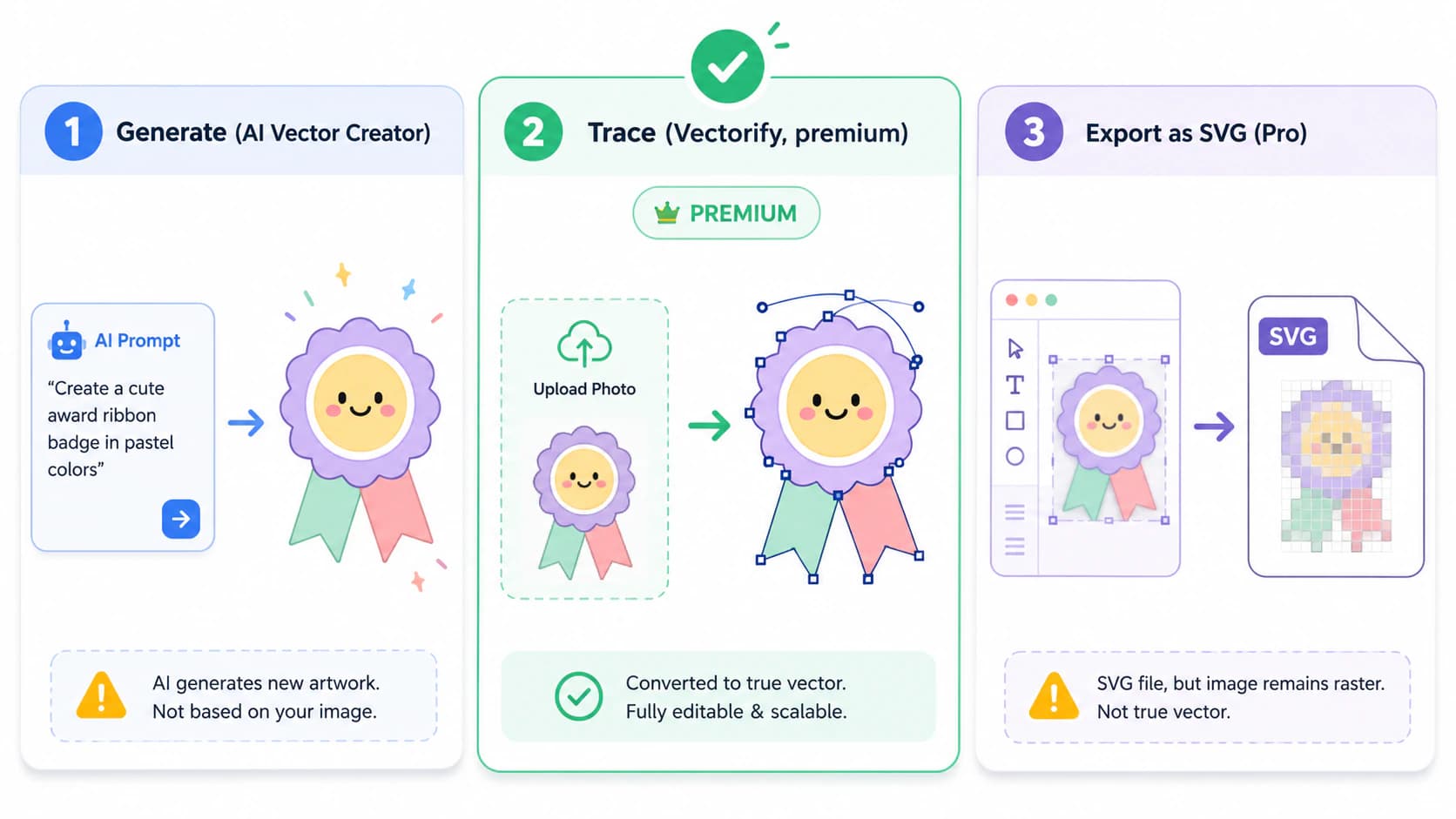
Resposta curta: sim, mas só com um app pago, e não do jeito que os menus do Canva fazem parecer. O Canva consegue traçar a imagem que você envia em formas vetoriais editáveis, mas o recurso que realmente faz isso é o Vectorify, um app premium de terceiros que você adiciona dentro do Canva em um plano pago. O editor gratuito não traça sua imagem sozinho. O tão divulgado AI Vector Creator também não traça, ele gera arte vetorial nova a partir de um prompt de texto. E baixar seu design como SVG não vetoriza uma foto que você enviou, apenas embrulha os pixels em um arquivo SVG. Aqui está o que cada recurso do Canva realmente faz, e quando um vetorizador dedicado é a melhor escolha.
A versão rápida
- O Canva consegue traçar sua imagem em vetores editáveis, mas só com o Vectorify, um app premium (um plano pago do Canva), criado por um desenvolvedor terceiro.
- O editor gratuito não traça sozinho uma imagem enviada em traçados vetoriais.
- O AI Vector Creator gera arte vetorial nova a partir de um prompt de texto. Ele não traça sua imagem.
- Baixar um design como SVG (Canva Pro) exporta as próprias formas do Canva como traçados, mas uma foto enviada continua incorporada como pixels, um vetor falso.
- Para um vetor limpo e com poucos nós da sua própria imagem, especialmente um logotipo, uma estampa ou um arquivo de corte, um conversor de imagem para vetor dá mais controle a você.
- A mesma divisão do ChatGPT e do Gemini: gerar um vetor e traçar sua imagem são duas tarefas diferentes.
Três coisas diferentes que as pessoas querem dizer com "vetorizar no Canva"
Quando alguém pergunta se o Canva consegue vetorizar uma imagem, normalmente quer dizer uma de três coisas, e o Canva lida com cada uma de forma bem diferente:
- Traçar a imagem que enviei em formas vetoriais editáveis. Isso é vetorização de verdade, e no Canva acontece só através do app Vectorify, que é premium.
- Criar um vetor a partir de uma descrição. Isso é o AI Vector Creator, que gera arte totalmente nova. Ele não traça seu arquivo.
- Me dar um SVG do meu design. Isso é o download em SVG do Canva Pro, que exporta formas nativas como traçados, mas incorpora qualquer foto enviada como pixels.
Misturar essas três é onde a confusão começa, então aqui está cada uma separadamente.
O que realmente traça sua imagem: o app Vectorify
O Canva consegue traçar uma imagem enviada em um vetor? Sim, através do Vectorify. É um app premium no painel Apps do Canva, criado por um desenvolvedor independente, e a própria central de ajuda do Canva o descreve como algo que traça "suas imagens em formas e cores editáveis que você pode personalizar diretamente no Canva". Você abre um design, vai em Apps, procura por Vectorify, envia sua imagem, escolhe colorido completo ou preto e branco, e converte. O resultado cai no seu design como formas editáveis.
Duas coisas para saber antes de contar com ele:
- É premium. O Vectorify roda nos planos pagos do Canva (Pro, Business e afins), não na versão gratuita.
- É um app de terceiros, então a qualidade do traçado, o quão limpos são os traçados e quantos pontos de ancoragem eles carregam, é o que aquele app produzir, e a página de ajuda do Canva não promete nada sobre número de nós ou saída pronta para corte. Para um gráfico rápido dentro do Canva, tudo bem. Para um logotipo que você vai redimensionar para sempre, um arquivo que você vai cortar em uma Cricut, ou uma arte que você vai vender, a qualidade do traçado é tudo (aqui está por que o número de nós importa).
O que o AI Vector Creator realmente faz: gerar, não traçar
O AI Vector Creator do Canva, também chamado de Vector AI, é o recurso que ele mais divulga, e é realmente útil, mas é geração, não traçado. Você digita uma descrição, escolhe entre mais de 30 estilos, e ele produz arte vetorial nova como um SVG. Você pode enviar uma imagem, mas o Canva a usa como referência de estilo, não como algo para traçar em traçados correspondentes. Então, se você der seu logotipo a ele esperando seu logotipo de volta como vetores limpos, você recebe uma interpretação nova feita por IA no lugar. É o mesmo limite do Gemini gerando SVG a partir de um prompt: descrever um vetor e traçar sua imagem são tarefas diferentes.
A armadilha do download em SVG: exportar não é vetorizar
Aqui está a que mais pega as pessoas. No Canva Pro você pode baixar um design como SVG, e parece vetorização. Mas um SVG é só um recipiente. Os elementos nativos do Canva, suas formas, ícones e texto, são exportados como traçados editáveis de verdade. Uma imagem que você enviou, uma foto ou um PNG de logotipo, fica incorporada dentro desse SVG como os mesmos pixels que sempre foi. Abra mais tarde, dê zoom, e ela borra como qualquer raster. Isso é um "vetor falso", e é com isso que usuários frustrados do Canva esbarram quando dizem que exportaram um SVG mas ele ainda não escala nem se edita como tal.
O que você quer vs o que o Canva entrega
| O que você quer | O recurso do Canva | A pegadinha |
|---|---|---|
| Traçar minha imagem em vetores editáveis | App Vectorify | Plano premium mais um app de terceiros; a qualidade do traçado varia |
| Um vetor a partir de uma descrição em texto | AI Vector Creator | Gera arte nova, não traça sua imagem |
| Um SVG do meu design do Canva | Download em SVG (Pro) | Formas nativas viram vetor; uma foto enviada continua incorporada como pixels |
| Um vetor limpo e com poucos nós de um logotipo para cortar ou imprimir | nenhum, nativamente | Melhor resolvido por um vetorizador dedicado |
A checagem do "é um vetor real e limpo?"
Seja qual for o caminho que você seguir, faça uma checagem de dez segundos no resultado antes de depender dele. Um vetor real e utilizável:
- Abre como traçados editáveis. Clique em uma forma e você consegue selecioná-la e movê-la, não apenas uma imagem plana inteira.
- Continua nítido quando você dá zoom. Se pixelar, é uma imagem raster usando extensão
.svg. - Tem um número de nós sensato. Curvas limpas usam poucos pontos de ancoragem, não centenas, que é o que mantém um arquivo editável e rápido de cortar. É a mesma coisa que atrapalha um logotipo traçado cheio de nós.
Quando um vetorizador dedicado é a melhor ferramenta
Se o seu vetor vai para um destino exigente, um logotipo que você vai usar em todo lugar, um corte de Cricut ou laser, um design que você vai vender, você normalmente quer mais controle do que um app dentro do Canva oferece. Um vetorizador dedicado traça a sua imagem de verdade em traçados suaves e com poucos nós, mantém cada cor como uma forma editável separada, e exporta um SVG real (além de PNG, PDF, EPS e DXF) que você pode abrir no Illustrator, Figma ou Inkscape, sem precisar de assinatura do Canva nem app adicional.
É para isso que o PerfectVector foi criado. Você pode converter sua imagem e inspecionar os traçados no editor de graça, sem conta, antes de se comprometer, e depois mesclar as cores até as poucas camadas limpas que você realmente quer. Para um logotipo especificamente, vetorizá-lo do jeito certo é a diferença entre um arquivo que você pode entregar a uma gráfica e um que desmorona quando muda de tamanho.
Sendo direto: isso funciona em arte plana e gráfica, como logotipos, ícones e ilustrações simples. Uma fotografia não vira um vetor limpo em nenhuma ferramenta, nem no app do Canva nem em um dedicado, então, para essas, mantenha o raster.
Quando você nem precisa vetorizar
Às vezes a caça ao SVG é desnecessária:
- Um gráfico para web ou um post de rede social fica bem como PNG. Um SVG não acrescenta nada ali.
- Fotografias não vetorizam de forma limpa. Elas se posterizam em manchas chapadas, então mantenha-as como raster.
- Um design avulso do Canva que você só vai usar dentro do Canva não precisa ser exportado para vetor de jeito nenhum.
A vetorização compensa quando você precisa escalar, editar ou cortar um design, o que significa logotipos, ícones e gráficos planos (novo na ideia? comece por o que é vetorização de imagens).
FAQ
O Canva tem uma ferramenta para traçar uma imagem em um vetor? Sim, mas é um app adicional. O recurso que traça a imagem que você envia em formas vetoriais editáveis é o Vectorify, um app premium no painel Apps do Canva criado por um desenvolvedor terceiro. O editor principal do Canva não traça sozinho uma imagem em traçados vetoriais, e o AI Vector Creator gera arte nova em vez de traçar seu arquivo.
O Vectorify é grátis? Não. O Vectorify é um app premium que funciona nos planos pagos do Canva, como Pro e Business, não na versão gratuita. Se você está no Canva gratuito e quer vetorizar sua própria imagem, usaria um vetorizador separado no lugar.
A versão gratuita do Canva consegue exportar SVG? O download em SVG é um recurso do Canva Pro, então contas gratuitas geralmente não conseguem exportar para SVG. E mesmo no Pro, exportar um design que contém uma foto enviada incorpora essa foto como pixels em vez de traçá-la, então uma exportação em SVG não é o mesmo que vetorizar sua imagem.
O AI Vector Creator do Canva traça minha imagem? Não. O AI Vector Creator gera arte vetorial nova a partir de uma descrição em texto. Você pode enviar uma imagem como referência de estilo, mas ele não vai traçar sua imagem em traçados editáveis correspondentes. Para transformar uma imagem existente em um vetor fiel, use uma ferramenta feita para traçado.
Como transformo um logotipo do Canva em um vetor real e editável? Se você construiu o logotipo a partir das próprias formas e textos do Canva, exportá-lo como SVG no Pro te dá traçados editáveis. Se o seu logotipo inclui uma imagem enviada, ou você está no Canva gratuito, passe-o por um vetorizador dedicado para traçá-lo em traçados limpos, depois confirme que ele abre como formas editáveis e continua nítido quando você dá zoom.
Por que meu SVG do Canva ainda parece uma imagem de pixels quando dou zoom? Porque o SVG tem uma imagem raster incorporada dentro dele. Exportar um design como SVG embrulha as fotos enviadas no arquivo sem traçá-las, então elas continuam pixels e borram quando ampliadas. Para obter um vetor verdadeiro, trace a imagem em si com um vetorizador em vez de depender da exportação em SVG.
Tem uma imagem ou um logotipo do Canva que você precisa como um vetor real e escalável? Trace em um SVG limpo e editável, confira os traçados e baixe em segundos.
Mais do blog

O Photoshop consegue vetorizar uma imagem? Ele tem ferramentas vetoriais, mas não tem traçado automático
O Photoshop é um editor raster com ferramentas vetoriais manuais, mas não traça sua imagem em um vetor limpo. Veja o que ele faz e o que usar no lugar.
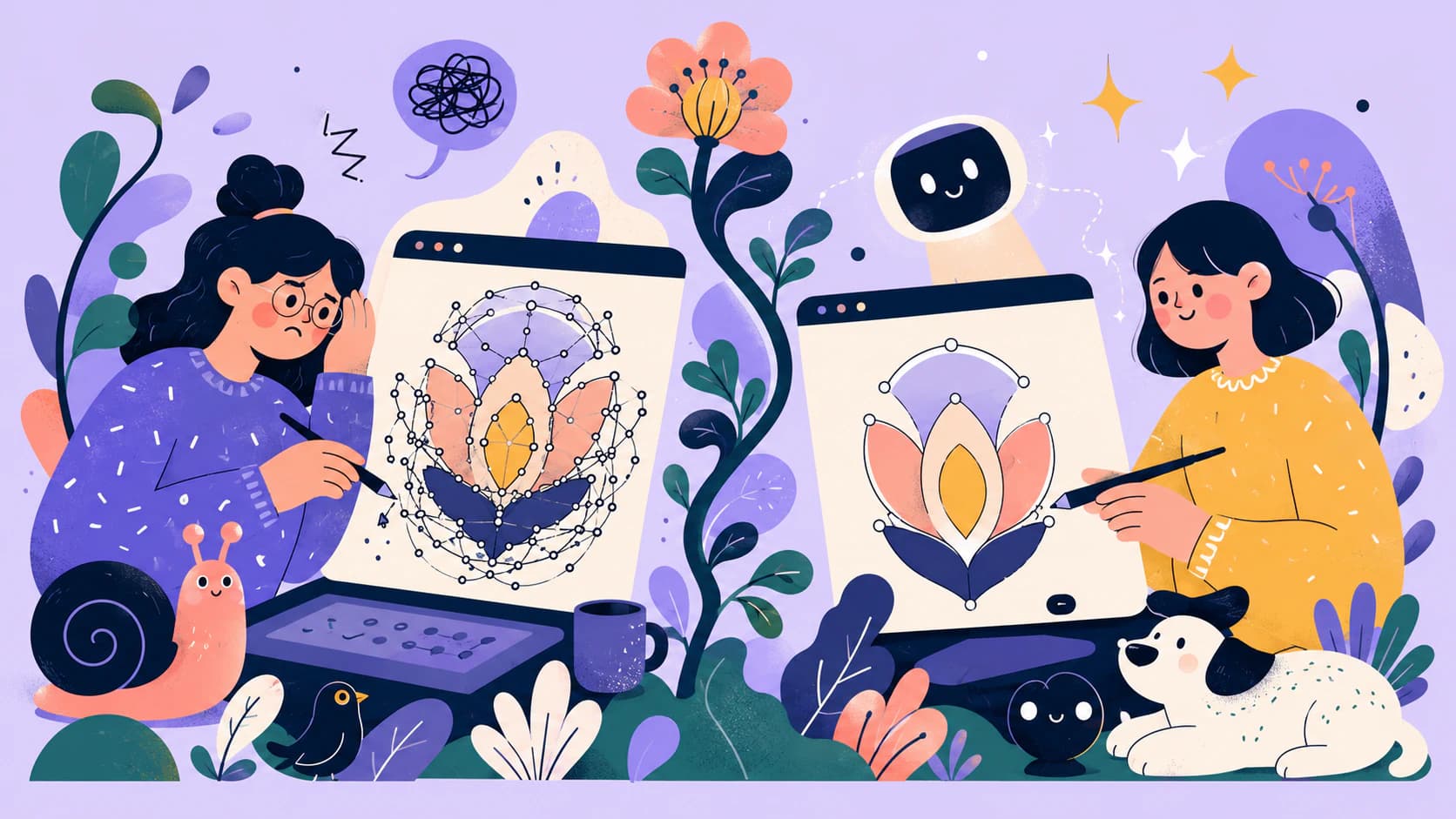
Image Trace vs. um vetorizador com IA: qual você deveria usar de verdade?
O Image Trace do Illustrator é integrado e manual. Um vetorizador com IA dedicado é mais limpo e de um clique. Uma análise honesta, sem exagero, de quando cada um vence.