
Conversor SVG do Adobe Express: recursos e limites
O que o conversor SVG gratuito do Adobe Express oferece segundo sua documentação: formatos, limites e fluxo. E três verificações para qualquer SVG.
Nesta página
O Adobe Express inclui um conversor SVG gratuito, e muita gente o experimenta primeiro por bons motivos: é Adobe, é gratuito e basta enviar um arquivo. A página atual do conversor Adobe Express lista arquivos JPEG, JPG ou PNG de até 40MB, informa que a ação rápida é gratuita e não exige cartão de crédito, e oferece download de SVG ou continuidade da edição.
Isso atende bem a um conjunto real de trabalhos. Também há limites que vale conhecer antes de seu projeto depender dele: os formatos aceitos, o destino do resultado e o fato de que a utilidade de um SVG depende menos de qual conversor o criou do que do conteúdo do arquivo. Este guia explica o que a ferramenta oferece segundo a própria documentação da Adobe, as três verificações para qualquer SVG convertido e os casos em que um vetorizador dedicado é mais adequado.
A versão rápida
- O que é: uma ação rápida gratuita do Adobe Express, segundo sua página: recebe JPEG, JPG ou PNG (até 40MB), entrega SVG e não exige cartão de crédito.
- Onde se destaca: conversões rápidas para trabalhos de design dentro do ecossistema Express.
- Formatos que não aceita: HEIC, GIF, PDF ou WebP; exporte novamente como PNG primeiro ou envie um WebP diretamente a um conversor de WebP para SVG.
- Seja qual for o conversor, confira o resultado: traçados selecionáveis, bordas nítidas em zoom alto e quantidade razoável de nós.
- Use um vetorizador dedicado quando o SVG for para edição, mudança de cores ou máquina de corte, em vez de um projeto no Express.
O que o conversor oferece segundo as páginas da Adobe
Os fatos declarados na própria página da ferramenta: uso gratuito, sem cartão de crédito, aceita JPEG, JPG e PNG até 40MB e converte em poucos cliques: enviar, converter, baixar. A Adobe o apresenta para logotipos, ilustrações e gráficos que você quer redimensionar, e o resultado pode ir direto para um projeto Express se você trabalha lá.
Duas observações práticas decorrem dessa página. Primeiro, a lista de formatos ainda tem lacunas: HEIC, GIF, PDF e WebP não aparecem na ação rápida, então precisam ser exportados como PNG antes de o Express aceitá-los. Segundo, isso é uma ação rápida, um utilitário leve para uma tarefa pontual na periferia do conjunto Express, não um editor vetorial; o refinamento acontece em outro lugar, no próprio Express ou na ferramenta que abrir o SVG depois.
As três verificações para avaliar qualquer SVG convertido
Esta parte importa mais que a marca do conversor. Dois SVGs da mesma imagem podem ter utilidades muito diferentes, e você consegue distingui-los em cerca de dez segundos. Seja qual for a ferramenta que produziu seu arquivo, inclusive Express, confira:
- As formas são selecionáveis individualmente? Abra o SVG em qualquer editor e clique em uma forma. Um vetor realmente vetorizado oferece traçados separados e móveis; um bloco único e não selecionável significa que os pixels ainda estão lá, apenas com extensão .svg.
- As bordas continuam nítidas ao ampliar bastante? Bordas vetoriais resistem a qualquer ampliação. Desfoque ou blocos a 800% significam que conteúdo raster sobreviveu à conversão.
- A quantidade de nós é razoável? Curvas limpas precisam de poucos pontos de ancoragem. Centenas por forma tornam o arquivo difícil de editar e lento para cortar, mesmo que pareça bom à distância de um braço.
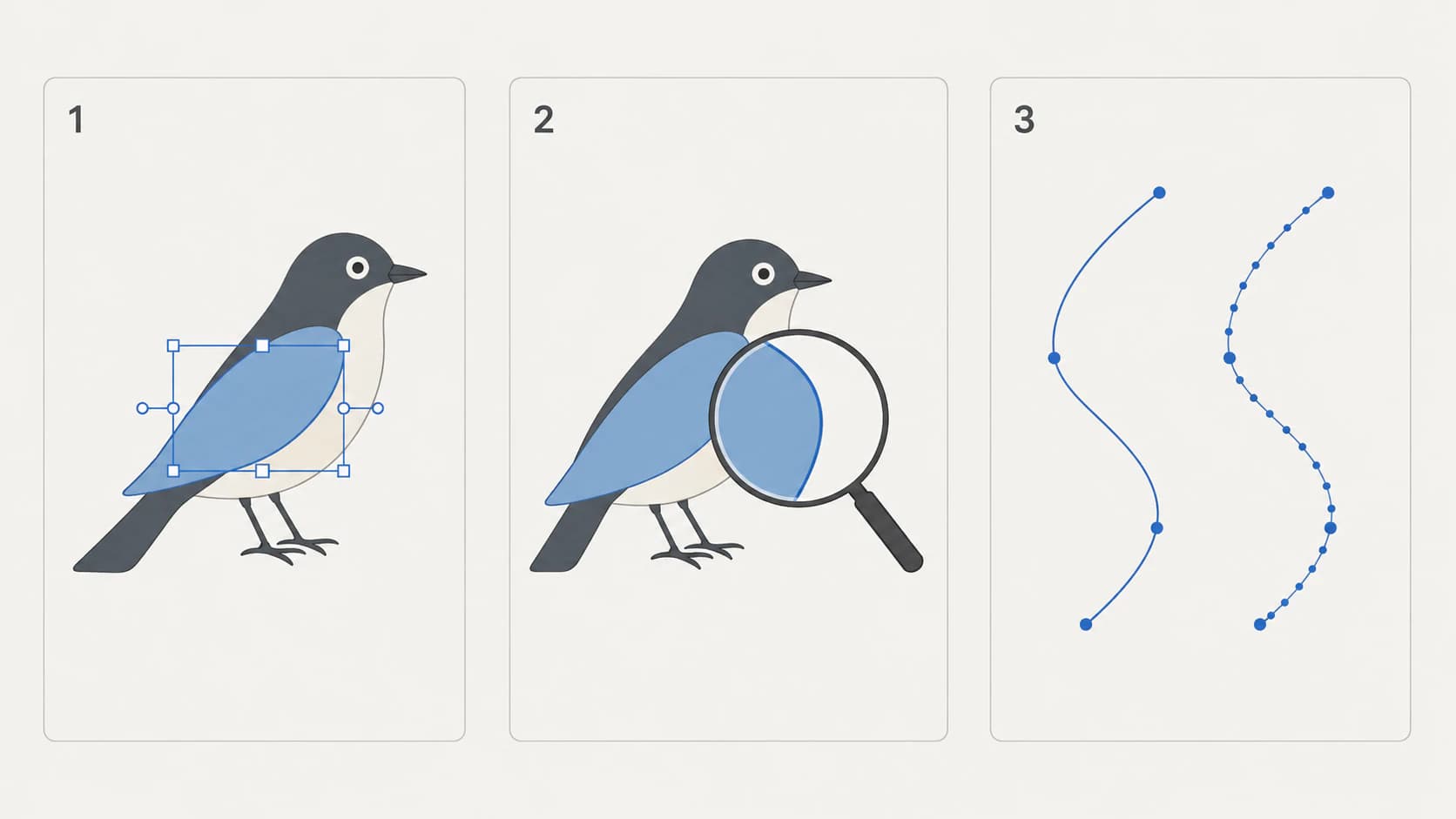
Um arquivo que passa nas três está pronto para trabalho real. Um que falha em qualquer uma dará trabalho depois, seja qual for o conversor, e converter novamente a imagem original geralmente é mais rápido que consertá-lo. Essas três são a parte rápida de uma conferência maior; se o arquivo vai para máquina de corte, a inspeção completa de cinco itens acrescenta as verificações de fundo solto e tamanho que importam na base.
Se a conversão apresentar erro
Comece pelos requisitos documentados pela Adobe para essa ação rápida: confirme que o original é JPEG, JPG ou PNG e tem no máximo 40MB. Renomear um arquivo incompatível não converte seu conteúdo, então exporte primeiro HEIC, GIF ou PDF como imagem compatível. Se um arquivo compatível dentro do limite ainda falhar, tente novamente uma vez e use o suporte da Adobe, em vez de presumir que foi convertido corretamente.
Quando um vetorizador dedicado é mais adequado
A questão é o destino do SVG, não uma classificação de qualidade. Os fluxos diferem em funcionalidades documentadas:
| Sua situação | Mais adequado | Por quê |
|---|---|---|
| O SVG vai para um projeto Express | Adobe Express | O arquivo convertido vai direto ao projeto |
| Seu original é uma foto HEIC do iPhone | Um conversor que aceite HEIC | HEIC não está na lista aceita do Express |
| Você precisa recolorir ou unir cores antes de baixar | Um conversor com editor de cores | Simplificar cores antes é melhor que procurar traçados depois |
| O arquivo vai para Cricut ou laser | Um vetorizador orientado a corte | Arquivos de corte dependem de traçados únicos limpos |
| Você quer algo gratuito e totalmente offline | Trace Bitmap do Inkscape | Sem conta nem dependência de serviço |
As três linhas do meio descrevem o trabalho para o qual o PerfectVector foi feito: converta sua imagem (HEIC, PNG, JPG ou WebP até 5MB) em traçados limpos com poucos nós e cada cor como sua própria forma editável, recolora ou una cores no editor integrado antes do download e leve o resultado ao Illustrator, Figma, Inkscape ou a uma máquina de corte. As primeiras conversões são gratuitas, sem exigir cartão de crédito. E as mesmas três verificações acima também valem para nosso resultado; faça em tudo, inclusive no nosso.
Para conhecer mais opções e comparar pelos critérios que causam problemas depois, nossa comparação honesta de vetorizadores com IA cobre o mercado.
O que nenhum conversor muda
Um limite rápido que se aplica ao Express, a nós e a todos: conversores vetorizam o que recebem. Arte de cores chapadas, logotipos, ícones e desenhos viram formas limpas; fotografias são posterizadas em aproximações, independentemente do mecanismo de vetorização. Se seu original é uma foto e o objetivo é impressão, um raster de alta resolução geralmente atende melhor que qualquer SVG.
Perguntas frequentes
O conversor SVG do Adobe Express é gratuito? Segundo a página da ferramenta, sim: é uma ação rápida gratuita sem exigir cartão de crédito, aceitando arquivos até 40MB. O Adobe Express como um todo tem planos gratuitos e pagos, mas o conversor fica na parte gratuita segundo sua página.
Quais tipos de arquivo o conversor SVG do Adobe Express aceita? JPEG, JPG e PNG até 40MB, segundo a página atual da ação rápida. HEIC, GIF, PDF e WebP não aparecem ali; exporte novamente como PNG primeiro ou use um conversor que os aceite diretamente.
O Adobe Express pode vetorizar uma foto? Ele a converte, mas o problema de vetorizar fotos é universal: fotos têm tons contínuos, então qualquer vetorizador produz uma aproximação posterizada, não um vetor limpo. Para fotos, mantenha um raster de alta resolução; reserve a vetorização para arte de cores chapadas e logotipos.
Como saber se o SVG que baixei é bom? Faça as três verificações: formas selecionáveis individualmente em um editor, bordas nítidas em zoom alto e traçados com quantidade razoável de pontos de ancoragem. Levam dez segundos e valem para o resultado de qualquer conversor.
Por que o conversor Express às vezes falha? Primeiro descarte as restrições de entrada documentadas: a ação rápida aceita JPEG, JPG ou PNG até 40MB. Renomear um arquivo incompatível não muda seu formato. Se um arquivo compatível dentro do limite ainda falhar depois de uma nova tentativa, use o suporte da Adobe, em vez de considerar um download parcial ou ausente uma conversão bem-sucedida.
Quando usar um vetorizador dedicado em vez do Express? Quando o destino do SVG está fora do ecossistema Express: arquivos que você vai recolorir ou editar bastante, arquivos de corte para Cricut ou laser, originais HEIC ou trabalhos em lote. Combine a ferramenta com o destino do arquivo e confira o resultado com as três verificações.
Fontes
- Adobe Express — converter JPG em SVG — formatos atuais da ação rápida, limite de 40MB, indicação de uso gratuito e fluxo.
- Ajuda do Adobe Express — requisitos mínimos de imagem — formatos e limites de importação do editor Express em geral, distintos da ação rápida de conversão.
- Adobe Illustrator — converter imagens em gráficos vetoriais — como a vetorização de raster produz traçados vetoriais editáveis.
- W3C — conteúdo incorporado em SVG — por que um SVG pode conter uma imagem raster em vez de traçados vetorizados.
O nome do conversor importa menos que os traçados do arquivo. Saiba o que a ferramenta do Express oferece, faça as verificações de dez segundos no resultado e, quando seu SVG for para edição ou uma lâmina, converta com uma ferramenta feita para esse caminho e confira esse resultado também.
Mais do blog
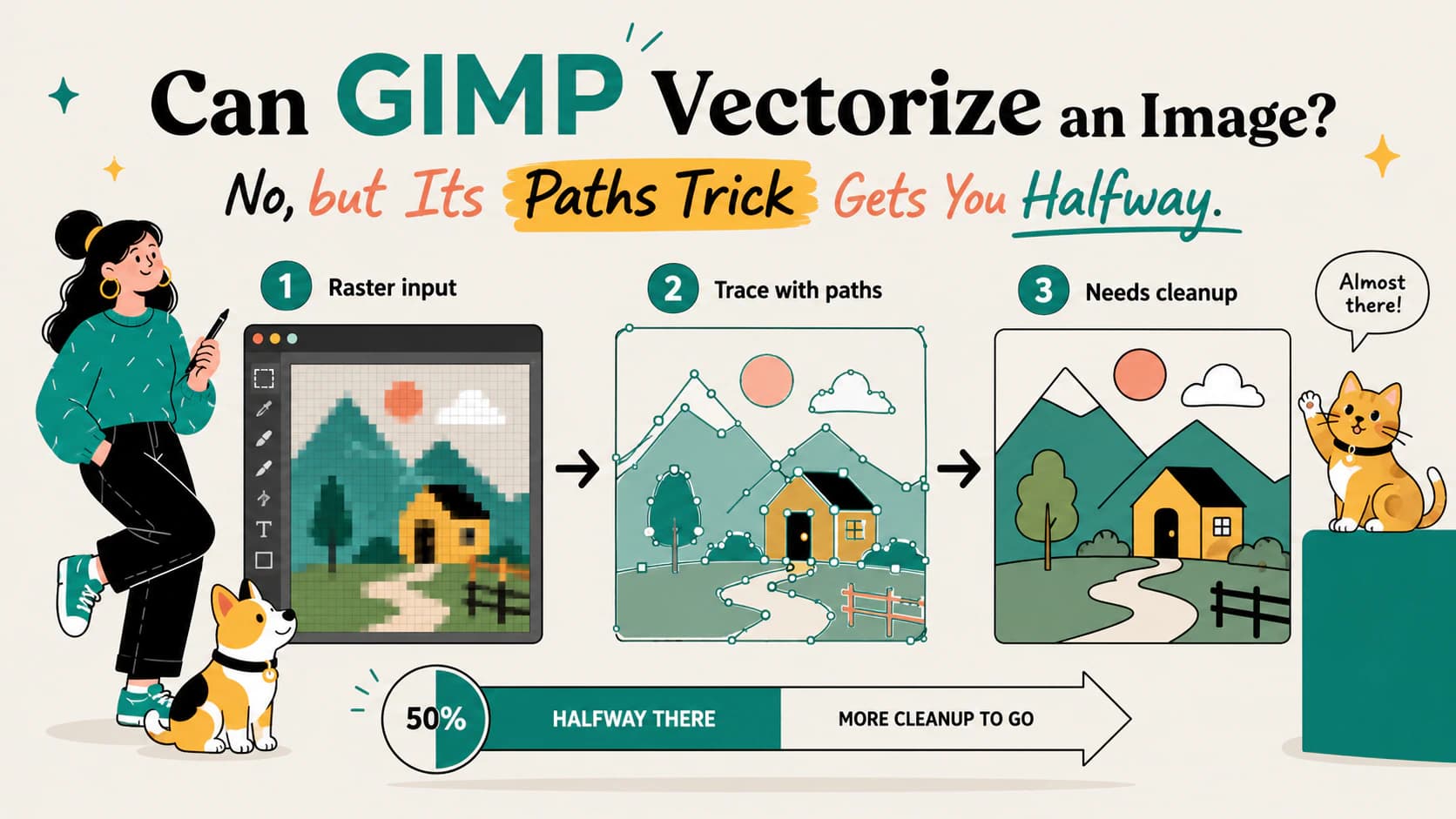
O GIMP vetoriza imagens? Experimente a ferramenta Paths
O GIMP não tem vetorização automática: Trace Bitmap é do Inkscape. Veja os limites da conversão de seleção em traçado e caminhos gratuitos para um SVG real.
O Canva consegue vetorizar uma imagem? Sim, mas só com um app pago
O Canva consegue traçar sua imagem, mas só com o Vectorify, um app pago. O editor gratuito e o gerador com IA não traçam sua imagem. Veja a resposta honesta.