
O GIMP vetoriza imagens? Experimente a ferramenta Paths
O GIMP não tem vetorização automática: Trace Bitmap é do Inkscape. Veja os limites da conversão de seleção em traçado e caminhos gratuitos para um SVG real.
Nesta página
Resposta curta: não, o GIMP não vetoriza automaticamente uma imagem em SVG, e o recurso de que as pessoas se lembram vagamente, Trace Bitmap, pertence ao Inkscape, não ao GIMP. O GIMP é um editor raster por completo: excelente para preparar pixels, incapaz de redesenhá-los como traçados vetoriais. Mas tem um recurso útil, Selection to Path, que permite exportar uma forma limpa de uma cor como contorno SVG. Vale conhecê-lo porque é gratuito e porque entender seus limites explica por que o trabalho completo exige outra ferramenta.
Este é o panorama real: o que o recurso faz, o que os tutoriais de “vetorizar no GIMP” realmente fazem nos bastidores (spoiler: abrem o Inkscape) e os caminhos gratuitos quando sua imagem tem mais de uma forma de cor chapada.
A versão rápida
- O GIMP não tem vetorização automática, inclusive nas versões atuais. “Trace Bitmap” é um recurso do Inkscape.
- O recurso integrado: Select By Color → Select → To Path → exportar o traçado como SVG. Uma cor, um contorno, incluindo bordas serrilhadas.
- Filtros G'MIC ajudam na preparação, não na vetorização: simplificam e posterizam o raster para facilitar o trabalho de um vetorizador real.
- O GIMP abre SVGs rasterizando-os novamente em pixels, então também não pode ser seu editor vetorial.
- Para arte multicolorida: o vetorizador do Inkscape ou um vetorizador dedicado, com o GIMP como a ferramenta de preparação em que realmente se destaca.
Primeiro, entenda GIMP, Inkscape e “Trace Bitmap”
O mundo do software livre divide o trabalho de design como a Adobe: GIMP é o editor raster (o Photoshop gratuito), Inkscape é o editor vetorial (o Illustrator gratuito). A vetorização automática fica do lado vetorial, por isso buscar “GIMP trace bitmap” leva à documentação do Inkscape e quase todo tutorial de “vetorizar no GIMP” abre discretamente o Inkscape no meio. Assim como o Photoshop, que tem ferramentas vetoriais, mas não vetorização automática, o GIMP trabalha com pixels e permanece neles.
Outro limite que surpreende: ao abrir um SVG como imagem no GIMP, o fluxo comum de imagem o renderiza em pixels. O GIMP pode importar e exportar separadamente dados de traçados SVG pela caixa de diálogo Paths, mas não é um editor completo de objetos SVG; sua própria documentação de traçados e SVG recomenda editores vetoriais dedicados para manipulação mais avançada. Se você também usa Paint.NET, confira quais operações de plugins SVG realmente vetorizam uma imagem antes de aplicar a mesma recomendação lá.
O recurso que o GIMP tem: Selection to Path
Para uma forma limpa de uma cor, uma silhueta, uma marca de logotipo marcante ou um gráfico de estêncil, o GIMP realmente pode produzir um contorno SVG sem outro software:
- Selecione a forma, geralmente com Select By Color em uma área de cor chapada ou com qualquer ferramenta de seleção.
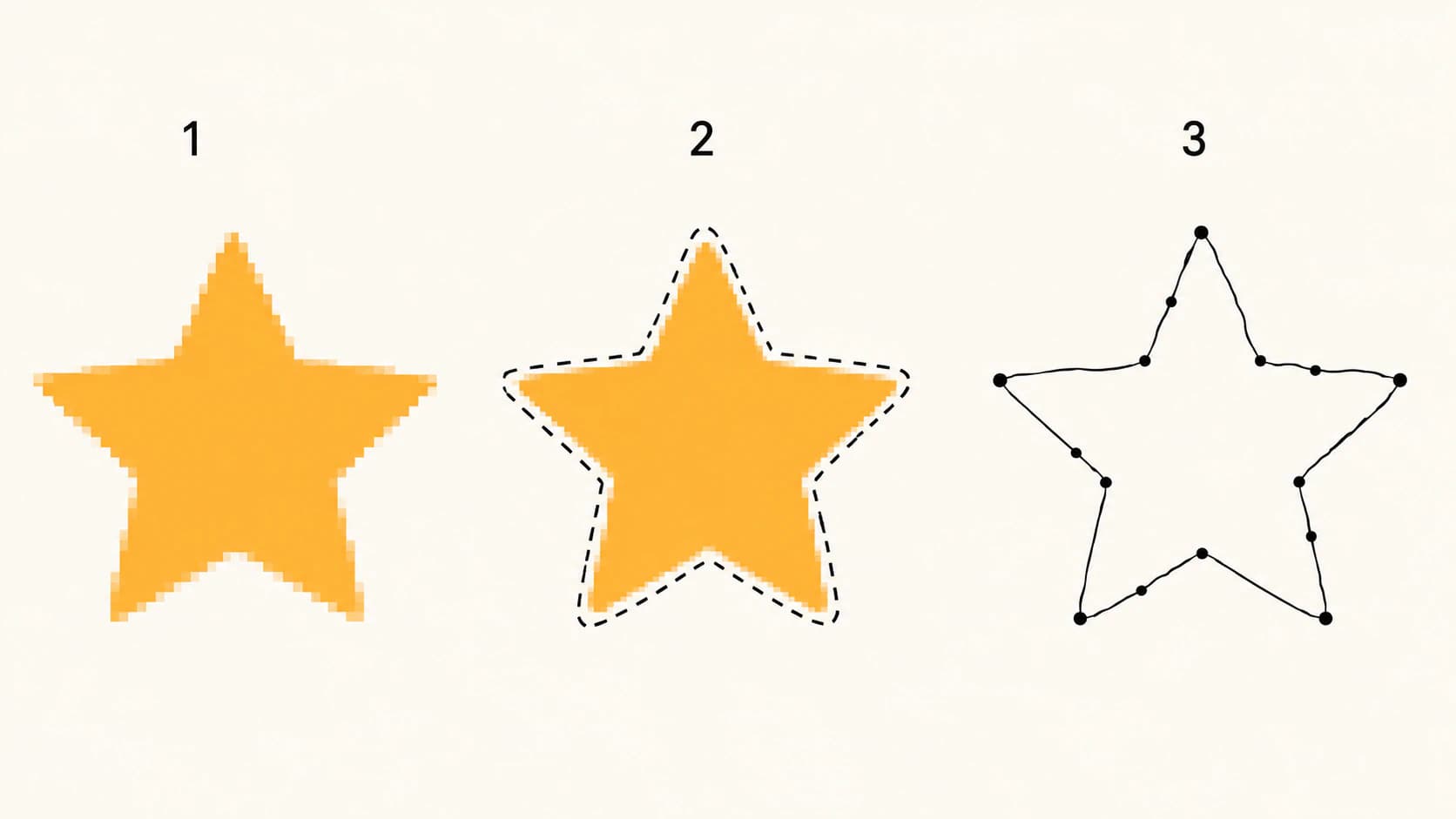
- Execute Select → To Path. O GIMP converte a borda da seleção em um traçado Bézier.
- Abra a caixa de diálogo Paths (Windows → Dockable Dialogs → Paths), clique com o botão direito no traçado e escolha Export Paths para salvar como SVG. Esse fluxo está documentado na referência atual da caixa de diálogo Paths do GIMP.
É um arquivo vetorial real e, para a imagem certa, uma boa solução gratuita. Agora os limites, porque são estruturais. O recurso captura uma seleção por vez, então arte multicolorida exige repetir todo o processo por cor, sem gerenciamento de camadas do lado vetorial. O traçado segue a borda da seleção de pixels, então bordas suavizadas ou com ruído ficam irregulares e cheias de nós, o clássico problema de nós demais. E a exportação carrega contornos de traçados sem os preenchimentos e cores da imagem, então o resultado é uma forma básica, não sua arte completa.
E o G'MIC?
O conjunto de plugins G'MIC aparece em todo tópico de fórum do GIMP sobre o assunto, e vale definir seu papel com precisão: seus filtros podem posterizar, achatar e simplificar uma imagem para que um vetorizador, em outro lugar, produza resultados mais limpos. É pré-processamento, e o GIMP é excelente nisso. Ainda não é vetorização.
Os caminhos gratuitos, comparados com clareza
| Sua imagem | Melhor caminho gratuito | Por quê |
|---|---|---|
| Uma forma limpa de cor chapada | Selection to Path do GIMP | Sem ferramentas extras; suficiente para uma silhueta |
| Arte simples de linhas em preto e branco | Trace Bitmap do Inkscape | Um vetorizador real, feito exatamente para isso |
| Arte multicolorida ou logotipo | Inkscape (várias passadas) ou vetorizador na web | Separação de cores manual versus automática |
| Qualquer coisa que você vá editar, cortar ou vender | Vetorizador ajustado para traçados limpos | Quantidade de nós e qualidade das camadas determinam a edição |
| Uma fotografia | Nenhum; mantenha raster | Fotos não viram vetores limpos |
Como fazer isso com o PerfectVector
A divisão de trabalho que funciona: GIMP para os pixels, um vetorizador real para os traçados. Faça o que o GIMP faz bem: recorte, aumente o contraste, remova o fundo e limpe o ruído. Depois, envie a imagem preparada (PNG, JPG ou WebP até 5MB) e deixe o vetorizador produzir o que Selection to Path não consegue: cada cor como sua própria forma limpa, editável e com poucos nós, com preenchimentos intactos, que podem ser unidos no editor de cores integrado antes do download. As primeiras conversões são gratuitas, sem exigir cartão de crédito. O SVG abre no Inkscape para ajustes manuais depois, que já são o trabalho do editor vetorial. (Quer avaliar todas as opções primeiro? A comparação de vetorizadores cobre o mercado, incluindo ferramentas gratuitas.)
Perguntas frequentes
O GIMP oferece suporte a gráficos vetoriais? Apenas de forma limitada. O GIMP tem traçados internamente e pode exportá-los como SVG, mas edita rasters: abrir um SVG o rasteriza em pixels, e não há vetorização automática no sentido contrário. Para edição vetorial de verdade, a resposta gratuita é Inkscape.
O GIMP tem o recurso Trace Bitmap? Não. Trace Bitmap é o vetorizador automático do Inkscape. O recurso mais próximo do GIMP é Select → To Path, que converte a borda de uma seleção em um traçado exportável, uma forma por vez.
Como vetorizar uma imagem no GIMP? Selecione a forma (Select By Color funciona bem em arte de cores chapadas), execute Select → To Path e exporte o traçado como SVG pela caixa de diálogo Paths. O resultado é um contorno de uma cor que segue a borda da seleção, adequado a silhuetas e formas marcantes, não a arte multicolorida.
O GIMP salva uma imagem como SVG? Ele pode exportar traçados como SVG, mas não a própria imagem. Uma imagem raster não tem traçados para salvar; converter a imagem em formas vetoriais é um trabalho de vetorização que o GIMP não faz.
Devo usar GIMP ou Inkscape para vetorizar? Use cada um para sua função: GIMP para preparar o raster (contraste, limpeza, remoção de fundo), Inkscape ou um vetorizador dedicado para vetorizar. Trace Bitmap do Inkscape é o vetorizador gratuito; uma ferramenta dedicada geralmente oferece traçados limpos e tratamento de cores com menos trabalho manual.
Qual é a melhor maneira gratuita de vetorizar uma imagem? Para uma forma de cor chapada, Selection to Path do GIMP não custa nada. Para arte de linhas, Trace Bitmap do Inkscape. Para arte multicolorida com camadas limpas e editáveis, o plano gratuito de um vetorizador na web chega lá sem passadas manuais por cor.
Fontes
- Documentação GIMP 3.0 — caixa de diálogo Paths — comportamento de Selection to Path e exportação de traçados SVG.
- Documentação GIMP — traçados e seleções — o que é mantido e perdido ao converter uma seleção em traçado.
- Documentação GIMP — traçados e arquivos SVG — interoperabilidade limitada de traçados SVG e função orientada a raster do GIMP.
- Guia de iniciantes do Inkscape — vetorizar uma imagem — o fluxo de Trace Bitmap que o próprio GIMP não oferece.
O GIMP nunca foi a ferramenta errada, apenas a metade errada do trabalho. Prepare a imagem onde pixels são melhor editados, vetorize em traçados limpos onde a vetorização é o foco e finalize no editor vetorial de sua escolha.
Mais do blog

Conversor SVG do Adobe Express: recursos e limites
O que o conversor SVG gratuito do Adobe Express oferece segundo sua documentação: formatos, limites e fluxo. E três verificações para qualquer SVG.

Alternativas ao Vectorizer.AI: compare custo e controle
Existem alternativas gratuitas ao Vectorizer.AI, e a maioria das análises é escrita por elas. Veja as trocas envolvidas e como testar qualquer conversor.