
O Kittl vetoriza imagens? Compare suas duas ferramentas
O Kittl vetoriza uma imagem enviada e gera nova arte vetorial a partir de uma instrução. Veja qual ferramenta usar, o fluxo e como inspecionar o SVG.
Nesta página
- Vetorizador e gerador resolvem problemas diferentes
- Como vetorizar uma imagem no Kittl
- Quando o Kittl é a escolha conveniente
- Quando um conversor dedicado é mais adequado
- O que inspecionar depois de o Kittl vetorizar a imagem
- 1. A silhueta principal
- 2. Buracos internos e espaço negativo
- 3. Quantidade de cores
- 4. Quantidade de nós
- 5. O fundo
- 6. Comportamento no destino real
- Imagens que precisam de mais que um clique
- A resposta prática
- Fontes
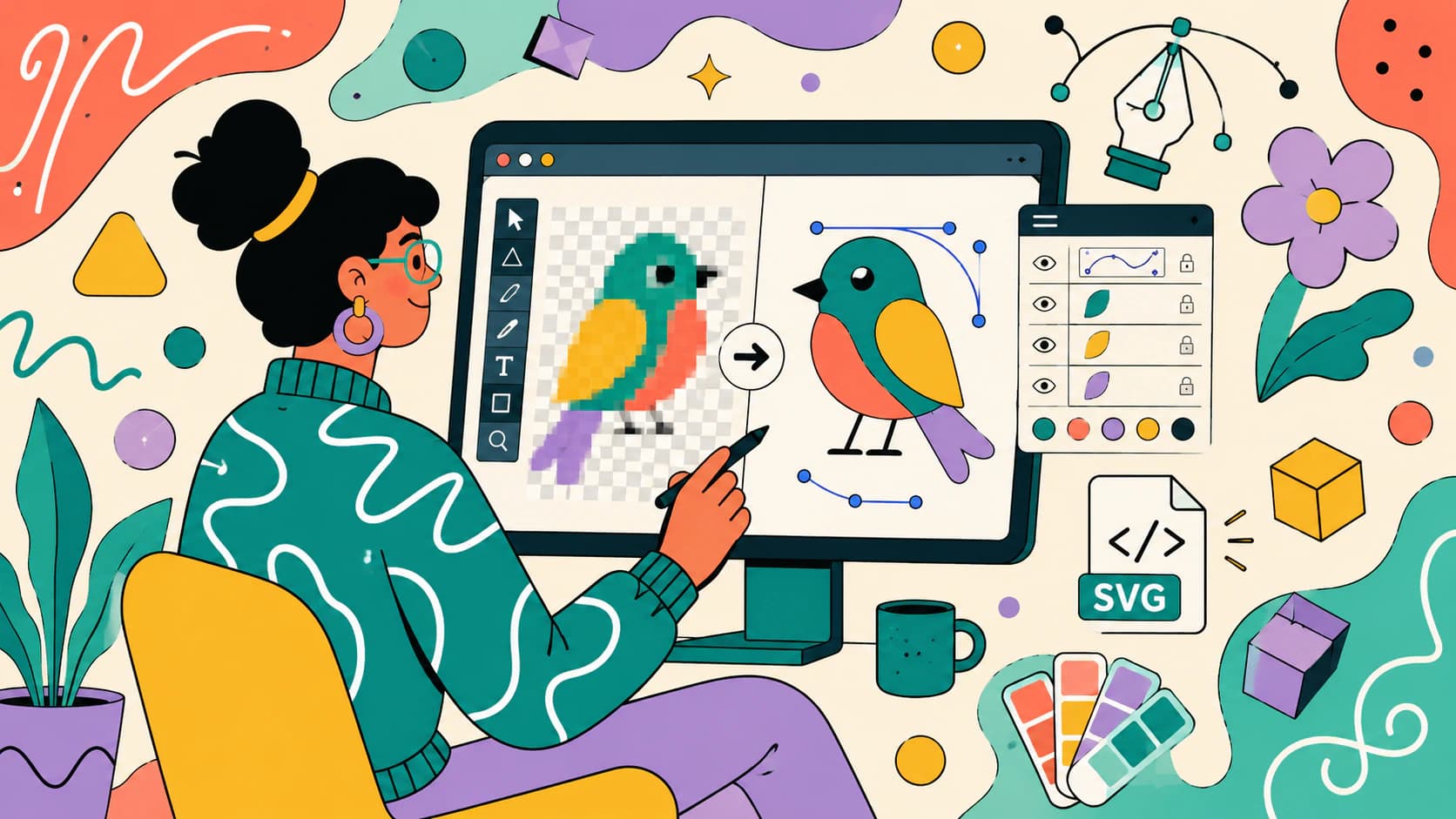
Sim. O Kittl pode vetorizar uma imagem existente. Seu AI Vectorizer aceita uma imagem raster, como PNG ou JPG, converte em formas vetoriais e permite continuar editando na tela do Kittl. O Kittl também tem AI Vector Generator, mas essa ferramenta cria arte nova a partir de uma instrução de texto. Não é o mesmo que vetorizar a imagem que você já tem.
Essa diferença nos nomes é o principal ponto a entender. Se você envia um logotipo, esboço ou ícone e quer a mesma arte como traçados, use o vetorizador. Se quer um novo emblema de gato ou uma etiqueta floral com base em uma descrição, use o gerador.
De qual ferramenta do Kittl você precisa?
- AI Vectorizer: começa com seu PNG ou JPG e converte a arte existente em formas vetoriais.
- AI Vector Generator: começa com uma instrução de texto e cria arte vetorial nova.
- Pen Tool: permite redesenhar manualmente a imagem quando a vetorização automática não fica limpa o bastante.
- Vetorizador de imagem dedicado: útil quando conversão e inspeção do SVG são o trabalho inteiro, não uma etapa de um layout maior.
Vetorizador e gerador resolvem problemas diferentes
As páginas atuais de produto do Kittl apresentam as duas ferramentas, e a entrada indica qual você usa.
| Ponto de partida | Caminho no Kittl | Relação esperada com o original |
|---|---|---|
| PNG ou JPG existente | AI Vectorizer | Uma interpretação vetorizada da imagem |
| Descrição escrita | AI Vector Generator | Arte nova baseada na instrução |
| Imagem existente que exige construção exata | Pen Tool ou edição manual de traçados | Um redesenho controlado guiado pelo original |
A distinção importa porque “vetor com IA” pode descrever conversão ou criação. Nosso guia de geradores de SVG com IA versus vetorizadores explica melhor essa diferença de categoria.
A página de Vectorizer AI do Kittl descreve imagens PNG e JPG enviadas virando arte SVG editável na tela. Sua página separada de AI Vector Generator começa com uma instrução. Nenhum caminho é inerentemente melhor. Eles apenas começam com materiais diferentes.
Como vetorizar uma imagem no Kittl
A página atual de ajuda de AI Vectorizer do Kittl documenta este fluxo:
- Prepare o raster primeiro. Recorte espaço vazio, remova um fundo que não deve ser vetorizado e use a versão mais limpa do original disponível.
- Envie o PNG ou JPG. Coloque a imagem na tela do Kittl ou use a interface do vetorizador.
- Execute AI Vectorizer. No editor, o fluxo atual da ajuda coloca Vectorize em Image Tools e oferece um controle de cores para ajustar detalhes. Confirme que selecionou conversão de imagem, não geração por instrução.
- Inspecione as formas convertidas. Confira silhueta, pequenas aberturas, regiões de cor e suavidade das bordas.
- Ajuste cores e traçados no editor. A Vector Suite do Kittl atualmente descreve edição de traçados, Pen Tool e operações booleanas de formas para o trabalho posterior.
- Exporte o formato vetorial necessário. A disponibilidade de SVG e outras opções de download pode depender do plano ativo do Kittl, então confira o plano atual antes de construir um fluxo de entrega baseado nisso. Abra novamente o resultado após exportar e confirme que contém traçados editáveis, não uma cópia incorporada do raster.
A última verificação deve fazer parte de toda conversão. Um nome de arquivo SVG não prova que a arte interna seja vetorial. SVGs podem conter imagens raster, e um arquivo exportado pode parecer correto enquanto ainda carrega pixels. Se o resultado borrar ao ampliar, use as verificações de por que um SVG ainda pode parecer pixelado.
Quando o Kittl é a escolha conveniente
O Kittl faz mais sentido quando a vetorização será seguida por mais trabalho no próprio Kittl. Você pode vetorizar um esboço, acrescentar texto, inserir em um layout de etiqueta, testar em uma montagem de produto e continuar sem mover o arquivo entre aplicativos.
Esse caminho integrado é especialmente útil para:
- um logotipo ou emblema simples que precisa entrar em um layout maior;
- um esboço que será recolorido e combinado com tipografia;
- um ícone ou gráfico de adesivo que precisa de composição rápida;
- arte que usará o editor e o fluxo de montagens do Kittl depois de vetorizar.
Conveniência não elimina a necessidade de inspecionar o SVG. O vetorizador ainda precisa interpretar limites de cor, textura, desfoque e pequenos espaços. Um original com formas claras de cores chapadas é mais fácil que uma foto, pintura de contornos pouco definidos ou captura de tela comprimida, independentemente do editor ao redor da ferramenta.
Quando um conversor dedicado é mais adequado
Um conversor dedicado é mais simples quando toda a tarefa é “transformar esta imagem em SVG, inspecionar a vetorização e baixar”. Você talvez não precise de uma tela completa de design, sistema de modelos ou fluxo de montagens para isso. A comparação de Quicktools e API do Picsart mostra como esse caminho de um arquivo difere de uma integração para desenvolvedores.
O PerfectVector é a opção mais específica quando a conversão em si é o trabalho e o SVG irá para outro editor depois. Use o conversor de imagem em vetor do PerfectVector quando:
- quiser um fluxo focado em enviar, converter, inspecionar e baixar;
- o original será editado depois no Illustrator, Inkscape, Figma ou outro aplicativo vetorial;
- estiver comparando várias vetorizações e se importar mais com os traçados que com recursos de layout;
- quiser testar a conversão antes de adotar um fluxo de design mais amplo.
Esta é uma comparação de fluxos, não uma afirmação de que um conversor sempre cria traçados melhores. Passe o mesmo original pelas ferramentas consideradas e avalie o resultado em si. Nosso guia de Image Trace versus vetorizador com IA oferece uma estrutura útil para a comparação.
O que inspecionar depois de o Kittl vetorizar a imagem
Ampliar é apenas a primeira verificação. Selecione os traçados e examine o que a vetorização realmente construiu.
1. A silhueta principal
A borda externa deve seguir o desenho pretendido sem trechos achatados, reentrâncias ou cantos arredondados que eram agudos no original. Observe em zoom alto e volte ao tamanho normal. Alguns defeitos só importam no contexto.
2. Buracos internos e espaço negativo
Pequenos espaços internos de letras, espaços entre partes de ícones e recortes transparentes podem fechar durante a simplificação. Compare lado a lado com o original.
3. Quantidade de cores
Um logotipo de quatro cores chapadas não deve virar dezenas de preenchimentos quase idênticos porque o JPG acrescentou ruído às bordas. Una cores acidentais antes da produção.
4. Quantidade de nós
Uma curva suave não deveria precisar de uma sequência densa de pontos de ancoragem. Nós em excesso dificultam a edição e podem criar pequenas saliências. Veja por que SVGs vetorizados ficam com nós demais para decidir sobre a limpeza.
5. O fundo
Confira o SVG sobre uma tela contrastante. Arte branca em fundo branco pode esconder um retângulo indesejado, e uma imagem transparente pode ganhar um fundo sólido vetorizado.
6. Comportamento no destino real
Se o arquivo é para impressão, coloque no layout de impressão. Se é para corte, inspecione traçados fechados e pequenas ilhas. Se é para web, confirme que o SVG exportado renderiza corretamente fora do editor. O destino encontra problemas que a prévia na tela pode não mostrar.
Imagens que precisam de mais que um clique
A conversão automática funciona melhor quando o original tem formas e bordas claras. Estas entradas geralmente exigem mais preparação ou redesenho manual:
- fotos com gradientes de iluminação e milhares de cores;
- aquarela, carvão ou outra arte com muita textura;
- capturas de tela minúsculas com artefatos de compressão;
- lettering com espaços internos estreitos e traços sobrepostos;
- logotipos que precisam corresponder exatamente à geometria oficial;
- pixel art cuja grade quadrada precisa permanecer literal.
Para uma marca permanente, um redesenho cuidadoso pode ser mais eficiente que limpar uma vetorização difícil. Para arte cheia de textura, manter um raster de alta resolução pode ser a resposta correta. Vetor é uma escolha de produção, não uma melhoria universal.
A resposta prática
O Kittl pode vetorizar uma imagem, e seu editor atual faz sentido quando a vetorização fará parte de um desenho maior no Kittl. Use AI Vectorizer para uma imagem existente, AI Vector Generator para arte nova baseada em instruções e traçados manuais quando a fidelidade importar mais que a velocidade.
Qualquer que seja o caminho, avalie o SVG exportado pela silhueta, espaço negativo, cores, quantidade de nós, fundo e comportamento no aplicativo de destino. O nome da ferramenta informa a operação solicitada. Os traçados mostram se o resultado está pronto para uso.
Fontes
- Ajuda Kittl — usar AI Vectorizer — fluxo atual do editor e controle de detalhe de cores.
- Kittl — conversor gratuito de SVG — entradas PNG/JPG, modos monocromático e colorido, edição e fluxo de download SVG.
- Kittl — AI Vector Generator — geração por instruções, distinta da vetorização de uma imagem enviada.
- Ajuda Kittl — configurações de download — tamanhos, unidades, DPI, formatos e opções de fundo atuais de exportação.
Quer comparar esse fluxo mais focado com o Kittl? Passe o mesmo original pelo PerfectVector, abra os dois SVGs e compare silhueta, espaço negativo, cores e quantidade de nós com a lista acima.
Mais do blog

Vetorize uma imagem no Adobe Capture: forma editável
Use o Adobe Capture para vetorizar uma imagem no celular, refinar a forma, salvá-la em uma biblioteca da Creative Cloud e conferir o resultado editável.
O Canva consegue vetorizar uma imagem? Sim, mas só com um app pago
O Canva consegue traçar sua imagem, mas só com o Vectorify, um app pago. O editor gratuito e o gerador com IA não traçam sua imagem. Veja a resposta honesta.