
O Picsart vetoriza imagens? Quicktools versus API
Sim, o Picsart transforma PNG em SVG. Compare o conversor gratuito Quicktools com a API empresarial e inspecione o resultado para conferir traçados vetoriais realmente editáveis.
Nesta página
- O Picsart tem duas interfaces diferentes de vetorização
- Como usar o Picsart Quicktools para uma imagem
- O que a API Picsart Image Vectorizer faz
- Quando a API justifica o trabalho adicional
- Quando um conversor interativo específico é mais simples
- Como inspecionar o SVG de qualquer um dos caminhos
- Silhueta e cantos
- Furos e espaços negativos
- Regiões de cor
- Nós e fragmentos
- Conteúdo raster incorporado
- Estrutura específica da saída
- Quais imagens você deve vetorizar?
- Perguntas frequentes
- Fontes
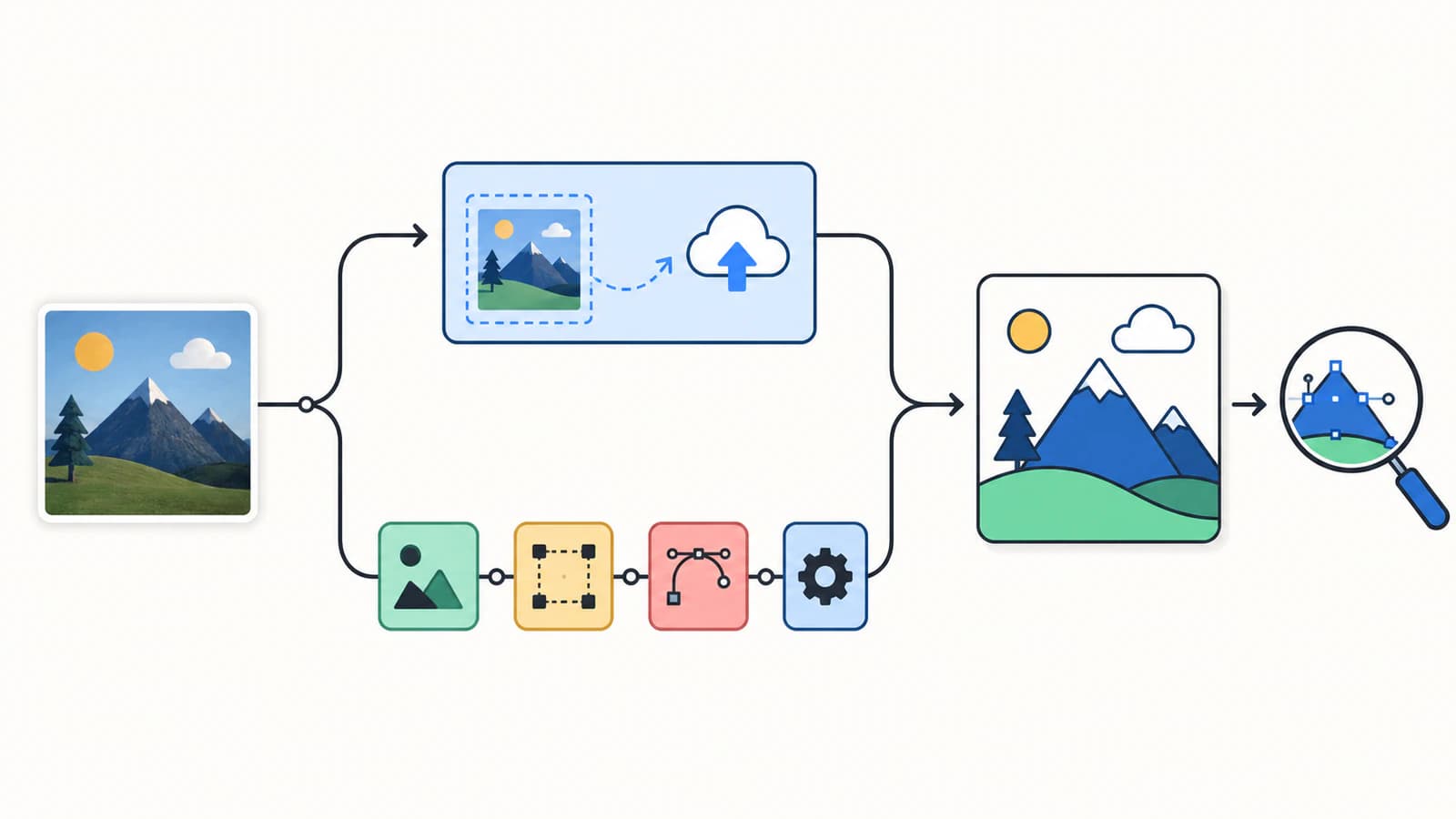
Sim. O Picsart atualmente oferece duas maneiras documentadas de vetorizar uma imagem raster: um conversor PNG para SVG do Quicktools voltado ao consumidor e uma API Image Vectorizer autenticada para integrações de software. Use o Quicktools para um arquivo avulso. Considere a API quando um produto ou sistema de produção precisa de conversões repetíveis em escala.
Nenhum desses caminhos equivale a aplicar um efeito de “arte vetorial” em um editor de fotos. Um estilo visual pode imitar formas de cores chapadas enquanto o resultado salvo continua sendo pixels. A vetorização real cria geometria que pode ser inspecionada como traçados, curvas e preenchimentos.
Escolha o caminho do Picsart conforme a tarefa
- Um PNG, sem integração: use o conversor PNG para SVG do Quicktools.
- Fluxo automatizado de produto: avalie a API Picsart Enterprise Image Vectorizer.
- Editar um SVG que você já tem: use um editor compatível com vetores; nenhuma conversão raster é necessária.
- Uma foto que deve continuar fotográfica: mantenha um raster de alta resolução em vez de forçá-lo a virar traçados de cores chapadas.
O Picsart tem duas interfaces diferentes de vetorização
Os nomes são semelhantes, mas os fluxos e os públicos são diferentes.
| Pergunta | Picsart Quicktools | API Picsart Image Vectorizer |
|---|---|---|
| Para quem serve? | Quem converte um arquivo individual no navegador | Um desenvolvedor ou empresa que acrescenta conversão a um produto |
| Entrada mostrada na documentação atual | Envio de PNG | Arquivo de origem ou URL de imagem |
| Saída | SVG baixado | Resposta da API e fluxo de obtenção do resultado |
| Conta ou chave | A página informa que não é necessário cadastro | Usa chave de API e console do Picsart |
| Configuração | Selecionar, converter, baixar | Autenticação, tratamento de requisições, cobrança e monitoramento operacional |
| Melhor uso | Uso manual ocasional | Automação repetida ou integrada |
A existência da API não significa que o editor comum do Picsart disponibilize o mesmo controle em todos os aplicativos ou planos. Comece pela interface documentada para a tarefa em vez de procurar um recurso de API no menu de edição para consumidores.
Como usar o Picsart Quicktools para uma imagem
A página ativa do Quicktools PNG para SVG do Picsart documenta um fluxo de três etapas:
- Arraste um PNG para a página ou escolha-o com Select Image.
- Deixe a ferramenta converter automaticamente o PNG para SVG.
- Baixe o SVG.
A página atualmente descreve a ferramenta como gratuita e disponível sem cadastro. Disponibilidade, limites e condições podem mudar; confira a página ativa quando criar um fluxo recorrente baseado nela.
Prepare a imagem original antes do envio. Recorte espaço não relacionado, remova um fundo que não deve virar um retângulo e use a maior versão limpa da arte que tiver. Um conversor vetoriza o que está visível. Blocos JPEG, sombras, cores de suavização nas bordas e textura de papel podem virar formas extras.
Depois de baixar, abra o SVG em um editor vetorial. Não pare no nome do arquivo. SVG é um contêiner que pode incluir traçados, mas também pode incorporar uma imagem raster. Selecione a arte, mude para uma visualização de contornos ou linhas e confirme que as regiões importantes são geometria editável.
O que a API Picsart Image Vectorizer faz
A página Picsart Enterprise Image Vectorizer apresenta a conversão como um serviço que pode ser acrescentado a outra plataforma. Sua documentação descreve uma saída PNG para SVG construída com curvas e linhas geométricas.
A referência atual da API identifica um endpoint POST em https://api.picsart.io/tools/1.0/vectorizer. Ele aceita um arquivo de origem ou uma URL de imagem e usa um cabeçalho X-Picsart-API-Key. Os dois parâmetros de origem da imagem são alternativas, não valores a enviar juntos.
A referência também disponibiliza um parâmetro downscale_to com padrão de 2048. Essa configuração importa: se uma característica pequena precisa ser preservada, teste as dimensões efetivas de entrada e o traçado gerado, e não apenas o envio original. Não copie um exemplo de requisição com credenciais para um aplicativo no cliente ou repositório público. Chaves de API devem ficar em um ambiente protegido no servidor.
Quando a API justifica o trabalho adicional
Uma API se torna útil quando a conversão é um recurso de um sistema maior, e não uma tarefa ocasional. Exemplos incluem uma loja de impressão que aceita logos de clientes, um fluxo de ativos digitais que prepara gráficos enviados ou uma fila interna que precisa de requisições e tratamento de status consistentes.
Planeje mais do que o caso de sucesso:
- valide o tipo e as dimensões do arquivo antes de enviar a requisição;
- proteja a chave da API no servidor;
- trate erros de autenticação, pagamento, limite de requisições, validação, sobrecarga e serviço;
- registre um identificador de tarefa que preserve a privacidade em vez da URL bruta do ativo de um cliente;
- defina tempos limite e uma política de novas tentativas para falhas temporárias;
- preserve a entrada original junto do resultado para revisão;
- meça a qualidade da saída em um conjunto representativo de testes.
A referência da API lista várias respostas possíveis de erro. Uma integração de produção deve decidir quais falhas permitem nova tentativa e quais precisam de uma correção clara pelo usuário. Não transforme silenciosamente uma vetorização malsucedida em um download raster com extensão .svg.
Quando um conversor interativo específico é mais simples
Se toda a tarefa é “enviar esta imagem, inspecionar a vetorização e baixar um SVG”, uma API pode ser infraestrutura desnecessária. Um conversor específico no navegador mantém o trabalho visível e manual.
O PerfectVector se encaixa nesse caminho mais restrito quando você quer converter uma imagem em traçados vetoriais, visualizar a reconstrução, inspecionar regiões de cor e baixar o resultado para outro editor. Ele não substitui a API para desenvolvedores do Picsart quando você precisa integrar conversão ao próprio produto. É um fluxo interativo para uma pessoa que avalia uma imagem original por vez.
Use a mesma imagem para comparar ferramentas. Mantenha as dimensões e o uso pretendido fixos e avalie a geometria em vez da marca ou da suavidade de uma prévia preenchida.
Como inspecionar o SVG de qualquer um dos caminhos
Abra o resultado no tamanho final de entrega e faça estas verificações:
Silhueta e cantos
O contorno externo deve seguir a imagem original sem reentrâncias falsas, bordas cortadas ou cantos arredondados que deveriam ser agudos. Observe com grande ampliação e depois volte ao tamanho normal.
Furos e espaços negativos
Confira espaços internos de letras, recortes de ícones e aberturas intencionais. Um furo fechado pode alterar um logo mesmo quando a miniatura parece próxima.
Regiões de cor
Uma imagem original de quatro cores chapadas não deve virar dezenas de cores de borda quase idênticas. Selecione e conte os objetos principais. Una ou remova apenas regiões que conferiu com a imagem original.
Nós e fragmentos
Nós demais podem dificultar a edição, mas a menor quantidade não é automaticamente a melhor. Preserve cantos e curvas significativos. Exclua formas do tamanho de poeira e fragmentos de fundo antes de simplificar os traçados principais.
Conteúdo raster incorporado
Um SVG que contém apenas um elemento <image> não forneceu geometria vetorizada editável. O diagnóstico de SVG pixelado mostra como distinguir pixels incorporados de traçados.
Estrutura específica da saída
Impressão, ícones da web, animação e corte precisam de estruturas diferentes. Uma máquina de corte pode precisar de contornos fechados e um limite deliberado. Um animador pode preferir formas com nomes separados. A entrega de um logo pode precisar de uma paleta pequena e letras aprovadas convertidas em contornos.
Quais imagens você deve vetorizar?
A conversão automática de raster para vetor funciona melhor em arte de cores chapadas com limites claros:
- logos com poucas cores;
- ícones e emblemas;
- desenhos a tinta e linhas de páginas para colorir;
- adesivos simples e clip-art;
- digitalizações de alto contraste com pouca textura.
Fotografias, aquarela, degradês suaves, cabelo, fumaça e pinturas muito texturizadas são diferentes. Um vetorizador precisa aproximar tons contínuos por regiões; assim, os arquivos podem ficar grandes e a imagem pode perder a qualidade que importa. Mantenha essas imagens como raster ou simplifique-as deliberadamente antes da conversão.
Se o texto precisa continuar exato, localize a fonte original ou redesenhe as formas aprovadas das letras. Uma vetorização automática vê texto como formas; ela não recupera a fonte, o kerning ou o objeto de texto semântico.
Perguntas frequentes
O Picsart pode vetorizar um PNG gratuitamente? A página atual do Quicktools PNG para SVG do Picsart informa que a ferramenta no navegador é gratuita e não exige cadastro. Limites de envio, disponibilidade e condições podem mudar; confira a página ativa antes de depender dela para trabalho repetido.
O Picsart Image Vectorizer está no editor normal de fotos? A API Image Vectorizer documentada é um produto empresarial para desenvolvedores, acessado por uma chave de API e pelo console do Picsart. O Quicktools é o caminho documentado pelo navegador para consumidores. Não presuma que qualquer um apareça como o mesmo controle em todos os aplicativos ou planos do Picsart.
Converter PNG para SVG garante traçados editáveis? Não. Inspecione o arquivo baixado em um editor vetorial. SVG pode conter traçados vetoriais, imagens raster incorporadas ou ambos. Confira seleção de objetos, visualização de contornos, estrutura de nós e comportamento ao ampliar.
Qual é a diferença entre um efeito vetorial e vetorização? Um efeito de estilo vetorial muda a aparência de uma imagem e ainda pode salvar pixels. A vetorização reconstrói regiões visíveis como geometria, como traçados, curvas e preenchimentos. A estrutura da saída, e não a aparência de arte de cores chapadas, determina qual você tem.
Devo usar Picsart Quicktools, sua API ou outro vetorizador? Use Quicktools para um PNG avulso rápido, avalie a API para um fluxo automatizado autenticado e compare um conversor específico quando quiser prévia interativa e inspeção de traçados. Teste a mesma imagem original e mantenha o resultado que melhor preserva a geometria pretendida.
Fontes
- Picsart Quicktools — Converter PNG para SVG — informações atuais sobre envio pelo consumidor, conversão automática, download e cadastro.
- Picsart Enterprise — Image Vectorizer — descrição do fornecedor sobre o produto de API e seus usos de raster para vetor.
- Documentação da API Picsart Enterprise — Image Vectorizer — endpoint atual, autenticação, parâmetros de origem, controle de redução de tamanho e respostas de erro.
- W3C — Conteúdo incorporado em SVG — suporte da especificação a conteúdo de imagem raster dentro de um contêiner SVG.
Para um fluxo visível de um único arquivo, converta a imagem original com o PerfectVector, inspecione os traçados e as regiões de cor e mantenha o resultado somente se ele preservar a arte melhor do que o outro candidato SVG que você testou.
Mais do blog

O Kittl vetoriza imagens? Compare suas duas ferramentas
O Kittl vetoriza uma imagem enviada e gera nova arte vetorial a partir de uma instrução. Veja qual ferramenta usar, o fluxo e como inspecionar o SVG.

Vetorize uma imagem no Adobe Capture: forma editável
Use o Adobe Capture para vetorizar uma imagem no celular, refinar a forma, salvá-la em uma biblioteca da Creative Cloud e conferir o resultado editável.