
Vetorização no Roland CutStudio: linhas mais limpas
Use Image Outline do Roland CutStudio, diagnostique contornos serrilhados ou duplos e decida quando um vetor importado mais limpo oferece melhor geometria de corte.
Nesta página
- O que Image Outline do CutStudio realmente cria
- Escolha o corte antes de escolher a vetorização
- Prepare o raster para uma vetorização mais limpa
- Diagnostique a vetorização antes de limpar nós
- Quando um vetor externo é o caminho mais limpo
- Audite a geometria de corte no tamanho final
- Quando Image Outline não é o método certo
- Perguntas frequentes
- Fontes
O Roland CutStudio pode vetorizar uma imagem raster em contornos de corte, mas o comando não decide quais detalhes merecem um percurso de lâmina. Comece com arte de cores chapadas e alto contraste, use Object > Image Outline e inspecione o resultado como geometria de corte. Se a vetorização copiar ruído JPEG, sombras ou cada pequeno detalhe interno, limpe a imagem original ou reconstrua o logo como um vetor mais simples antes de cortar.
A escolha importante vem primeiro: você quer cortar as formas individuais da arte ou imprimir a arte e cortar um contorno deliberado ao redor dela? Esses trabalhos precisam de traçados diferentes. Uma vetorização tecnicamente bem-sucedida ainda pode ser o arquivo de corte errado.
O fluxo de vetorização limpa do CutStudio
- Decida se o trabalho precisa de contornos da arte ou de um contorno externo de impressão e corte.
- Comece com uma imagem nítida de cores chapadas e limites claros entre as cores.
- Importe a imagem, abra Image Outline e extraia as linhas de contorno.
- Inspecione bordas duplas, furos, ilhas minúsculas, densidade de nós e tamanho final.
- Use um caminho vetorial externo quando a vetorização nativa seguir ruído em vez da forma pretendida.
- Teste a menor área difícil no material real antes da produção.
O que Image Outline do CutStudio realmente cria
A Roland descreve a ferramenta de vetorização do CutStudio como geradora de linhas de corte a partir de imagens JPG ou bitmap. Suas páginas regionais atuais listam BMP, JPG, STX, AI e EPS entre os formatos aceitos (Roland DGA, Roland DG Europa). A compatibilidade exata pode variar por versão e região; use a ajuda instalada e a página de download como verificação final.
O procedimento oficial do CutStudio apresenta esta sequência básica:
- Prepare uma imagem BMP, JPEG ou PNG.
- Importe o arquivo no CutStudio.
- Selecione o raster e escolha Object > Image Outline.
- Clique em Extract Contour Lines e confirme com OK.
- Redimensione e posicione os novos contornos.
- Exclua a imagem original quando ela não for mais necessária.
Essa última etapa esclarece o modelo de dados. O raster importado é uma referência. Extract Contour Lines acrescenta geometria vetorial que a máquina de corte pode seguir. Ele não melhora primeiro os pixels nem sabe quais detalhes visíveis importam para seu trabalho de produção.
Escolha o corte antes de escolher a vetorização
A maioria das vetorizações frustrantes começa com o alvo errado.
| Resultado pretendido | Geometria necessária | Resultado errado comum |
|---|---|---|
| Cortar um logo sólido ou forma de vinil | Limites fechados ao redor das formas mantidas | Ruído e sombras viram ilhas extras |
| Cortar cores de vinil separadas | Formas fechadas intencionais para cada cor de produção | Cores de borda JPEG viram muitos fragmentos |
| Imprimir a arte e depois cortar ao redor | Um contorno externo deliberado, geralmente com deslocamento | Cada cor e detalhe interno vira uma linha de corte |
| Desenhar, vincar ou cortar uma única linha de caneta | Um traçado de linha central | As duas bordas do traço raster viram um contorno duplo |
Image Outline do CutStudio é um extrator de contornos. Uma linha preta grossa tem duas bordas visíveis, então uma vetorização comum de formas preenchidas pode produzir dois traçados de limite. Se o trabalho precisa de uma linha pelo meio, use um fluxo de linha central. O guia de SVG com corte duplo explica por que excluir um lado de uma forma contornada geralmente deixa uma geometria interrompida.
Para impressão e corte, não presuma que vetorizar cada região visível criará o único contorno necessário. Construa ou selecione deliberadamente esse contorno externo, mantenha-o separado da arte decorativa e verifique a operação atribuída no seu fluxo do CutStudio e da máquina de corte.
Prepare o raster para uma vetorização mais limpa
A referência do comando Image Outline da Roland informa que uma extração clara depende de imagens sem degradês contínuos e com bordas bem definidas entre cores. Ela recomenda imagens binárias em preto e branco e considera fotografias inadequadas para extração de contornos. Também recomenda uma resolução útil da imagem original, observando que a resolução correta depende da complexidade da forma e do tamanho de corte.
Aplique essa orientação antes de mexer nos controles de vetorização:
- Encontre o melhor original. Um PNG maior ou digitalização limpa é um ponto de partida melhor do que uma miniatura copiada de um site.
- Remova o fundo. Um retângulo branco, sombra ou borda do scanner pode virar outro contorno fechado.
- Uniformize variações acidentais de cor. Halos JPEG e suavização de bordas podem dividir uma borda pretendida em várias regiões.
- Repare a silhueta. Feche lacunas que deveriam ser sólidas e remova poeira ou pixels isolados que não devem ser cortados.
- Simplifique para o tamanho final. Um detalhe que parece bom na tela pode virar um fragmento que não permite retirar o excesso de material no tamanho de adesivo.
- Mantenha uma cópia de referência. Você pode precisar dela para confirmar quais furos, espaços internos e cantos eram intencionais.
Uma resolução maior é útil quando preserva uma curva ou canto real. Ela não cura ruído. Ampliar uma imagem comprimida fornece ao vetorizador mais pixels que descrevem a mesma borda danificada.
Diagnostique a vetorização antes de limpar nós
Afaste a visualização para avaliar a silhueta e depois amplie ou use a visualização que melhor expõe contornos e pontos de controle na sua versão instalada.
| Sintoma | Causa provável | Melhor próximo passo |
|---|---|---|
| Dezenas de pequenos pedaços | Textura de fundo, pontos de compressão, sombras ou detalhes internos demais | Limpe e simplifique o raster e vetorize novamente |
| Curvas serrilhadas | Degraus de baixa resolução ou borda com ruído visível | Use uma imagem original melhor e reduza detalhes acidentais |
| Uma linha grossa corta duas vezes | A vetorização seguiu os dois lados do traço | Use um método de linha central se o trabalho precisar de um percurso |
| Furos de letras desaparecem | Espaços internos foram unidos na simplificação ou ficaram pequenos demais no tamanho final | Restaure os furos e teste na escala de produção |
| O arquivo é difícil de editar | A vetorização usou mais pontos do que a forma precisa | Vetorize novamente com uma imagem original mais limpa antes de excluir pontos um a um |
| O corte está no tamanho errado | A vetorização foi avaliada antes de definir as dimensões finais | Defina o tamanho físico e reavalie os pequenos detalhes |
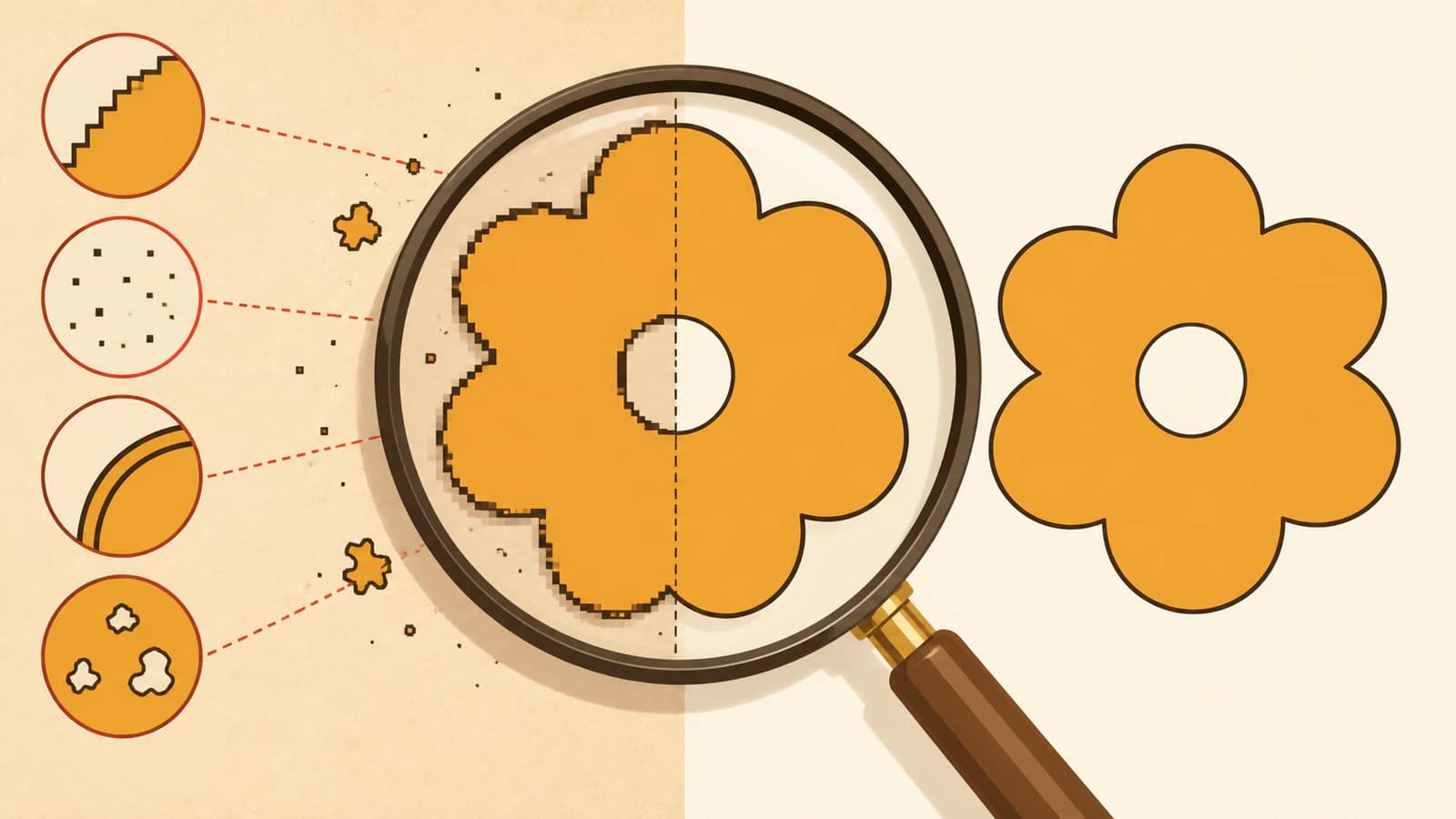
Não comece excluindo manualmente centenas de nós. Se a estrutura do contorno estiver errada, a limpeza manual está tratando o sintoma. Melhore a imagem original, restrinja o corte pretendido e vetorize novamente. Quando a estrutura estiver correta, remova apenas pontos que não alterem um canto, curva ou furo significativo. O guia de nós em excesso tem uma lista mais completa de limpeza.
Quando um vetor externo é o caminho mais limpo
Continue com Image Outline quando a imagem original já for de cores chapadas, os traçados extraídos precisarem de correções modestas e a finalidade do corte for fácil de representar. Um caminho vetorial externo faz sentido quando a imagem original é um logo ou ilustração, mas o CutStudio continua seguindo ruído de pixels, sombras suaves ou cores acidentais.
O PerfectVector se encaixa nessa alternativa de reconstrução. Envie a melhor imagem original do logo, inspecione se a prévia produziu formas fechadas úteis, furos intencionais e geometria manejável, e exporte somente se o resultado servir ao trabalho. Ele vetoriza formas preenchidas, não linhas centrais; portanto, é adequado a logos, silhuetas e formas em camadas, e não a desenhos de traço único.
Há um detalhe importante na transferência: o PerfectVector exporta SVG, enquanto as páginas atuais da Roland citadas acima listam BMP, JPG, STX, AI e EPS, e não SVG. Não renomeie a extensão do arquivo esperando que funcione. Abra o SVG em um editor vetorial compatível, inspecione-o novamente e use um fluxo atual de plugin do CutStudio ou exporte um formato vetorial listado que a versão instalada aceite. Preserve o SVG como arquivo mestre reutilizável.
O guia de entrega vetorial para empresas de sinalização explica como manter a arte mestre editável separada do arquivo de entrega específico da máquina de corte. Se a mesma arte vai para o plugin de Illustrator da Mimaki, o fluxo de vetorização do FineCut separa Outline Extraction, Frame Extraction e a auditoria final da camada de corte.
Audite a geometria de corte no tamanho final
Faça esta verificação depois da vetorização nativa ou reconstrução externa:
- Confirme a operação pretendida. Contornos da arte, contorno externo, linha de vinco e guia não são intercambiáveis.
- Defina as dimensões físicas. Avalie furos, cantos e pontes no tamanho em que vai cortar.
- Confira cada forma fechada. Procure lacunas, auto-interseções, traçados duplicados e sobreposições indesejadas.
- Preserve espaços internos. Inspecione letras como A, B, D, O, P e R, além de furos em emblemas e ícones.
- Exclua ilhas impossíveis. Remova pontos e detalhes que não possam ser cortados, posicionados ou separados do excesso de material com confiabilidade.
- Revise a densidade de nós. Mantenha pontos suficientes para a forma pretendida, mas não preserve cada irregularidade de pixel.
- Use intencionalmente os controles de produção do CutStudio. A página atual da Roland DG Europa lista configurações de escala e controles de linhas para remoção do excesso de material entre os recursos do CutStudio. Eles ajudam a preparar um bom contorno; não reparam um contorno ruim.
- Visualize e teste. Execute uma amostra representativa com o canto mais fechado, o menor furo e a área em que é mais difícil retirar o excesso de material.
A lista de verificação de SVG antes do corte é uma segunda verificação útil mesmo quando os traçados se originaram no CutStudio.
Quando Image Outline não é o método certo
- Use um vetorizador por linha central ou redesenho para desenhos de traço único que devem cortar ou vincar uma vez.
- Use impressão e corte com um contorno intencional para fotos ou arte em cores que devem preservar detalhes tonais.
- Use um redesenho manual quando a única imagem original for minúscula, danificada ou ambígua a ponto de a vetorização automática não conseguir recuperar o desenho original.
- Pergunte à empresa de sinalização ou ao operador da máquina de corte sobre formato exigido, configuração de cores, detalhe mínimo e fluxo do plugin antes da entrega final.
A vetorização integrada do CutStudio é útil quando a imagem e o objetivo de produção combinam com a extração de contornos. Ela não é uma ferramenta geral de reparo de fotografias, degradês ou arte pouco clara.
Perguntas frequentes
Como vetorizar uma imagem no Roland CutStudio? Importe uma imagem BMP, JPEG ou PNG, selecione-a, escolha Object > Image Outline e clique em Extract Contour Lines. Confirme o resultado, redimensione e posicione o contorno e remova a referência raster quando não for mais necessária.
Por que a vetorização do CutStudio cria muitos pedaços pequenos? A imagem original pode conter pontos de compressão, sombras, textura, suavização de bordas ou detalhes internos que o vetorizador interpreta como contornos separados. Limpe o fundo, reduza cores acidentais, simplifique o corte pretendido e vetorize novamente antes de excluir pedaços manualmente.
O Roland CutStudio pode importar arquivos SVG diretamente? As páginas atuais da Roland listam BMP, JPG, STX, AI e EPS, não SVG. Confira a ajuda da sua versão instalada. Se SVG não for aceito diretamente, inspecione-o em um editor vetorial compatível e use um plugin atual do CutStudio ou exporte um formato vetorial listado.
Por que uma linha vira duas linhas de corte depois da vetorização? Uma vetorização de contornos segue as duas bordas visíveis de um traço raster grosso, então uma linha desenhada vira uma forma fechada estreita com dois limites. Use vetorização por linha central ou redesenhe o traçado quando o trabalho precisar de uma única linha de corte, vinco ou caneta.
Devo usar o PerfectVector antes do CutStudio? Use-o quando um logo ou ilustração de cores chapadas precisar de reconstrução de formas mais limpa do que a vetorização raster nativa oferece. Inspecione primeiro o SVG e transfira-o por um editor compatível, plugin ou formato AI/EPS listado. Para fotografias ou desenhos de traço único, escolha outro fluxo.
Fontes
- Roland DGA — Software CutStudio — descrição atual do fabricante sobre a ferramenta de vetorização e os formatos aceitos na página regional do produto.
- Roland DG — CutStudio — lista atual de recursos europeia, incluindo formatos, configurações de escala e controles de linhas para remoção do excesso de material.
- Manual do Roland CutStudio — Criar linhas de contorno para imagens — procedimento oficial de importação, Image Outline, Extract Contour Lines, redimensionamento, posicionamento e remoção da imagem original.
- Manual do Roland CutStudio — Comando Image Outline — orientação oficial sobre adequação da imagem original e resolução.
Se o CutStudio continuar vetorizando danos em vez da intenção do desenho, reconstrua o logo como formas vetoriais editáveis, inspecione o SVG, prepare a transferência compatível e teste o detalhe mais difícil antes de cortar o trabalho inteiro.
Mais do blog

Vetorizar no SignLab: converter ou importar SVG limpo?
Compare a vetorização nativa do SignLab com um SVG importado. Prepare o bitmap, inspecione traçados, preserve furos e teste um arquivo pronto para produção.

Vetorização no Graphtec Studio 2: traçados incompletos
Corrija vetorizações parciais, traçados de corte ausentes, espaços internos pequenos e contornos ruidosos no Graphtec Studio 2. Compare a vetorização nativa com um vetor mais limpo.