
Vetorização no Graphtec Studio 2: traçados incompletos
Corrija vetorizações parciais, traçados de corte ausentes, espaços internos pequenos e contornos ruidosos no Graphtec Studio 2. Compare a vetorização nativa com um vetor mais limpo.
Nesta página
- Primeiro decida o que deve virar traçado de corte
- Diagnostique o sintoma antes de vetorizar novamente
- Execute a vetorização nativa do Graphtec Studio 2
- Confira os traçados, não apenas a prévia preenchida
- Compare a vetorização nativa com um fluxo que começa pelo vetor
- Teste no tamanho e material que usará
- Perguntas frequentes
- Fontes
O Graphtec Studio 2 pode vetorizar um PNG, JPG ou outro bitmap compatível, mas a primeira prévia é apenas uma proposta. Se a área amarela de vetorização parar na metade, um furo de letra desaparecer ou a imagem importada não tiver traçado de corte, confira três coisas em ordem: o que o trabalho deve cortar, quais pixels a vetorização inclui e se os traçados resultantes ainda fazem sentido no tamanho final.
A escolha entre Trace e Trace Outer Edge importa tanto quanto o limiar. O primeiro pode seguir limites internos e externos; o segundo serve a um único contorno externo. Se nenhum produzir geometria útil a partir de um logo de cores chapadas, reconstruir primeiro a imagem como SVG pode ser o caminho mais limpo.
O diagnóstico breve
- Um PNG na tela continua sendo uma referência raster. Ele precisa de vetorização ou de um arquivo vetorial importado para que a máquina de corte tenha traçados a seguir.
- Se apenas parte da imagem ficar amarela, selecione novamente toda a área de vetorização e ajuste o limiar enquanto observa espaços e áreas internas importantes.
- Use Trace Outer Edge para um contorno de rótulo ou adesivo. Use Trace somente quando os limites internos também devem virar linhas de corte.
- Inspecione os traçados no tamanho físico final do trabalho. Ilhas minúsculas, traços duplos e bordas irregulares podem parecer inofensivos com a visualização afastada.
- Logos de cores chapadas e ilustrações sólidas são bons candidatos a um fluxo externo que começa pelo vetor. Fotos e desenhos de traço único precisam de outros métodos.
Primeiro decida o que deve virar traçado de corte
Dois trabalhos podem começar com a mesma imagem importada e exigir geometrias completamente diferentes.
- Cortar a própria arte. Um logo de vinil de uma cor precisa de limites ao redor de cada forma que permanecerá, incluindo furos intencionais em letras como A, B, O, P e R.
- Imprimir a imagem e cortar ao redor. Um rótulo impresso geralmente precisa de um contorno externo deliberado. Vetorizar cada borda de cor criaria cortes internos indesejados.
O manual oficial da Graphtec explicita essa distinção. Sua seção de vetorização orienta escolher Trace para bordas internas e externas ou Trace Outer Edge apenas para a linha externa de corte, e recomenda a opção de borda externa para rótulos (manual do Graphtec Studio 2).
Escolha o resultado pretendido antes de mudar as configurações. Uma vetorização completa dos limites errados continua sendo o arquivo errado.
Diagnostique o sintoma antes de vetorizar novamente
| O que você vê | Causa provável | O que inspecionar primeiro |
|---|---|---|
| O bitmap aparece, mas não há traçado de corte | O arquivo ainda é arte raster | Abra o painel Trace ou importe geometria vetorial real |
| Apenas parte do desenho fica amarela | Área de vetorização, limiar, contraste fraco ou danos na imagem original excluem parte da arte | Selecione novamente toda a área e ajuste o limiar observando a região ausente |
| Furos dentro das letras desaparecem | O limiar fecha um pequeno espaço interno ou a redução de ruído o trata como detalhe dispensável | Preserve o furo na prévia amarela e teste no tamanho final |
| Uma linha desenhada vira duas linhas de corte | Uma vetorização de contornos segue as duas bordas visíveis de um traço grosso | Use um método de linha central ou redesenhe um traçado se o trabalho precisar de uma passada |
| Curvas ficam irregulares ou têm muitos pedaços minúsculos | Compressão, textura, sombras ou excesso de detalhes na imagem original viraram geometria | Limpe o raster, simplifique o desenho e compare os traçados em vez da prévia preenchida |
| O contorno externo parece bom, mas a máquina corta dentro da arte | Trace criou traçados internos desnecessários ao trabalho | Tente novamente com Trace Outer Edge ou remova os contornos internos indesejados |
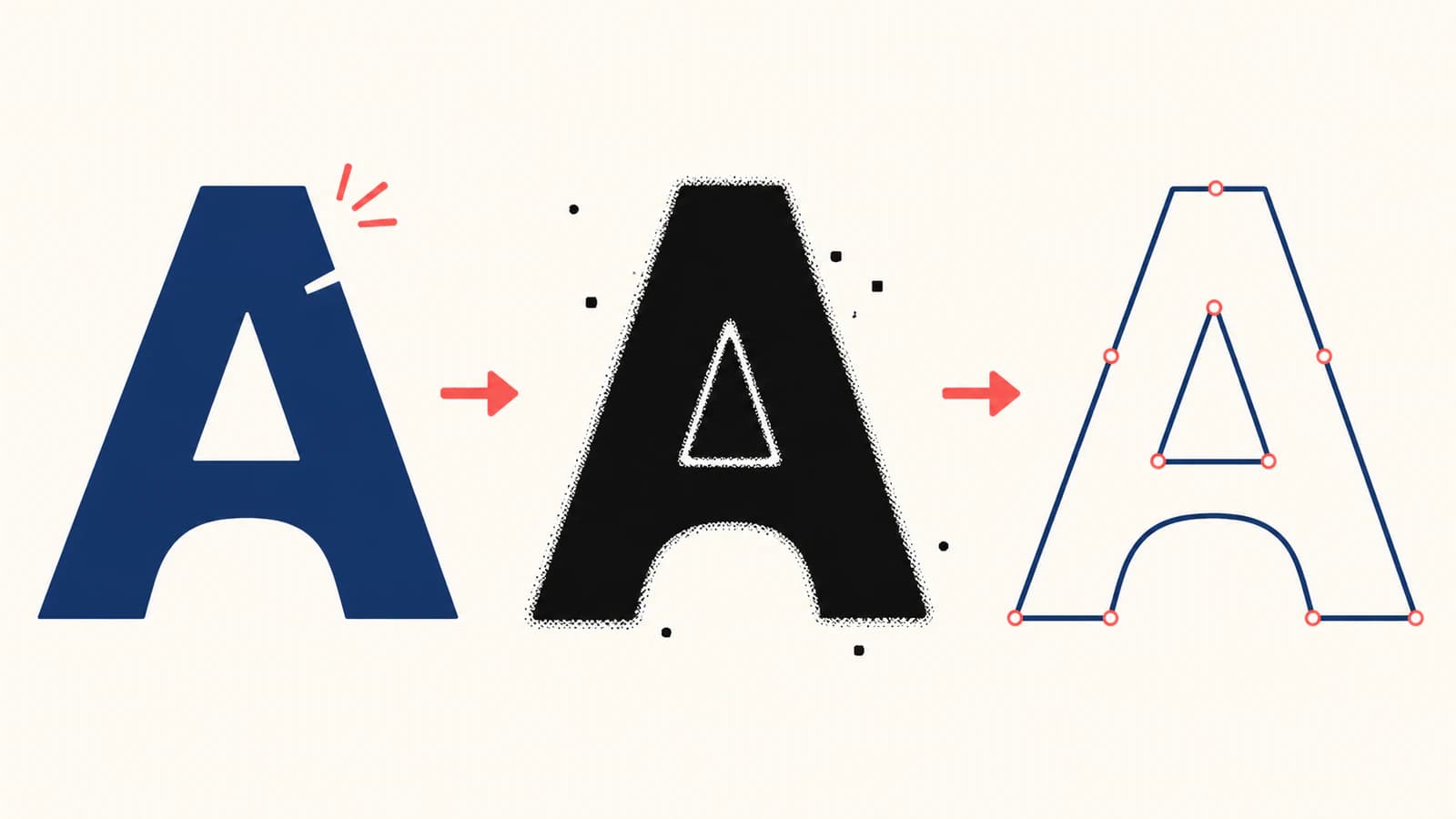
Execute a vetorização nativa do Graphtec Studio 2
O manual atual usa esta sequência:
- Escolha File > Merge e abra a imagem.
- Defina o tamanho e a posição da imagem se necessário.
- Abra Panels > Trace.
- Clique em Select Trace Area e arraste ao redor de tudo que deve ser considerado.
- Mova o controle de limiar até que a prévia amarela cubra a arte pretendida.
- Escolha Trace para os limites internos e externos necessários ou Trace Outer Edge para um contorno externo.
Não busque a maior cobertura amarela à custa de fechar cada pequeno furo. Observe a prévia como um mapa da geometria de corte. Um ponto de poeira que fica amarelo pode virar uma ilha minúscula de corte; um espaço interno claro que perde amarelo pode fechar completamente.
A página atual do produto da Graphtec informa que o Studio 2 pode converter imagens raster importadas em objetos vetoriais e inclui redução de ruído. Ela também lista edição de traçados e importações de SVG, PNG, JPG, BMP, TIFF e vários formatos vetoriais (recursos do Graphtec Studio 2). Isso oferece dois caminhos válidos: ajustar a vetorização raster nativa ou preparar um vetor em outro lugar e importá-lo para o fluxo de corte.
Confira os traçados, não apenas a prévia preenchida
Uma prévia colorida suave pode esconder geometria ruim para a máquina. Mude para uma visualização que exponha contornos ou nós e inspecione o resultado como um percurso que a lâmina seguirá. No SVG, os dados de traçados definem a geometria desenhada; é o traçado, e não a aparência raster, que importa nas etapas seguintes (Traçados SVG do W3C).
Confira nesta ordem:
- Silhueta externa: sem reentrâncias acidentais, trechos achatados ou seções cortadas.
- Espaços internos e furos: cada abertura intencional continua aberta no tamanho final.
- Bordas duplicadas: sem cópia sobreposta ou anel estreito onde deve ocorrer um único corte.
- Pequenas ilhas: cada peça separada é grande o bastante para cortar e retirar o excesso ao redor no material escolhido.
- Economia de curvas: os pontos descrevem a forma sem seguir degraus JPEG ou poeira.
- Fechamento: formas que devem ser preenchidas ou cortadas como regiões têm contornos conectados.
Se um traço deve virar um único percurso aberto de vinco, caneta ou gravação, a vetorização comum de regiões preenchidas é a representação errada. O guia de SVG com linhas duplas explica por que vetorizar os dois lados de uma marca grossa cria duas passadas. Use vetorização por linha central ou redesenhe o traçado para esse trabalho.
Compare a vetorização nativa com um fluxo que começa pelo vetor
A vetorização nativa da Graphtec é o caminho mais curto quando a imagem original é uma silhueta limpa de alto contraste ou o trabalho precisa de um contorno externo simples. Ela mantém o trabalho no mesmo aplicativo e facilita comparar mudanças de limiar.
Vale testar um fluxo que começa pelo vetor quando:
- um logo de cores chapadas tem várias cores intencionais ou pequenos espaços internos;
- artefatos de compressão continuam virando contornos extras;
- o limiar que restaura um detalhe destrói outro;
- as curvas precisam de reparos extensos ponto a ponto;
- você quer inspecionar e editar o SVG antes de atribuir operações de corte.
O PerfectVector se encaixa nessa alternativa de reconstrução. Envie a melhor imagem original do logo, inspecione se a prévia preserva a silhueta, espaços internos e formas úteis de cor, e exporte somente se a geometria servir ao trabalho. A Graphtec atualmente lista SVG como formato aceito de importação, então o arquivo resultante pode entrar no Studio 2 como arte vetorial em vez de outro bitmap para vetorizar.
Esse caminho não substitui a configuração da máquina de corte. Você ainda precisa confirmar a escala, escolher quais cores ou camadas cortar, remover traçados indesejados e testar o material. O PerfectVector também vetoriza formas preenchidas, não linhas centrais. Mantenha fotos raster para impressão e corte, a menos que queira deliberadamente uma ilustração simplificada, e use uma ferramenta de linha central quando um traço desenhado precisar virar um único percurso de máquina.
Para uma transferência mais ampla entre fornecedores, a lista de verificação de arquivos vetoriais para empresas de sinalização aborda texto em contornos, verificações de vetor real e formatos de entrega. O fluxo relacionado de vetorizar ou importar no SignMaster é útil quando você precisa comparar como outro aplicativo de corte de sinalização trata a mesma limpeza da imagem original e auditoria de traçados.
Teste no tamanho e material que usará
Defina as dimensões físicas finais antes de aprovar detalhes finos. Um espaço interno fácil de ver no monitor pode ficar pequeno demais para retirar o excesso ao redor. Um espaço estreito pode fechar quando lâmina, material, pressão e adesivo entram em ação.
Execute um teste representativo que inclua a parte mais difícil do desenho: a menor letra, o espaço interno mais apertado, o canto mais agudo e a conexão mais fina. Confira o resultado do corte e da remoção do excesso de material antes de duplicar o desenho ou enviar um rolo inteiro. A prévia do software não prova como um material e uma configuração de lâmina específicos se comportarão.
Se a vetorização tiver pontos demais, use o guia de diagnóstico de nós SVG antes de cortar. A simplificação deve remover oscilações acidentais sem arredondar cantos intencionais nem excluir formas pequenas, mas necessárias.
Perguntas frequentes
Como vetorizar uma imagem no Graphtec Studio 2? Escolha File > Merge, abra o bitmap e defina tamanho ou posição. Abra Panels > Trace, clique em Select Trace Area e arraste ao redor da arte pretendida. Ajuste o limiar até que a prévia amarela cubra as formas necessárias e escolha Trace para limites internos e externos ou Trace Outer Edge para um contorno externo.
Por que o Graphtec Studio 2 vetoriza apenas parte da imagem? Primeiro selecione novamente a área de vetorização para cobrir toda a imagem. Depois ajuste o limiar observando a região ausente, furos de letras e detalhes isolados. Se uma configuração não preservar as formas importantes sem acrescentar ruído, limpe a imagem original ou teste uma reconstrução vetorial importada em vez de forçar o limiar.
Por que meu PNG não tem traçado de corte no Graphtec Studio 2? Um PNG contém pixels, então colocá-lo na tela não cria geometria vetorial de corte. Use o painel Trace do Graphtec Studio 2 para criar traçados ou importe um arquivo vetorial real, como SVG. Depois inspecione quais traçados estão atribuídos ao corte.
Devo usar Trace ou Trace Outer Edge? Use Trace quando limites internos e externos intencionais devem virar traçados, como formas e espaços internos em arte recortada. Use Trace Outer Edge quando o trabalho precisar de um contorno ao redor de um rótulo ou adesivo impresso. Inspecione o resultado porque o comando correto ainda depende de uma imagem original limpa e limiar adequado.
Quando devo vetorizar o logo antes de importar? Experimente um fluxo que começa pelo vetor quando pequenos espaços internos, curvas ou formas de cor de um logo de cores chapadas continuarem se perdendo na vetorização nativa por limiar. Inspecione o SVG reconstruído antes de importar. Mantenha a vetorização nativa para silhuetas limpas e contornos externos simples e use um método de linha central para trabalhos de traço único.
Fontes
- Graphtec — Graphtec Studio 2 — informações atuais sobre vetorização automática, redução de ruído, edição de traçados, saída de corte e importações aceitas.
- Graphtec — Manual do Graphtec Studio 2 — fluxo nativo de Merge, área de Trace, limiar, Trace e Trace Outer Edge.
- Graphtec America — Vetorização de bitmaps no Graphtec Studio — orientação visual oficial dos controles de vetorização e do fluxo de bitmap representados nos resultados atuais de busca.
- W3C — Traçados SVG — modelo de geometria de traçados usado para explicar por que vetores prontos para corte devem ser inspecionados como traçados.
Se o Graphtec Studio 2 continuar vetorizando danos de pixels em vez do logo pretendido, reconstrua a arte como formas vetoriais editáveis, inspecione o SVG no tamanho final, importe-o no Studio 2 e teste o detalhe mais difícil antes de cortar o trabalho inteiro.
Mais do blog

Vetorizar no SignLab: converter ou importar SVG limpo?
Compare a vetorização nativa do SignLab com um SVG importado. Prepare o bitmap, inspecione traçados, preserve furos e teste um arquivo pronto para produção.

Vetorização no Roland CutStudio: linhas mais limpas
Use Image Outline do Roland CutStudio, diagnostique contornos serrilhados ou duplos e decida quando um vetor importado mais limpo oferece melhor geometria de corte.