
Vetorização no SignMaster: traçados de corte mais limpos
Prepare um bitmap, ajuste o traçado do SignMaster, inspecione contornos e nós e decida quando importar um SVG mais limpo é a melhor opção para cortar.
Nesta página
- Primeiro, decida o que a máquina deve cortar
- Prepare o bitmap antes do traçado no SignMaster
- Trace para obter geometria útil, não o máximo de detalhes
- Confira os contornos antes de cortar
- Remova bordas duplicadas e sobrepostas
- Feche as formas que devem ser fechadas
- Preserve as aberturas intencionais
- Apague manchas isoladas e ilhas inviáveis
- Confirme o tamanho e a separação de cores
- Um vetor não é automaticamente um contorno de impressão e corte
- Quando importar um SVG mais limpo
- Faça um teste de corte representativo
- Perguntas frequentes
- Fontes
O SignMaster pode vetorizar um bitmap, mas pressionar Trace é apenas a etapa intermediária do trabalho. Um arquivo de corte confiável começa com uma imagem adequada, usa configurações de traçado moderadas e passa por uma verificação da geometria e um teste representativo no material.
A página atual de ferramentas de traçado do SignMaster informa que seu Vectorizer aceita formatos comuns de bitmap e inclui ferramentas de preparação e correção, como redução ou substituição de cores, Flood Fill, Paint e Magic Brush. Sua página de opções de traçado informa que as opções podem ser alteradas e reaplicadas antes de carregar o resultado de volta no SignMaster. Use esse ciclo. O primeiro resultado é um rascunho, não um veredito.
O fluxo para um corte limpo
- Comece com a imagem original maior, mais nítida e menos comprimida.
- Use o traçado comum para logos de cores chapadas, silhuetas, referências de letras e arte com poucas cores — não para fotografias que precisam de tons contínuos.
- Remova o fundo, os pontos de compressão, as sombras e as cores acidentais antes de traçar.
- Reajuste o traçado até suavizar as formas importantes sem criar um emaranhado de nós.
- Inspecione contornos ou a geometria em aramado em busca de traçados abertos, duplicatas, aberturas, pequenas ilhas e bordas duplicadas.
- Diferencie a arte vetorial de uma operação de corte de contorno atribuída.
- Teste o menor detalhe importante no material real antes de iniciar a produção.
Primeiro, decida o que a máquina deve cortar
“Vetorizar esta imagem” pode descrever dois trabalhos diferentes:
- Cortar a própria arte. Um adesivo de uma cor, estêncil ou desenho para transferência térmica precisa de traçados ao redor das formas que vão permanecer.
- Imprimir a imagem e cortar ao redor dela. Um adesivo impresso normalmente precisa de um contorno externo deliberado, não de traçados ao redor de cada cor e detalhe visível.
Não use um traçado detalhado de cores quando o trabalho exige apenas um contorno externo. Da mesma forma, um contorno externo não basta quando é preciso cortar e montar cores de vinil separadas.
Uma foto exige outra decisão. O traçado comum de preenchimento converte tons em muitas formas; isso pode criar uma ilustração posterizada, mas raramente um desenho adequado para corte de vinil. Se você pretende usar um efeito específico de linhas ou tiras, o SignMaster anuncia um módulo ImageCut separado para transformar fotos ou imagens em partes horizontais ou verticais que podem ser cortadas. Confira se esse módulo e efeito são compatíveis com sua licença e seu trabalho. Isso não equivale a traçar um logo em traçados preenchidos comuns.
Prepare o bitmap antes do traçado no SignMaster
O traçado segue as decisões visíveis dos pixels, inclusive as ruins. Um JPEG minúsculo pode conter bordas pouco definidas, artefatos de oscilação, halos de cor e pontos isolados que se tornam contornos adicionais.
Prepare a imagem original com estas prioridades:
- Use o melhor original. Encontre um PNG maior, uma digitalização com resolução útil ou um arquivo mestre vetorial antigo antes de traçar uma miniatura.
- Recorte a área de trabalho. Tela vazia e marcas do scanner não acrescentam nada.
- Deixe o fundo inequívoco. Remova-o ou transforme-o em uma única cor intencional.
- Reduza as cores acidentais. Um logo de três cores não deve chegar ao traçado com dezenas de cores nas bordas do JPEG.
- Repare a silhueta. Feche lacunas visíveis que deveriam ser sólidas e remova poeira que não deve ser cortada.
- Escolha a versão para produção. Simplifique gradientes e texturas para o vinil de corte em vez de pedir à lâmina que imite uma impressão.
A descrição oficial de recursos do SignMaster coloca especificamente a correção da imagem antes da vetorização. Isso costuma aproveitar melhor o tempo do que apagar centenas de nós indesejados após um traçado detalhado demais.
Trace para obter geometria útil, não o máximo de detalhes
Use os controles do Vectorizer disponíveis na sua versão e edição do SignMaster. Nomes de produtos, rótulos da interface e disponibilidade dos módulos podem variar, portanto consulte a página atual do produto e a ajuda instalada em vez de seguir um vídeo antigo pixel por pixel. A visão geral atual dos produtos do SignMaster distingue várias edições e informa que a edição ART inclui recursos das versões inferiores e módulos adicionais.
O traçado certo tem precisão suficiente para preservar os cantos e as curvas desejados, mas não tanta a ponto de copiar cada degrau dos pixels. Reaplique o traçado enquanto compara:
- a silhueta externa;
- aberturas internas e espaços vazios nas letras;
- cantos que precisam continuar nítidos;
- arcos suaves que não devem oscilar;
- a quantidade de regiões de cor;
- detalhes pequenos que precisam resistir à remoção do excesso de vinil;
- a densidade geral de nós.
Se aumentar a precisão acrescenta muitos pontos sem aproximar de modo significativo a forma de corte, recue. Uma prévia preenchida aparentemente suave pode esconder contornos desorganizados, então inspecione os traçados por baixo.
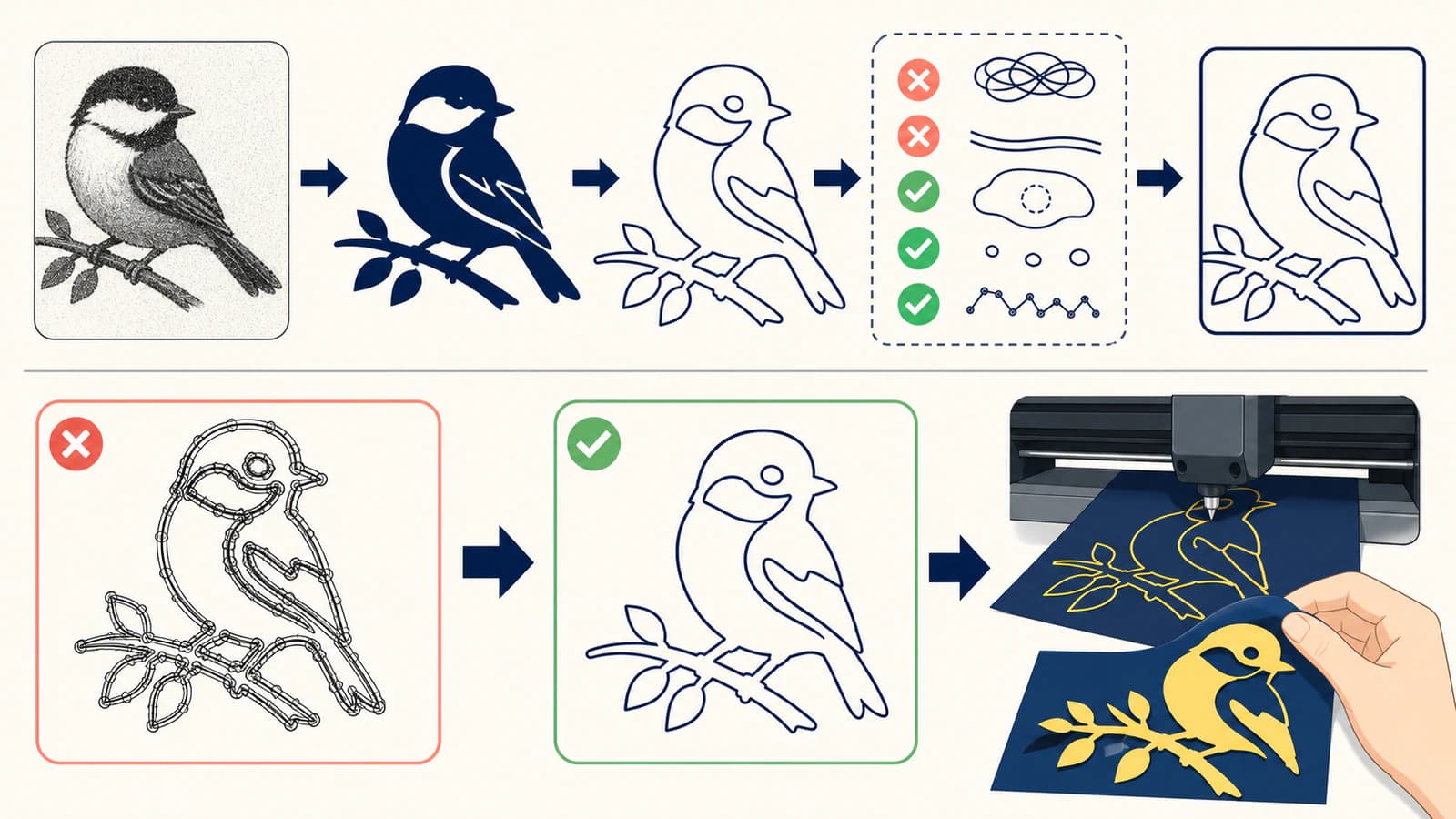
Confira os contornos antes de cortar
Mude para a visualização que expõe contornos, nós ou a geometria em aramado na versão instalada. Depois inspecione o arquivo como um percurso que a lâmina vai seguir.
Remova bordas duplicadas e sobrepostas
Dois contornos sobrepostos podem fazer a lâmina percorrer a mesma linha novamente. Traços raster espessos também podem criar o problema de linhas duplas no traçado quando você esperava uma única linha central. Decida se a forma para produção deve ser uma faixa preenchida, um limite ou um único traçado aberto de marcação.
Feche as formas que devem ser fechadas
Uma prévia preenchida pode parecer normal mesmo quando um contorno contém uma lacuna. Confira as junções, especialmente onde pixels de baixa resolução ou partes reparadas da arte se encontram.
Preserve as aberturas intencionais
Os espaços internos das letras e os espaços negativos podem desaparecer se formas adjacentes se fundirem. Inspecione letras como A, B, D, O, P e R, além das aberturas em ícones e emblemas.
Apague manchas isoladas e ilhas inviáveis
Cada pequeno contorno isolado pode se tornar outro corte e outra peça para remover como excesso ou posicionar. Remova artefatos e simplifique detalhes legítimos pequenos demais para o material, a lâmina e o tamanho final.
Confirme o tamanho e a separação de cores
Defina as dimensões físicas finais antes de avaliar os detalhes. Para vinil de várias cores, confira se as formas de cada cor são intencionais e se alinham como planejado. A lista de verificação do SVG antes do corte é útil mesmo quando o traçado foi criado dentro do SignMaster.
Um vetor não é automaticamente um contorno de impressão e corte
Um vetor importado ou traçado fornece percursos, mas o software ainda precisa saber qual deles é a instrução real de corte de contorno. O manual do usuário atual do Skycut com SignMaster informa que é possível importar arquivos vetoriais em formatos como AI, DXF, EPS, PDF, PLT e SVG, mas também alerta que imagens vetoriais não são aplicadas como cortes de contorno até que essa operação seja atribuída.
Essa distinção evita dois erros opostos: enviar à máquina todos os traçados decorativos de um desenho impresso ou presumir que um SVG importado já tem o único contorno externo necessário para impressão e corte. Confira a operação atribuída na prévia de corte da sua versão.
Quando importar um SVG mais limpo
Continue no SignMaster quando a imagem original estiver limpa, o traçado precisar de pouca correção e a geometria resultante for fácil de conferir. Use outro caminho quando a imagem original precisar de uma reconstrução mais forte das formas, o traçado exigir limpeza excessiva ou você quiser comparar resultados antes de decidir.
O fluxo de imagem para vetor do PerfectVector reconstrói arte raster compatível como formas SVG editáveis no navegador. Importar esse SVG no SignMaster pode eliminar a etapa de traçado do bitmap, mas não a preparação para produção. Inspecione a escala, as cores, as aberturas e os traçados importados e atribua a operação correta de corte ou contorno.
A página de exportação de arquivos do SignMaster lista AI, DXF, EPS, PDF, SVG e formatos raster entre as opções de exportação. Preserve um arquivo mestre vetorial reutilizável separado do arquivo de trabalho específico da máquina quando sua edição e seu fluxo permitirem.
Faça um teste de corte representativo
Use o material real, a lâmina, a base ou a configuração de roletes e uma pequena amostra com o canto mais fechado, a menor abertura, a ponte mais fina e a área mais difícil para remover o excesso de material do trabalho. Uma prévia limpa na tela não comprova o resultado físico.
Se o teste falhar, separe problemas de geometria das configurações da máquina. Corrija traçados duplicados, pequenas ilhas e formas frágeis na arte. Ajuste profundidade da lâmina, força, velocidade, offset, sobrecorte, registro e calibração conforme a documentação da máquina e do material. Alterar a precisão do traçado não resolve um problema de configuração mecânica, e aumentar a pressão não corrige um contorno duplicado.
Perguntas frequentes
O SignMaster pode vetorizar um PNG ou JPG? Sim. A documentação atual do Vectorizer do SignMaster lista formatos comuns de bitmap e oferece ferramentas de preparação de imagem e traçado. Os resultados ainda dependem da imagem original e precisam ser verificados como traçados antes do corte.
Por que meu traçado no SignMaster tem nós demais? O traçado pode estar seguindo degraus de pixels, ruído de compressão, textura ou uma configuração de precisão excessiva. Limpe e simplifique o bitmap, reduza as cores acidentais, reajuste precisão e suavidade e trace novamente antes de apagar pontos manualmente.
Por que uma linha grossa virou duas linhas de corte? Um traçado de preenchimento costuma seguir as duas bordas de um traço raster espesso, criando uma faixa fechada. Se o trabalho precisa de uma única linha central, use um fluxo adequado a linhas centrais ou redesenhe esse traçado em vez de tratar o contorno duplo como um erro a esconder.
Importar um SVG o transforma automaticamente em corte de contorno? Não necessariamente. Um arquivo vetorial fornece traçados, mas os fluxos do SignMaster ainda podem exigir que você crie ou atribua a operação de corte de contorno. Confira a prévia de corte na versão instalada.
Devo vetorizar uma foto para cortar vinil? Não com um traçado preenchido comum, a menos que você queira deliberadamente um resultado posterizado simplificado. Escolha impressão e corte com um contorno externo, um efeito específico de foto para corte ou um estêncil desenhado manualmente conforme o produto desejado.
Fontes
- SignMaster — Ferramentas de traçado — Bitmaps de entrada compatíveis e ferramentas de preparação ou correção de imagens.
- SignMaster — Opções de traçado — Precisão e suavidade ajustáveis dos contornos com repetição do traçado.
- SignMaster — Visão geral dos produtos — Hierarquia atual de edições e contexto dos módulos.
- SignMaster — ImageCut — Efeito específico de tiras de corte a partir de fotos ou imagens, diferente do traçado comum de um logo.
- Skycut com SignMaster — Manual do usuário — Importação de vetores e atribuição separada das operações de corte de contorno.
- SignMaster — Exportação de arquivos — Formatos vetoriais e raster atualmente listados para exportação.
Se o traçado integrado continua seguindo o ruído em vez das formas desejadas, compare um SVG reconstruído externamente, importe-o no SignMaster e confira sua escala, geometria e operação de corte atribuída antes de testar o material.
Mais do blog

Vetorização no Mimaki FineCut: traçados mais limpos
Compare Outline Extraction do FineCut com um SVG importado e confira traçados duplicados, furos, escala e contorno final antes de enviar um trabalho de impressão e corte.

Vetorizar no SignLab: converter ou importar SVG limpo?
Compare a vetorização nativa do SignLab com um SVG importado. Prepare o bitmap, inspecione traçados, preserve furos e teste um arquivo pronto para produção.