
Vetorização no Mimaki FineCut: traçados mais limpos
Compare Outline Extraction do FineCut com um SVG importado e confira traçados duplicados, furos, escala e contorno final antes de enviar um trabalho de impressão e corte.
Nesta página
- Escolha o traçado de que o trabalho precisa
- O que Outline Extraction e Frame Extraction criam
- Outline Extraction constrói a geometria vetorizada
- Frame Extraction constrói o contorno ao redor da arte preparada
- Traçados vetoriais existentes podem se tornar dados de corte
- Compare uma vetorização nativa com um SVG limpo
- Caminho A: vetorize dentro do FineCut
- Caminho B: prepare primeiro um SVG
- Audite a geometria final de corte
- Encontre limites duplicados e duplos
- Preserve furos e rejeite ilhas acidentais
- Confirme o tamanho antes de avaliar os detalhes
- Confira limites visíveis, camadas e prévia
- Como isso funciona com o PerfectVector
- Quando vetorizar não resolve
- Perguntas frequentes
- Fontes
O Mimaki FineCut oferece dois comandos relacionados que resolvem problemas diferentes. Use Outline Extraction quando uma arte raster precisa de traçados vetoriais. Use Frame Extraction quando a arte está pronta e o trabalho de impressão e corte precisa de um contorno deliberado ao redor dela. Se a vetorização nativa seguir ruído de compressão, bordas suaves ou detalhes internos demais, prepare primeiro um SVG mais limpo, abra-o no Illustrator e crie ou atribua apenas o traçado que o plotter deve seguir.
Seja qual for o caminho, inspecione os traçados reais em vez de confiar na prévia preenchida. Uma duplicata oculta, um furo ausente ou um limite interno extra podem transformar um desenho atraente no trabalho de corte errado.
A decisão sobre traçados no FineCut
- Use Outline Extraction para converter regiões raster adequadas em traçados vetorizados editáveis.
- Use Frame Extraction para criar um contorno externo, uma borda deslocada ou um recorte interno selecionado ao redor de uma arte existente.
- Use um SVG importado quando ele fornecer formas de origem mais limpas do que a vetorização raster do FineCut.
- Mantenha os traçados da arte e o traçado final de corte conceitualmente separados, mesmo quando o FineCut cria a camada de corte para você.
- Verifique duplicatas, furos, tamanho físico, atribuição de camadas e prévia antes da saída.
Escolha o traçado de que o trabalho precisa
“Vetorizar a imagem” é vago demais para trabalhos de impressão e corte. Decida o que a máquina de corte deve fazer antes de escolher um comando.
| Objetivo de produção | Geometria necessária | Melhor caminho inicial | Erro comum |
|---|---|---|---|
| Cortar as formas individuais de um desenho de cores chapadas | Traçados fechados ao redor de cada forma e furo intencional | Outline Extraction ou um SVG limpo importado | Vetorizar sombras e halos JPEG como pedaços extras |
| Imprimir a arte e cortar ao redor dela | Um contorno externo deliberado, com deslocamento se necessário | Frame Extraction depois de preparar a arte | Enviar todo traçado decorativo para Cut |
| Cortar furos internos além da borda externa | Contorno externo mais áreas vazadas selecionadas | Frame Extraction com extração interna ativada | Preencher espaços internos de letras ou furos de emblemas |
| Desenhar, vincar ou cortar um único traço | Um traçado de linha central | Vetorização por linha central ou redesenho manual | Usar vetorização de regiões preenchidas que segue os dois lados do traço |
| Manter os detalhes tonais de uma fotografia | Raster impresso mais um contorno externo | Mantenha a imagem raster e crie um contorno | Transformar tons em um grande conjunto de formas de corte |
Outline Extraction responde: “Onde estão as regiões visíveis deste raster?” Frame Extraction responde: “Onde o plotter deve cortar ao redor deste objeto preparado?” Uma vetorização de contornos bem-sucedida não é automaticamente o contorno correto de impressão e corte.
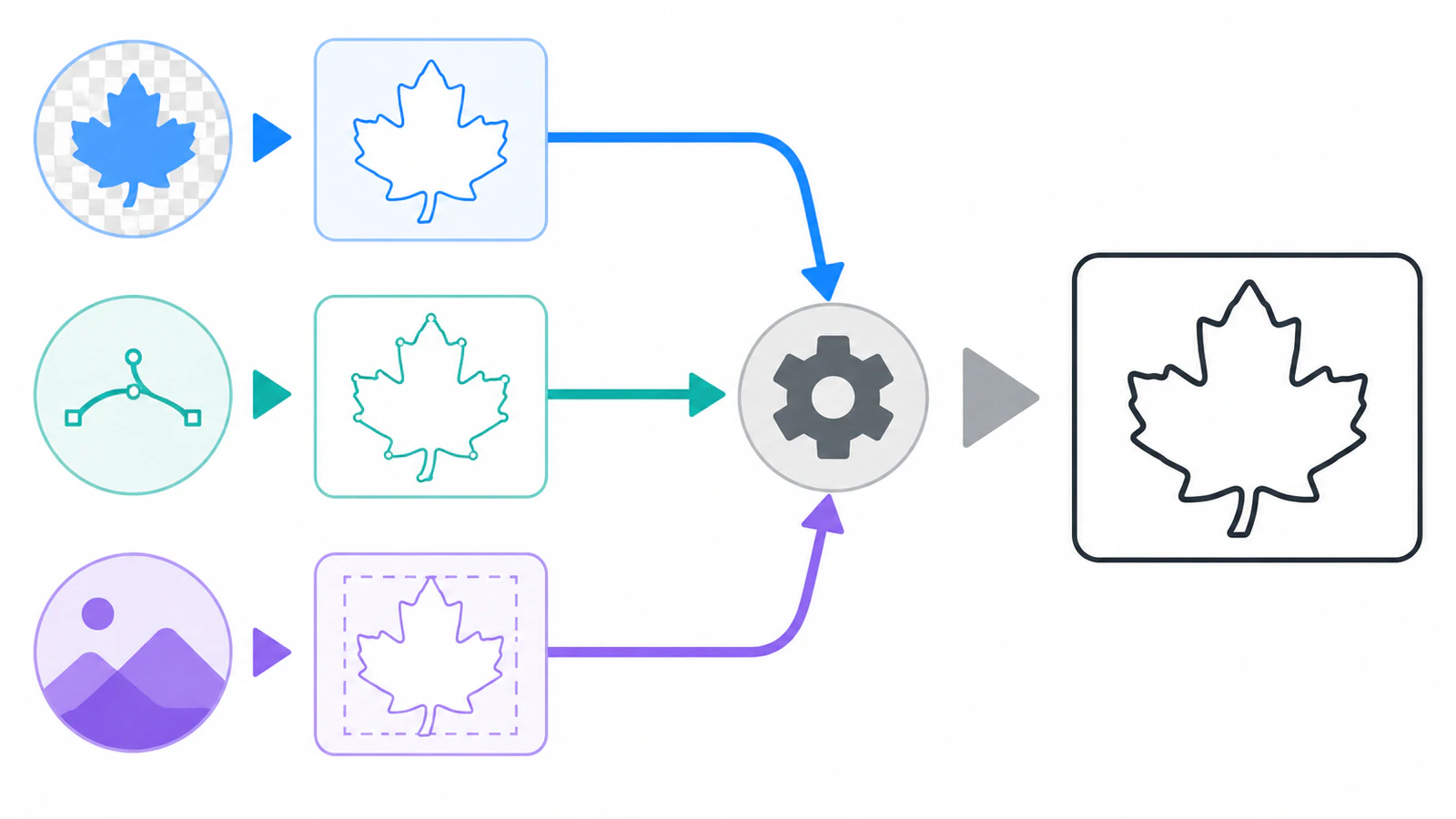
O que Outline Extraction e Frame Extraction criam
A página atual de recursos do FineCut/Coat9 da Mimaki lista Contour extraction para dados raster sem traçados e Frame extraction para criar automaticamente uma linha de corte ao redor de um objeto. O guia de referência da versão 4.2 usa os rótulos de menu Outline Extraction e Frame Extraction e mostra o destino de cada resultado.
Outline Extraction constrói a geometria vetorizada
O guia de referência descreve uma vetorização simples e uma detalhada. No caminho simples, você seleciona o objeto raster, abre Outline Extraction, ajusta a área de vetorização enquanto observa a prévia e executa Trace execute. O FineCut cria uma nova FC Trace Layer. As configurações detalhadas permitem focar uma cor ou área específica.
Essa camada contém traçados inferidos a partir dos pixels visíveis. Ela pode ser útil para uma silhueta limpa ou desenho de cores chapadas, mas também pode preservar detalhes que a lâmina deveria ignorar. Amplie os traçados depois de vetorizar e procure pequenas ilhas, reentrâncias causadas por ruído de pixels e faixas fechadas onde você queria um único traço.
Frame Extraction constrói o contorno ao redor da arte preparada
Frame Extraction começa com a arte selecionada. O guia de referência permite definir um deslocamento e a união dos cantos, além de escolher se as áreas internas vazadas serão extraídas. O FineCut cria uma nova FC Frame Layer, configurada por padrão para não imprimir porque contém dados de corte.
Esse costuma ser o caminho mais limpo para um adesivo impresso que precisa de um único limite externo. Use a arte para a aparência e o contorno para a instrução ao plotter. Ative a extração interna somente quando esses furos realmente precisarem ser cortados.
Traçados vetoriais existentes podem se tornar dados de corte
O mesmo guia documenta Move to the Cut Layer para um traçado existente selecionado. Ele cria uma FC Cut Layer e move o traçado escolhido para ela. Isso torna um arquivo mestre vetorial importado uma alternativa prática a vetorizar o raster novamente: abra o SVG no Illustrator, inspecione suas formas, selecione o traçado pretendido de corte e mova-o ou crie um contorno conforme o trabalho.
Não trate “vetor” como aprovação. Um SVG ainda pode conter traçados duplicados, detalhes excessivos, pixels incorporados ou formas que pertencem à arte em vez da operação de corte. A lista de verificação de SVG antes do corte cobre essas verificações do arquivo.
Compare uma vetorização nativa com um SVG limpo
Use a mesma imagem original e o mesmo tamanho de destino nos dois caminhos. Mudar o recorte, a resolução ou as dimensões torna a comparação menos útil.
Caminho A: vetorize dentro do FineCut
- Comece pela imagem original mais nítida disponível e remova fundo acidental, sombras e pontos de compressão.
- Selecione o raster no Illustrator e abra Outline Extraction.
- Execute primeiro a vetorização simples. Ajuste a área de vetorização apenas até que a silhueta e os furos importantes estejam presentes.
- Use a vetorização detalhada somente quando uma cor ou região específica precisar de geometria separada.
- Inspecione a nova
FC Trace Layerna visualização de contornos. Conte problemas, e não apenas traçados: duplicatas, ilhas, furos ausentes, bordas duplicadas de traços e curvas irregulares. - Defina o tamanho físico pretendido e confira novamente a menor característica importante.
Esse caminho é eficiente quando a imagem original já tem bordas limpas e o resultado precisa apenas de uma correção leve.
Caminho B: prepare primeiro um SVG
- Reconstrua o raster adequado como formas editáveis. Para logos e ilustrações de cores chapadas, o fluxo de imagem para vetor do PerfectVector oferece um caminho pelo navegador para um arquivo mestre SVG.
- Abra o SVG no Illustrator e confirme que a arte é composta de traçados úteis. Confira cores, furos, sobreposições e os limites da tela.
- Remova as formas que devem ser impressas, mas não cortadas, ou mantenha-as em uma camada de arte separada.
- Selecione o traçado pretendido e use Move to the Cut Layer, ou use Frame Extraction quando o trabalho precisar de um contorno deslocado ao redor da arte preparada.
- Mantenha o arquivo mestre SVG separado do arquivo de trabalho do FineCut para que mudanças posteriores de produção não destruam a arte reutilizável.
Um caminho vetorial externo justifica sua etapa adicional quando a vetorização nativa continua copiando pixels danificados ou quando você quer um arquivo mestre reutilizável em outras ferramentas de produção. Continue com o FineCut quando sua vetorização já produzir geometria simples e correta.
Audite a geometria final de corte
Inspecione a camada do FineCut que realmente será enviada à saída, e não um rascunho oculto ou uma camada de arte.
Encontre limites duplicados e duplos
Oculte ou mova um traçado candidato por vez. Se uma cópia idêntica permanecer, exclua a duplicata ou retire-a da operação de corte. Se duas linhas seguirem lados opostos de um traço raster grosso, isso é um problema de vetorização de contornos, e não duas cópias sobrepostas. O diagnóstico de linhas duplas explica quando você precisa de um método de linha central.
Preserve furos e rejeite ilhas acidentais
Confira os espaços internos de letras como A, B, D, O, P e R, além de furos dentro de ícones e emblemas. Frame Extraction pode incluir áreas internas, mas a opção deve corresponder ao produto. Um adesivo talvez precise apenas do perímetro, enquanto um desenho de vinil recortado pode precisar de cada espaço interno pretendido.
Remova pontos isolados e fragmentos minúsculos que vieram de textura ou compressão. Não remova uma forma pequena apenas porque ela é pequena na tela. Avalie-a no tamanho físico final e em relação ao material e ao processo.
Confirme o tamanho antes de avaliar os detalhes
Defina as dimensões de saída antes de aprovar espaços estreitos, cantos e furos. Uma característica que é preservada no tamanho de pôster pode fechar ou rasgar no tamanho de adesivo. Se o trabalho tem uma dimensão conhecida, meça-a no Illustrator e confira-a novamente na prévia do FineCut.
Confira limites visíveis, camadas e prévia
O guia de referência atual informa que Outline Extraction e Frame Extraction criam automaticamente camadas de corte. Essa conveniência não decide se cada traçado deve estar ali. Confirme que a arte impressa não foi atribuída acidentalmente ao corte e que uma guia ou um deslocamento não compartilha a mesma operação do contorno final.
A página de recursos do antigo FineCut8 da Mimaki descreve uma prévia de corte que mostra posição inicial, linha de corte, direção e ordem. Use a prévia disponível na sua versão instalada para procurar passadas repetidas, cortes internos inesperados e um traçado que começa em um ponto arriscado.
Como isso funciona com o PerfectVector
O PerfectVector se encaixa antes do FineCut quando um raster adequado de cores chapadas precisa de formas editáveis mais limpas. Compare o SVG gerado no navegador com a vetorização nativa do FineCut e mantenha a geometria que melhor preserve a silhueta e os furos pretendidos sem traçados desnecessários. Essa é uma decisão sobre a arte de origem, e não uma prova de que o corte está pronto.
Se você já tem um SVG preenchido opaco compatível e precisa de suas bordas externas e internas visíveis como traços, o Gerador de Linhas de Corte SVG pode preparar esses limites localmente e remover bordas compartilhadas duplicadas. Abra o SVG baixado no Illustrator, inspecione o resultado e mova apenas o traçado pretendido para a camada de corte do FineCut. Ele não cria uma linha central em traços grossos, não define deslocamentos para seu material nem substitui a prévia de impressão e corte do FineCut.
Use o PerfectVector para reconstruir arte adequada como formas vetoriais, o gerador de linhas de corte para derivar limites visíveis quando necessário e o FineCut para camadas específicas da Mimaki, registro, prévia e saída.
Quando vetorizar não resolve
- Use um vetorizador por linha central ou redesenho manual quando um único traço desenhado precisar virar um percurso de ferramenta. A vetorização de regiões preenchidas no FineCut, Illustrator ou PerfectVector pode descrever os dois lados visíveis desse traço. As opções atuais do Image Trace da Adobe distinguem explicitamente regiões preenchidas de traçados com contorno.
- Mantenha uma foto como arte raster impressa quando seus tons contínuos forem importantes. Crie um contorno externo em vez de transformar regiões tonais em traçados de corte.
- Use reconstrução manual quando a única imagem original for pequena demais, danificada ou ambígua para que qualquer vetorização automática recupere o desenho pretendido.
- Diagnostique registro e configurações da máquina separadamente quando o contorno estiver correto na tela, mas se deslocar, repetir ou cortar mal no material. Condição da lâmina, pressão, velocidade, deslocamento, detecção de marcas e calibração não ficam corretos porque o SVG está limpo.
Execute um teste representativo que inclua o canto mais fechado, o menor furo e o espaço mais estreito. A prévia pode revelar erros de geometria, mas o teste no material determina se a configuração de produção funciona.
Perguntas frequentes
Como vetorizar uma imagem no Mimaki FineCut? Selecione o objeto raster no Illustrator, abra o comando Outline Extraction do FineCut, execute a vetorização simples e ajuste a área de vetorização enquanto confere a prévia. O FineCut cria uma FC Trace Layer. Use a vetorização detalhada somente quando precisar focar uma cor ou área específica e depois inspecione os traçados antes da saída.
Qual é a diferença entre Outline Extraction e Frame Extraction? Outline Extraction converte regiões raster visíveis em traçados vetorizados. Frame Extraction cria uma linha de corte ao redor da arte selecionada e preparada e pode acrescentar um deslocamento ou incluir furos internos. Use a primeira para reconstruir formas e a segunda para definir um contorno deliberado de impressão e corte.
Posso usar um SVG com o FineCut? O FineCut funciona dentro do Illustrator, então abra o SVG ali e inspecione seus traçados primeiro. Selecione o traçado pretendido de corte e mova-o para uma camada de corte do FineCut, ou crie um contorno ao redor da arte preparada. Confira o guia de referência da sua versão instalada antes da saída.
Por que o FineCut corta a mesma linha duas vezes? O arquivo pode conter duas cópias sobrepostas, um contorno ou deslocamento extra atribuído à mesma operação, ou um traço grosso vetorizado como uma faixa fechada com duas bordas visíveis. Oculte os traçados um por vez para identificar o caso. Use um fluxo de linha central quando o trabalho precisar de um percurso pelo meio de um traço.
Devo vetorizar a imagem antes de usar o FineCut? Use um caminho que começa pelo vetor quando um raster adequado de cores chapadas produzir contornos ruidosos, curvas danificadas ou exigir mais limpeza do que um arquivo mestre SVG limpo. Mantenha a vetorização nativa do FineCut quando ela já fornecer traçados simples e corretos. Fotos e desenhos de traço único geralmente precisam de outro fluxo.
Fontes
- Mimaki Engineering — Recursos do FineCut/Coat9 — definições atuais do fabricante para Frame Extraction e Contour Extraction.
- Mimaki Engineering — Guia de referência do FineCut/Coat9 — procedimentos da versão 4.2 para Outline Extraction, Frame Extraction, camadas FC e movimentação de traçados existentes para uma camada de corte.
- Mimaki Engineering — FineCut/Coat9 para Illustrator — função atual do produto e contexto do plugin para Illustrator.
- Adobe — Opções do painel Image Trace — distinções atuais entre preenchimentos, contornos, ajuste de traçados, ruído e saída vetorizada editável.
Se a arte já for um SVG preenchido compatível, gere os traços de suas linhas visíveis de corte, inspecione duplicatas e furos no Illustrator e envie apenas o limite pretendido pela prévia do FineCut e por um pequeno teste no material.
Mais do blog

Vetorização no Roland CutStudio: linhas mais limpas
Use Image Outline do Roland CutStudio, diagnostique contornos serrilhados ou duplos e decida quando um vetor importado mais limpo oferece melhor geometria de corte.

Vetorizar no SignLab: converter ou importar SVG limpo?
Compare a vetorização nativa do SignLab com um SVG importado. Prepare o bitmap, inspecione traçados, preserve furos e teste um arquivo pronto para produção.