
Vetorizar no SignLab: converter ou importar SVG limpo?
Compare a vetorização nativa do SignLab com um SVG importado. Prepare o bitmap, inspecione traçados, preserve furos e teste um arquivo pronto para produção.
Nesta página
- O que a vetorização do SignLab realmente cria
- Prepare o bitmap antes de vetorizá-lo
- Execute primeiro a vetorização nativa do SignLab
- Compare a vetorização nativa com um SVG importado
- Audite ambos os candidatos como traçados de produção
- Separe a vetorização da configuração do corte de contorno
- Quando cada caminho é a melhor escolha
- Lista final de verificação de produção
- Perguntas frequentes
- Fontes
O SignLab pode vetorizar um bitmap com o Prepare to Vectorize Wizard e os controles Accuscan. Esse costuma ser o primeiro teste mais rápido para uma marca limpa em preto e branco. Importe um SVG preparado separadamente quando a vetorização nativa continuar danificando pequenos espaços internos, arredondando cantos, dividindo cores ou seguindo ruído de compressão. Seja qual for o caminho, avalie o resultado como traçados de produção no tamanho final, e não como uma prévia preenchida na tela.
Escolha o caminho em duas etapas
- Execute a vetorização nativa do SignLab na imagem original mais limpa que você tiver.
- Se a geometria precisar de muitos reparos, faça um SVG externo a partir da mesma imagem original.
- Compare ambos no mesmo tamanho físico e com a mesma saída pretendida.
- Mantenha a versão com contornos mais claros, espaços internos abertos, menos pedaços acidentais e menos limpeza manual.
- Trate a configuração do corte de contorno, o registro e as configurações da máquina como uma verificação de produção separada.
O que a vetorização do SignLab realmente cria
O Prepare to Vectorize Wizard do SignLab prepara uma imagem selecionada antes da vetorização. A ajuda oficial descreve ajustes de qualidade da imagem, remoção opcional do fundo, posterização para seleção de cores e o comando final Vectorization. A saída é um grupo de formas vetoriais.
Essas formas são uma nova geometria. O SignLab não está tornando os pixels originais infinitamente nítidos. Ele interpreta regiões visíveis como curvas e limites. Uma silhueta limpa pode precisar de pouco trabalho. Um JPEG pequeno com halos, sombras ou letras desfocadas pode transformar esses defeitos em traçados.
Essa distinção importa porque a produção de sinalização segue a geometria. Um preenchimento suave pode esconder um contorno irregular, um espaço interno fechado em uma letra ou dois traçados sobrepostos. Mude para a visualização de linhas ou edição de nós e inspecione o que o fluxo de corte, gravação ou fresagem receberá.
Prepare o bitmap antes de vetorizá-lo
Comece pela arte original sempre que possível. Uma captura de tela copiada de um site é um substituto fraco para o PNG, TIFF, PDF ou arquivo mestre vetorial do designer.
Para uma imagem bitmap original:
- Recorte conteúdo de página não relacionado e bordas vazias.
- Endireite a arte e remova a perspectiva da câmera.
- Torne o fundo claramente diferente do objeto principal.
- Remova poeira isolada e blocos JPEG que não fazem parte do desenho.
- Preserve pequenos espaços internos e aberturas intencionais em vez de fechá-los com contraste agressivo.
- Defina o tamanho pretendido de produção antes de aprovar detalhes finos.
Reduzir cores pode ajudar um logo de cores chapadas, mas não é automaticamente uma melhoria. Combinar duas cores intencionais da marca altera a arte. Manter cada tonalidade de suavização nas bordas cria regiões desnecessárias. Escolha a menor paleta que ainda represente corretamente o desenho.
Os controles de pré-processamento do assistente devem resolver um problema visível na imagem original. A redução de ruído é útil quando pontos virariam pequenas formas. A suavização é útil quando os degraus dos pixels distorcem uma curva. A nitidez de bordas pode ajudar um limite suave, mas em excesso pode acentuar halos. Veja a prévia de um ajuste por vez para saber qual mudança ajudou.
Execute primeiro a vetorização nativa do SignLab
A interface exata pode variar conforme a edição e a versão do SignLab. Na ajuda oficial atual, a sequência principal é:
- Importe ou posicione o bitmap.
- Selecione a imagem.
- Abra Image > Prepare to Vectorize Wizard.
- Escolha as opções relevantes de qualidade da imagem e fundo.
- Revise nitidez, suavização e redução de ruído na prévia.
- Posterize e selecione as cores que quer manter.
- Continue para o Vectorize Wizard.
- Abra a Accuscan SmartBar, execute Vectorization e feche a ferramenta.
- Desagrupe ou entre na edição de nós para inspecionar as novas formas.
O SignLab Quick Guide atual da Fiery também descreve um visualizador de prévia de vetorização da v11 para imagens em preto e branco e controle da área de seleção. Use a documentação que corresponde à versão instalada; a auditoria da saída abaixo continua útil mesmo quando os rótulos mudam de lugar.
Não comece vetorizando a versão mais detalhada possível. Para sinalização e corte, detalhes adicionais têm um custo. Eles criam mais objetos para selecionar, mais nós para editar e mais pontos em que o percurso da máquina pode hesitar ou mudar de direção.
Compare a vetorização nativa com um SVG importado
Se o resultado nativo precisar de muitos reparos, mantenha-o para comparação e faça um candidato vetorial externo a partir da mesma imagem original. Para um logo adequado de cores chapadas, vetorize o logo com o PerfectVector e inspecione o SVG antes de levá-lo ao SignLab.
O PerfectVector se encaixa nessa alternativa quando a imagem original contém formas preenchidas com limites claros. Ele não vetoriza por linha central e não decide operações da máquina de corte. Fotos, arte com muitos degradês e desenhos de traço único podem precisar de outro método ou de redesenho manual.
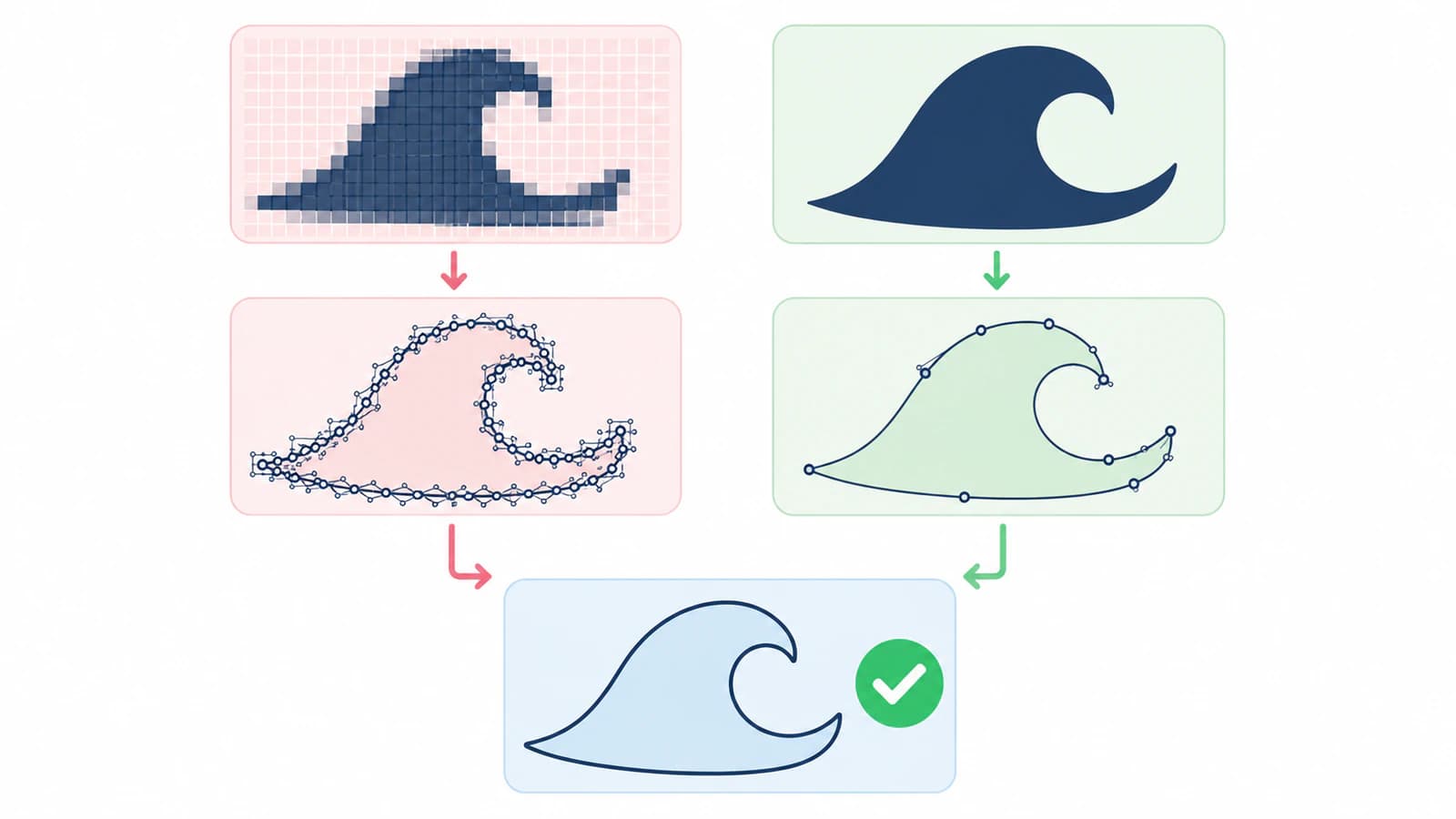
Ao importar SVG ou PDF, mantenha o arquivo como vetores se quiser traçados editáveis. A orientação da CADlink sobre rasterizar ou não explica que rasterizar converte formas, texto e efeitos em pixels e elimina a edição de nós. Ela também alerta que a transparência nem sempre é preservada como esperado em uma importação sem rasterização; portanto, inspecione tanto a aparência quanto a estrutura depois de importar.
Use um novo documento do SignLab para a comparação. Coloque a vetorização nativa e o SVG importado lado a lado, defina ambos com as mesmas dimensões finais e oculte o bitmap original. Se um candidato tiver sido dimensionado de forma diferente, você estará comparando o tamanho de renderização em vez da qualidade da geometria.
Audite ambos os candidatos como traçados de produção
Os dados de traçados SVG descrevem linhas, curvas e subtraçados, por isso uma correspondência visual por si só não basta. A especificação de traçados SVG do W3C é o modelo subjacente; o SignLab apresenta essa geometria por meio de suas próprias ferramentas de edição e saída.
Faça esta auditoria em ordem:
| Verificação | O que procurar | Por que importa |
|---|---|---|
| Silhueta | Sem reentrâncias, cantos cortados ou saliências falsas | O contorno externo define a borda visível ou o limite de corte |
| Espaços internos | Furos em letras e símbolos permanecem abertos | Espaços fechados podem alterar a marca e produzir cortes errados |
| Traçados duplicados | Apenas um traçado pretendido ocupa cada limite | Cópias sobrepostas podem causar passadas repetidas |
| Traços grossos | Decida se precisa de duas bordas ou de uma linha central | A vetorização de contornos preenchidos segue os dois lados de um traço |
| Regiões de cor | Cada cor de produção é deliberada e selecionável | Pequenas cores de borda criam objetos extras e mais limpeza |
| Nós | As curvas usam pontos suficientes sem seguir ruído de pixels | Pontos em excesso dificultam a edição e podem criar movimentos irregulares |
| Escala | As dimensões físicas correspondem ao trabalho | Um traçado limpo no tamanho errado continua inutilizável |
| Atribuição de saída | Apenas objetos pretendidos recebem operações de corte, impressão, gravação ou fresagem | Uma geometria correta ainda pode ser enviada ao processo errado |
Se uma linha virar dois contornos fechados, leia o diagnóstico de linhas duplas na vetorização. Se o desenho estiver tecnicamente correto, mas for trabalhoso de editar, o guia de nós em excesso mostra como separar detalhes úteis da forma de ruído raster.
Conte reparos, não apenas nós. Um SVG pode ter menos nós, mas um espaço interno ausente que demora mais para reconstruir. Outro pode ter mais pontos, mas preservar todos os cantos importantes. Escolha o candidato que exige o trabalho menos arriscado e mantém a fidelidade ao desenho.
Separe a vetorização da configuração do corte de contorno
Vetorizar a imagem produz formas. Um trabalho de impressão e corte ainda precisa de um contorno deliberado, deslocamento ou margem quando adequado, fluxo de registro, dispositivo de saída, configurações do material e um teste representativo.
Não atribua todo limite vetorizado ao corte. Uma impressão em cores pode conter dezenas de bordas internas de cor que devem ser impressas, mas nunca virar percursos de lâmina. Crie ou selecione o único contorno exigido pelo trabalho e inspecione-o sem o preenchimento da arte.
Da mesma forma, um SVG importado pode ter estrutura limpa e ainda falhar na máquina por causa de escala, condição da lâmina, pressão, velocidade, registro ou movimentação da mídia. Geometria e configuração do dispositivo são frentes diferentes de diagnóstico. Corrija o que consegue observar em vez de vetorizar novamente a arte após cada teste ruim.
A lista de verificação de entrega vetorial para empresas de sinalização é útil quando outro operador receberá o arquivo. Mantenha um arquivo mestre editável, converta fontes em contornos ou forneça-as em um pacote conforme a solicitação da empresa, anote o tamanho e as cores pretendidos e envie uma prova visual com o arquivo de produção.
Quando cada caminho é a melhor escolha
Use a vetorização nativa do SignLab quando:
- a imagem original for uma silhueta limpa de alto contraste;
- a prévia atual preservar os furos e cantos importantes;
- a posterização de cores produzir as regiões necessárias;
- a limpeza for breve e previsível;
- manter todo o trabalho no SignLab reduzir o risco de transferência.
Experimente um SVG importado quando:
- o ruído JPEG continuar virando pequenas formas;
- as curvas continuarem irregulares depois de uma suavização razoável;
- os espaços internos ou as letras de um logo de cores chapadas se perderem repetidamente;
- você precisar de um arquivo mestre vetorial reutilizável fora do SignLab;
- um candidato vetorial externo precisar de menos reparos ou de reparos mais seguros.
Escolha o redesenho manual quando letras precisas, geometria simétrica, reprodução legal de marca ou percursos de ferramenta de linha única importarem mais do que a velocidade da vetorização automática. Mantenha trabalhos fotográficos como raster quando o trabalho final for uma imagem impressa, e não arte vetorial simplificada.
Lista final de verificação de produção
- Foi usada a melhor imagem original disponível.
- Os candidatos nativo e importado foram comparados no mesmo tamanho.
- A silhueta, os cantos, os espaços internos e as aberturas correspondem à referência.
- Ilhas acidentais de cor e formas de fundo foram removidas.
- Nenhum limite tem uma duplicata oculta.
- Trabalhos de traço único usam um método adequado de linha central.
- O arquivo escolhido continua editável onde se esperam mudanças futuras.
- Apenas os traçados pretendidos estão atribuídos a operações de produção.
- As dimensões finais e a orientação estão corretas.
- Um teste representativo de material ou dispositivo foi aprovado.
A auditoria de SVG antes do corte acrescenta verificações do arquivo antes de gastar material. Salve o arquivo de trabalho do SignLab e uma cópia separada para intercâmbio, para que as configurações de produção não se tornem seu único arquivo mestre editável.
Perguntas frequentes
Como vetorizar uma imagem no SignLab? Selecione o bitmap, abra Image > Prepare to Vectorize Wizard, escolha as opções necessárias de qualidade, fundo e posterização e continue para o Vectorize Wizard. Abra a Accuscan SmartBar e execute Vectorization. Depois, inspecione as formas agrupadas na visualização de linhas ou edição de nós.
Devo vetorizar no SignLab ou importar um SVG? Execute primeiro a vetorização nativa para uma imagem limpa e simples. Compare um SVG externo quando pequenos espaços internos, curvas, cores ou ruído raster exigirem muitos reparos. Use a mesma imagem original, tamanho final e auditoria para ambos e mantenha a geometria que precisa de limpeza menos arriscada.
Por que minha vetorização no SignLab tem nós demais? A vetorização pode estar seguindo blocos JPEG, textura do papel, sombras, bordas de cor suavizadas ou detalhes pequenos demais para o trabalho final. Limpe a imagem original, reduza cores desnecessárias e use a suavização com cuidado. Simplifique somente depois de confirmar que os cantos e espaços importantes permanecem.
Por que meu SVG importado virou pixels? A importação pode ter sido rasterizada. A ajuda da CADlink informa que rasterizar um SVG converte formas vetoriais, texto e efeitos em bitmap e elimina a edição de nós. Importe o arquivo novamente, escolha a opção que preserva vetores e inspecione a transparência e a aparência depois.
Um SVG limpo garante um corte limpo? Não. Traçados limpos reduzem problemas de geometria, mas o trabalho ainda depende do contorno pretendido, escala, atribuição de saída, registro, material, lâmina, pressão, velocidade e condição da máquina. Verifique a prévia e execute um teste representativo.
Fontes
- CADlink — Prepare to Vectorize Wizard — sequência oficial de pré-processamento, posterização, Accuscan e vetorização.
- Fiery — SignLab Quick Guide — contexto atual da prévia de vetorização e do fluxo de produção do SignLab v11.
- CADlink — Rasterizar ou não rasterizar — comportamento oficial de rasterização SVG/PDF, edição de nós e ressalvas sobre transparência.
- W3C — Traçados SVG — modelo de traçados e subtraçados por trás da geometria SVG editável.
Se a vetorização nativa do SignLab continuar reconstruindo danos de pixels, crie um candidato SVG limpo a partir do logo, compare-o no tamanho final e mantenha-o somente quando os espaços internos, curvas e regiões de cor forem preservados com menos reparos.
Mais do blog

Vetorização no Roland CutStudio: linhas mais limpas
Use Image Outline do Roland CutStudio, diagnostique contornos serrilhados ou duplos e decida quando um vetor importado mais limpo oferece melhor geometria de corte.

Vetorização no Graphtec Studio 2: traçados incompletos
Corrija vetorizações parciais, traçados de corte ausentes, espaços internos pequenos e contornos ruidosos no Graphtec Studio 2. Compare a vetorização nativa com um vetor mais limpo.