
SVG grande demais na Cricut? Diagnostique e corrija
O Design Space chama um arquivo de grande demais por quatro motivos diferentes. Uma correção não resolve os outros. Veja como distinguir em dez segundos.
Nesta página
- Diagnóstico em dez segundos
- Problema 1: mais de 5.000 traçados
- Se você não criou o arquivo
- Problema 2: o desenho é maior que a base
- Problema 3: diz que é grande demais, mas claramente não é
- Problema 4: o tamanho importado não corresponde
- Duas correções que pioram tudo
- Como isso funciona com o PerfectVector
- Quando o arquivo não funcionará de jeito nenhum
- Perguntas frequentes
- Fontes
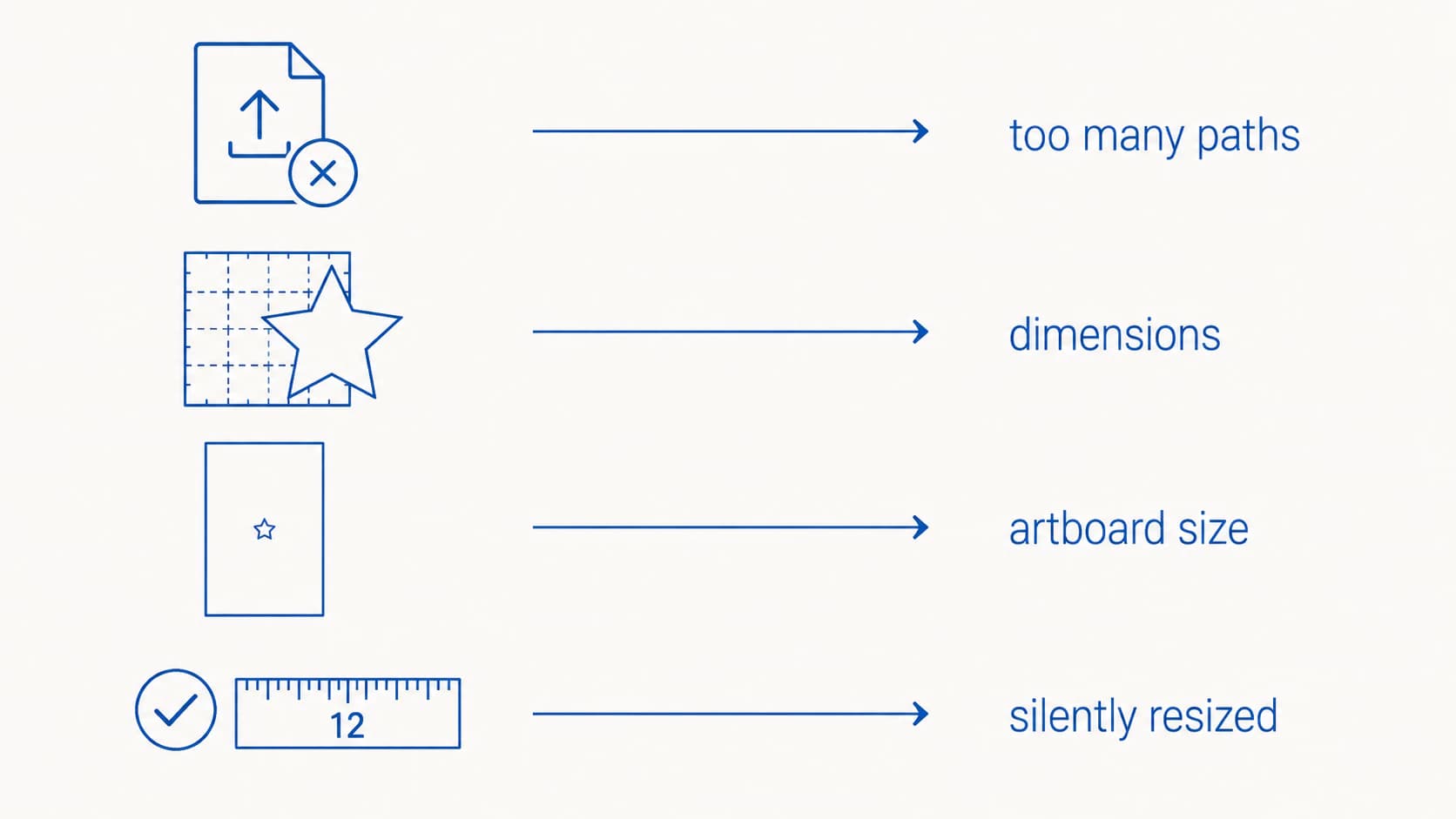
Quatro problemas diferentes no Cricut Design Space produzem alguma versão de “grande demais”, e precisam de quatro correções diferentes. Por isso tantos conselhos parecem inúteis: as pessoas reduzem um desenho que nunca foi grande demais ou reconstroem um arquivo que só precisava de redimensionamento.
A boa notícia é que o Design Space informa qual problema você tem, se souber onde olhar. Leva cerca de dez segundos.
Sem tempo? Diagnóstico em dez segundos
- O envio é recusado com “File Too Large. To upload, reduce size, then try again.” → seu arquivo tem mais de 5.000 traçados. Redimensionar não ajuda.
- O desenho realmente é maior que a base → é problema de dimensões. Redimensione na área de trabalho.
- O desenho é pequeno e o Design Space ainda o chama de grande demais → a página ou prancheta do arquivo é enorme, não a arte.
- Sem erro, mas as dimensões da área de trabalho não correspondem ao arquivo original → confira o tamanho pretendido antes de cortar e insira novamente se necessário.
Diagnóstico em dez segundos
| O que você vê | O problema real | Onde ir |
|---|---|---|
| Envio rejeitado, mensagem menciona “File Too Large” | Mais de 5.000 traçados | Problema 1 |
| Aviso na área de trabalho, desenho mede mais de 11,5 a 12 polegadas | Dimensões físicas | Problema 2 |
| Adesivo de 3 polegadas considerado grande demais | Tamanho da página ou prancheta no arquivo | Problema 3 |
| Sem erro, dimensões diferem do arquivo original | Divergência de tamanho na importação | Problema 4 |
Problema 1: mais de 5.000 traçados
Este é o único erro realmente de “arquivo grande demais”, e a Cricut documenta o limite. Seu guia de envio de imagens informa que SVGs são limitados a 5.000 traçados; mais que isso causa o erro de envio.
Observe em que o limite é contado. Não em megabytes. Traçados. Um arquivo de 400 KB com 8.000 formas minúsculas é rejeitado, enquanto um de 3 MB com 200 formas limpas é enviado sem problemas. É daí que vem muito esforço desperdiçado, porque tamanho de arquivo é visível no gerenciador de arquivos e quantidade de traçados não.
De onde vêm milhares de traçados? Quase sempre de traçado automático. Um vetorizador olhando uma imagem um pouco ruidosa trata cada mancha isolada e cada pixel irregular de borda como uma forma a preservar, e um desenho que deveria ter 40 formas chega com 4.000. Nosso artigo sobre por que SVGs traçados automaticamente acumulam nós demais explica o mecanismo.
Se você criou o arquivo, a solução vem antes: reduza as cores, exclua manchas isoladas, una peças que nunca deveriam estar separadas e simplifique traçados no Inkscape ou Illustrator antes de exportar novamente. Muitas vezes é mais rápido converter novamente a imagem original com configurações mais limpas que reparar o traçado existente.
Se você não criou o arquivo
O conselho da própria Cricut é que “o criador do SVG precisará reduzir a quantidade de traçados no arquivo”. Isso não ajuda se você comprou no Etsy, baixou um arquivo gratuito ou o criador é um site que já não existe.
Você ainda tem opções, em ordem de esforço:
- Abra no Inkscape (gratuito) e confira a quantidade de objetos em Edit e depois Select All. Observe o que o limite conta: a Cricut rejeita pela quantidade de traçados, então a solução é ter menos objetos de traçado, não menos pontos dentro deles. Path e depois Simplify suaviza nós dentro de cada traçado e mantém a quantidade de objetos, por isso frequentemente não muda nada aqui.
- Exclua o que não vai cortar. Muitos arquivos comprados incluem cores alternativas, prévias com marca-d'água ou camadas ocultas atrás do desenho. Isso conta no total, e excluir é a correção que reduz o número de forma confiável.
- Una formas que serão cortadas como uma. Selecione peças sobrepostas da mesma cor e use Path e depois Union, transformando vários objetos de traçado em um. Confira no tamanho de corte, pois unir muda onde a lâmina passa.
- Desagrupe e divida o desenho em dois envios, depois remonte na área de trabalho. É trabalhoso, mas funciona.
- Converta novamente a partir da prévia se o vendedor incluiu PNG. Uma conversão limpa da arte chapada ficará bem abaixo do limite.
Problema 2: o desenho é maior que a base
Uma base de máquina de 12 por 12 polegadas usa uma configuração de material de 11,5 por 11,5 polegadas no Design Space, conforme as instruções de tamanho de material da Cricut; algo maior precisa ser redimensionado ou dividido.
Print Then Cut é mais restrito, e seu limite não é um valor único. A Cricut documenta que a área cortável varia por máquina, tamanho da página de material e proporções do desenho, pois a página também tem marcas de sensor. Confira o artigo atual de tamanho do Print Then Cut para sua máquina e página, em vez de usar um número citado em blog.
A solução é comum: selecione a imagem na área de trabalho, arraste uma alça de canto para dentro com a proporção bloqueada ou digite largura abaixo de 11,5 na barra de ferramentas. Nada no arquivo precisa mudar.
Se o desenho realmente precisa ser maior que uma base, divida em seções e corte em partes. É uma decisão de design, não um erro.
Problema 3: diz que é grande demais, mas claramente não é
Este faz as pessoas duvidarem de si mesmas. Um adesivo de três polegadas é considerado grande demais, ou um SVG abre enorme na área de trabalho quando a arte dentro é pequena.
O Design Space não está medindo a arte. Está medindo a página ou prancheta do arquivo, que pode ser muito maior que suas formas. Isso normalmente acontece quando unidades ou escala foram alteradas em algum momento, fazendo o arquivo declarar metros de largura enquanto o desenho tem poucos centímetros.
No Inkscape: abra File e depois Document Properties, defina unidades de exibição em polegadas, confirme um tamanho sensato de documento e use Resize Page to Drawing or Selection, depois salve. Se não encontrar a opção, seu Inkscape é antigo o suficiente para precisar de atualização.
No Illustrator: selecione tudo e use Object, Artboard, Fit to Artwork Bounds. Salve e reabra no Design Space.
Para evitar repetição, mantenha um documento comprovadamente correto como modelo e comece novos arquivos de corte por ele, em vez de usar configurações que sobraram de outro trabalho.
Problema 4: o tamanho importado não corresponde
A Cricut não documenta uma regra universal de “redimensionamento silencioso para 12 polegadas”, então não diagnostique isso só por um número redondo. Compare as dimensões da área de trabalho com as pretendidas no arquivo original antes de cortar.
Se diferirem, insira largura e altura corretas com a proporção bloqueada e faça um pequeno teste de corte ou meça a prévia da base. Isso é verificação, não evidência de que todo SVG grande é redimensionado da mesma forma.
Duas correções que pioram tudo
Rasterizar o SVG para reduzi-lo. Isso aparece constantemente e segue na direção errada. Converter formas em imagem incorporada deixa o arquivo mais pesado, e o Design Space o trata como objeto único achatado, em vez de camadas de corte. Um SVG é texto que descreve formas, por isso um arquivo limpo é pequeno.
Reduzir as dimensões quando o problema é quantidade de traçados. O envio continua falhando, o criador continua reduzindo e o erro não muda, porque uma versão de 2 polegadas de um desenho com 6.000 traçados ainda tem 6.000 traçados.
Como isso funciona com o PerfectVector
Tudo acima é reparo. A razão pela qual a maioria dos criadores nunca vê o limite de 5.000 traçados é que seus arquivos nunca chegam perto, e isso depende de como o SVG foi criado.
O PerfectVector converte imagens em traçados que acompanham a forma em vez de transcrever cada pixel da borda; assim, um desenho típico termina com dezenas ou poucas centenas de formas. Arquivos assim são enviados imediatamente e cortam como a prévia mostrava.
Se um arquivo está dando trabalho agora, converter novamente a arte original normalmente é mais rápido que reparar um traçado ruim. Passe pelo conversor SVG para Cricut, reduza as cores às que realmente cortará e baixe algo que o Design Space aceita na primeira tentativa. Nosso guia de preparação de SVGs para Cricut cobre as demais verificações antes do envio, e o guia de SVGs em camadas para Cricut explica como manter cores em camadas de corte separadas.
Quando o arquivo não funcionará de jeito nenhum
Alguns envios falham por motivos sem relação com tamanho e exibem outra mensagem: “Your file includes unsupported items.”
A Cricut cita duas causas. Preenchimentos com padrões, qualquer preenchimento que não é cor chapada, incluindo gradientes, texturas e fotos incorporadas, pois o Design Space não consegue dividi-los em camadas de cor. E caminhos de recorte, em que uma forma mascara outra, pois a forma visível ainda não é uma forma real. Achate-os primeiro no aplicativo de design usando Pathfinder no Illustrator ou exporte a arte como PNG e use Print Then Cut.
Fotografias também pertencem à última categoria. Elas não viram arquivos limpos de corte com nenhuma quantidade de traçados, e Print Then Cut existe exatamente para isso.
Perguntas frequentes
Qual é o limite real de tamanho de arquivo SVG da Cricut? A Cricut documenta um limite de 5.000 traçados para envios vetoriais, e ultrapassá-lo produz “File Too Large. To upload, reduce size, then try again.” O limite conta traçados, não megabytes, então um arquivo pequeno cheio de milhares de formas minúsculas falha, enquanto um maior com poucas formas limpas é enviado sem problemas.
Por que a Cricut diz que minha imagem é grande demais quando é pequena? O Design Space mede a página ou prancheta do arquivo, não a arte nela. Se unidades ou escala foram alteradas, um adesivo de três polegadas pode ficar em uma página que declara vários pés de largura. Corrija no Inkscape com Resize Page to Drawing or Selection ou no Illustrator com Object, Artboard, Fit to Artwork Bounds.
Reduzir os MB do arquivo ajuda? Apenas se os megabytes vieram de algo que também acrescenta traçados, como uma imagem incorporada. O limite de envio da Cricut conta traçados; comprimir ou salvar em qualidade menor não muda o número importante. Rasterizar piora a situação.
Como reduzir a quantidade de traçados de um SVG comprado? Abra no Inkscape, selecione tudo e confira a quantidade de objetos. Exclua o que não cortará, incluindo cores alternativas e camadas ocultas presentes em muitos arquivos comprados; depois execute Path e Simplify uma vez e examine os cantos antes de confiar. Se o vendedor incluiu PNG de prévia, convertê-lo de forma limpa normalmente é mais rápido que reparar o SVG.
Por que meu SVG foi enviado com exatamente 12 polegadas? A Cricut não documenta uma regra universal de que todo SVG grande é reduzido para 12 polegadas; compare as dimensões na área de trabalho com as pretendidas no arquivo original, em vez de presumir a causa. Se diferirem, restaure o tamanho com a proporção bloqueada e confira a prévia da base antes de cortar.
Fontes
- Cricut: envie imagens ao Design Space — Documenta envios compatíveis e a restrição de 5.000 traçados SVG.
- Cricut: altere o tamanho da base ou material — Fornece dimensões atuais de bases e materiais.
- Cricut: qual o tamanho máximo de Print Then Cut? — Explica a área imprimível dependente de máquina, papel e desenho.
- Cricut: itens não compatíveis no envio de imagens — Documenta preenchimentos com padrões, caminhos de recorte e alternativas raster.
Mais do blog

Como conferir um SVG antes de cortar ou comprar
A conferência de cinco minutos para arquivos de corte: detecte falsos vetores, traçados duplicados, nós demais e caixas soltas antes de desperdiçar vinil.

Como criar um SVG de adesivo (a partir da sua arte, pronto para cortar)
Um SVG de adesivo é o traçado de corte por trás de um adesivo die-cut. Veja como transformar sua imagem em um, quando usar vetor ou PNG e o que não funciona.