
Conversores SVG para Cricut: o melhor para seu projeto
Para SVGs prontos para cortar na Cricut, escolhemos o PerfectVector. Veja quando Design Space, Inkscape, Adobe Express, Canva ou um conversor web grátis atende melhor.
Nesta página
- Nossas escolhas em resumo
- O que torna um conversor bom para Cricut
- Os conversores, um por um
- PerfectVector: nossa escolha para arquivos prontos para cortar
- Cricut Design Space: a opção que você já tem
- Inkscape: gratuito, com controle completo
- pngtosvg.com: traçados online rápidos e gratuitos
- Adobe Express: uma conversão rápida e pontual
- Canva: quando o design já está lá
- Picsvg: testes de filtros em imagens pequenas
- Tabela comparativa
- Qual conversor escolher?
- Como testar um conversor com sua própria imagem
- Quando um conversor não resolve
- Como isso funciona com o PerfectVector
- FAQ
- Fontes
O melhor conversor SVG para Cricut depende do que você pretende cortar. Para logos, adesivos, letras e ilustrações planas, escolhemos o PerfectVector: ele transforma um PNG ou JPG em caminhos vetoriais editáveis, e você pode conferir o resultado de graça antes de gastar um crédito. Para uma silhueta simples de uma camada, a ferramenta de upload do próprio Cricut Design Space pode bastar. Se o conversor precisa ser gratuito e você não se importa em editar os caminhos, use o Inkscape.
Por transparência: somos os criadores do PerfectVector. Ele aparece primeiro porque foi desenvolvido para arquivos que você vai editar e cortar. Quando outra ferramenta atende melhor a um trabalho, nós indicamos. Isso inclui fotos e arte colorida com sombras, que raramente viram arquivos de corte organizados, independentemente do conversor.
Nossas escolhas em resumo
- PerfectVector: melhor para SVGs prontos para cortar a partir de logos, adesivos e ilustrações. Caminhos editáveis que você pode avaliar na prévia gratuita e, depois, um editor para unir cores e remover formas de fundo.
- Cricut Design Space (upload integrado): melhor para silhuetas simples de uma camada. Envie um PNG ou JPG, apague o fundo e confira as linhas de corte sem sair do Design Space.
- Inkscape: melhor opção gratuita de desktop para controle manual. Trace Bitmap de código aberto e editor vetorial completo para corrigir os caminhos por conta própria.
- pngtosvg.com: melhor para traçados rápidos e gratuitos de clip art e desenhos de linhas online. Sem cadastro, com paleta simplificada e marcas de registro opcionais.
- Adobe Express: melhor para uma conversão rápida e pontual se você já usa Adobe. Uma ação rápida gratuita transforma JPG ou PNG em SVG para download.
- Canva: melhor se o design já está no Canva. Entre na conta, converta e continue trabalhando no resultado na mesma conta.
- Picsvg: melhor para experimentar filtros em imagens pequenas. Uploads gratuitos de até 4 MB, com efeitos que você pode testar antes de baixar.
O que torna um conversor bom para Cricut
Uma Cricut corta os caminhos do arquivo, não a prévia que você viu na tela. Avalie cada conversor pelo que encontra ao abrir o SVG:
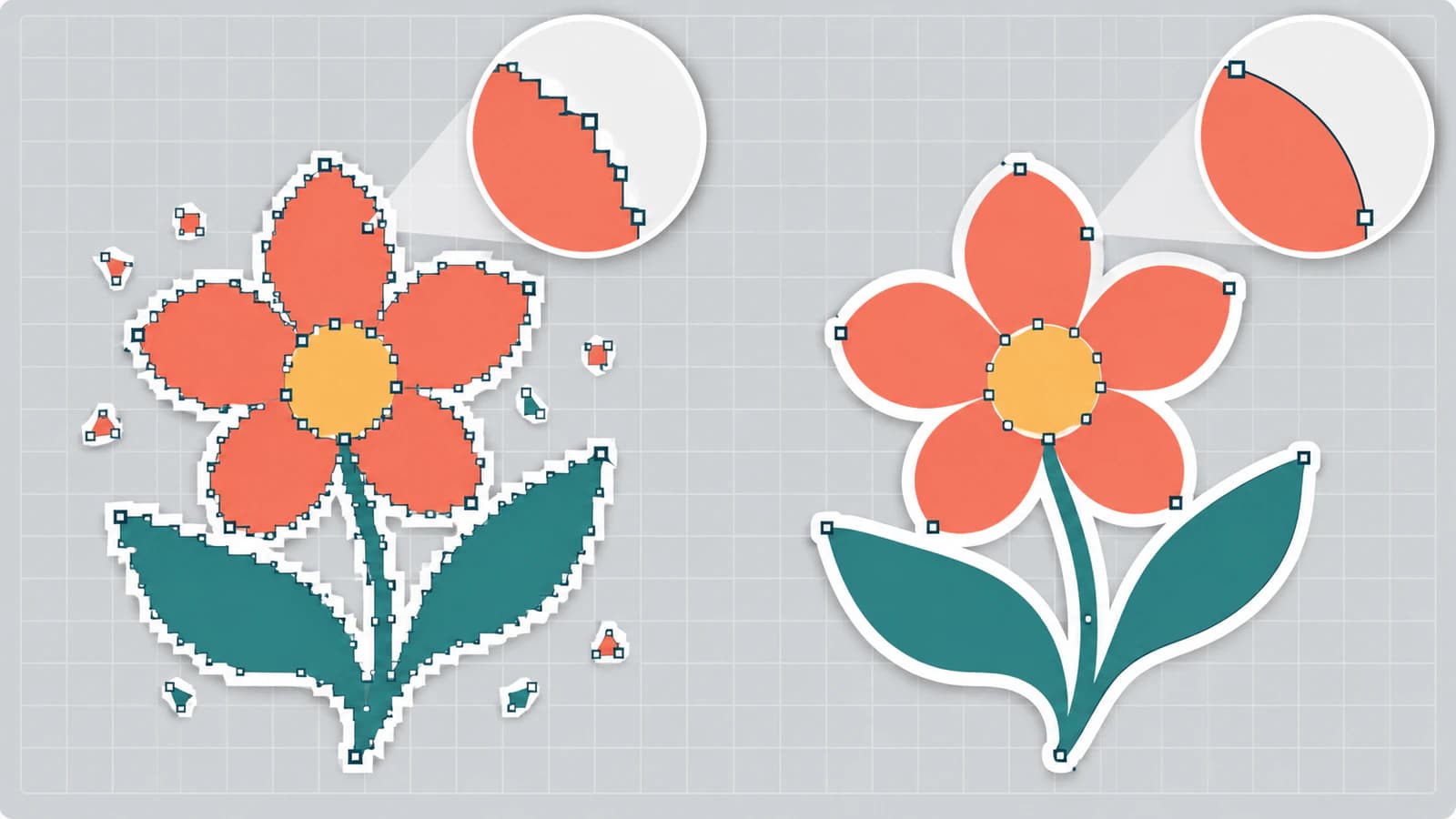
- Caminhos vetoriais reais. Um SVG pode conter uma imagem de pixels em vez de traçá-la. O arquivo abre normalmente e ainda assim não oferece nada útil para cortar. Selecione as formas em um editor para conferir; o guia de diagnóstico de PNG para SVG para Cricut mostra o que observar.
- Formas suaves e fechadas sem excesso de nós. Bordas em degraus e pontos de ancoragem aglomerados deixam as curvas irregulares e a edição lenta. Veja por que SVGs traçados automaticamente acabam com nós demais.
- Cores que você possa planejar como camadas de material. O guia de upload da Cricut diz que arquivos SVG e DXF são enviados conforme o design original e separados em camadas depois de salvos. Cores quase iguais viram camadas extras que você precisa unir ou excluir.
- Sem retângulo de fundo ou fragmentos minúsculos soltos. Um fundo branco traçado vira uma forma que você cortaria. Confira antes de carregar o material; o guia para remover o fundo de um SVG sem sobras explica a correção.
- Custo claro para obter o arquivo finalizado. Algumas ferramentas são gratuitas do início ao fim, outras exigem conta e algumas cobram apenas pelo download final.
Como escolhemos: lemos a página oficial vigente de cada ferramenta em 23 de outubro de 2026 e a avaliamos pelos critérios acima, usando a documentação de cada uma e nossa experiência prática com o PerfectVector. Não fizemos um teste controlado com a mesma imagem em todas as ferramentas, por isso este guia não dá notas. Teste as opções da sua lista com sua própria imagem seguindo o método abaixo.
Os conversores, um por um
PerfectVector: nossa escolha para arquivos prontos para cortar
O PerfectVector foi feito para arte plana e ilustrativa que você pretende editar ou cortar. Envie um PNG ou JPG e ele retorna caminhos vetoriais editáveis ajustados para curvas limpas e poucos nós. Vetorizar e conferir a prévia é grátis, então você pode avaliar o traçado antes de pagar; um crédito desbloqueia um resultado finalizado, e baixar novamente é grátis. Depois de desbloquear o resultado, o editor permite unir cores parecidas e remover formas de fundo indesejadas antes de exportar o arquivo para o Design Space.
- Prós: caminhos limpos e editáveis que você pode avaliar na prévia gratuita; editor para unir cores quase iguais e remover formas de fundo; funciona com o PNG ou JPG que você já tem.
- Contras: feito para arte plana e ilustrativa. Fotos e arte colorida com sombras viram formas simplificadas, então normalmente são mais indicadas para Print Then Cut. Baixar o arquivo finalizado usa um crédito.
- Ideal para: nossa primeira escolha para logos, adesivos, monogramas, letras, stickers e ilustrações feitas com IA que você cortará em vinil, vinil termocolante ou papel cartão.
Cricut Design Space: a opção que você já tem
O guia de upload da Cricut lista arquivos PNG, JPG, SVG, DXF, GIF e BMP. Para uma imagem raster, você escolhe se ela é simples, moderadamente complexa ou complexa, remove o fundo com Select & Erase, Erase e Crop e confere as linhas de corte. Alguns recursos extras exigem assinatura da Cricut. O anúncio de 2021 apresentou o Automatic Background Remover como recurso do Cricut Access, mantendo as ferramentas manuais disponíveis para todos. O anúncio de 2024 descreve o Convert to Layers, que divide um upload multicolorido em até nove camadas, como exclusivo para assinantes do Cricut Access. Os menus mudam entre versões, então confira o que sua versão do Design Space mostra.
- Prós: nada adicional para instalar; prévia das linhas de corte antes de decidir; ferramentas de limpeza manual para todos os usuários.
- Contras: a limpeza apaga pixels em vez de editar caminhos; os anúncios da Cricut reservam a remoção de fundo com um clique e a conversão em várias camadas para o Cricut Access; arte detalhada pode exigir muita borracha.
- Ideal para: silhuetas de uma camada e formas simples que você quer cortar hoje.
Inkscape: gratuito, com controle completo
O Inkscape é um editor vetorial gratuito e de código aberto. Seu manual descreve o Trace Bitmap como uma forma de transformar uma imagem raster em caminhos que você pode usar e editar. Uma única passada, como Brightness cutoff, cria um caminho semelhante a uma silhueta. Várias passadas dão mais detalhes, mas cada uma vira um objeto separado e sobreposto que você precisa desagrupar e organizar.
- Prós: gratuito e offline; editor completo para excluir fragmentos, unir formas e editar nós; sem conta.
- Contras: exige aprendizado; você escolhe os limiares e limpa o resultado; traçados multicoloridos chegam como objetos sobrepostos.
- Ideal para: quem quer uma ferramenta gratuita e se sente à vontade editando caminhos. Nosso guia do Trace Bitmap do Inkscape cobre os ajustes relevantes.
pngtosvg.com: traçados online rápidos e gratuitos
O pngtosvg.com descreve seu conversor como gratuito e sem cadastro. Ele sugere paletas simplificadas, permite eliminar uma cor, como o branco do fundo, e pode adicionar marcas de registro para vinil em camadas.
- Prós: gratuito, sem conta; simplificação de paleta e eliminação de cores antes do download; opções voltadas a usuários de máquinas de corte.
- Contras: como em qualquer traçado automático, confira fragmentos pequenos e densidade de nós antes de cortar.
- Ideal para: traçados rápidos e gratuitos de clip art, desenhos de linhas e logos simples.
Adobe Express: uma conversão rápida e pontual
O Adobe Express oferece uma ação rápida gratuita de conversão para SVG para arquivos JPG e PNG de até 40 MB. Você envia a imagem, ela é convertida automaticamente e o SVG é baixado.
- Prós: gratuito e rápido; nada para configurar; útil se você já usa o Adobe Express.
- Contras: a página descreve conversão em uma etapa sem ajustes de traçado, então confira os caminhos no Design Space antes de cortar.
- Ideal para: conversões pontuais quando você já trabalha no Adobe Express. Veja o que o conversor SVG do Adobe Express realmente produz antes de depender dele para trabalhos em camadas.
Canva: quando o design já está lá
A página do conversor SVG do Canva converte um JPG ou PNG por vez, aceita arquivos de até 50 MB e 250 megapixels e pede login antes da conversão. O resultado pode entrar diretamente nos seus designs do Canva.
- Prós: conveniente quando o restante do projeto está no Canva; ferramentas de edição no mesmo lugar.
- Contras: exige conta; as opções de exportação dependem do plano do Canva, então confirme se o seu permite baixar SVG.
- Ideal para: designs que você já cria no Canva. Leia se o Canva pode vetorizar uma imagem para entender os detalhes.
Picsvg: testes de filtros em imagens pequenas
O Picsvg é um conversor online gratuito para arquivos JPG, GIF e PNG de até 4 MB, com efeitos que você pode aplicar para mudar o SVG antes de baixar.
- Prós: gratuito; rápido para testar vários visuais na mesma imagem.
- Contras: limite de upload de 4 MB; resultados baseados em filtros ainda precisam de uma conferência dos caminhos antes do corte.
- Ideal para: experimentar efeitos em imagens pequenas e simples. Para outras opções, compare as alternativas ao Picsvg para arquivos de corte.
Tabela comparativa
| Conversor | Ideal para | Onde funciona | Custo para obter o SVG | Confira antes de cortar |
|---|---|---|---|---|
| PerfectVector | Arquivos de corte de logos, adesivos e ilustrações | App web | Conversão e prévia gratuitas; um crédito desbloqueia o arquivo finalizado | Formas de fundo, cores unidas, peças pequenas |
| Cricut Design Space | Silhuetas simples de uma camada | App Design Space | Upload integrado; alguns recursos exigem Cricut Access | Fundo apagado, prévia das linhas de corte |
| Inkscape | Controle manual gratuito | Desktop | Gratuito, código aberto | Passadas de traçado sobrepostas, densidade de nós |
| pngtosvg.com | Traçados online rápidos e gratuitos | App web | Gratuito, segundo o site | Paleta, fragmentos pequenos |
| Adobe Express | Conversões rápidas e pontuais | App web | Ação rápida gratuita | Qualidade dos caminhos, fundo |
| Canva | Designs que estão no Canva | App web, apps do Canva | Login; opções de exportação variam por plano | Exportação SVG no seu plano, camadas |
| Picsvg | Testes de filtros em imagens pequenas | App web | Gratuito | Artefatos dos filtros, fragmentos |
As indicações de uso são nossas escolhas editoriais. Recursos e preços vêm da página oficial de cada ferramenta consultada em 23 de outubro de 2026; eles mudam, então confirme antes de depender deles. Esta tabela não é um teste controlado de qualidade.
Qual conversor escolher?
- Escolha o PerfectVector se você vai cortar o resultado: logos, adesivos, letras, stickers ou ilustrações em que caminhos limpos e cores bem organizadas importam. Comece pelo conversor de imagem para SVG para Cricut e compare a prévia gratuita com o original.
- Escolha o upload do próprio Design Space se o desenho for uma silhueta de uma cor e você quiser cortar hoje sem outra ferramenta.
- Escolha o Inkscape se precisar ser gratuito e você aceitar editar caminhos e nós manualmente.
- Escolha o pngtosvg.com se quiser um traçado online rápido e gratuito de clip art ou desenhos de linhas.
- Escolha o Adobe Express se precisar de uma conversão rápida e já usar Adobe.
- Escolha o Canva se todo o design já estiver no Canva.
- Escolha o Picsvg se quiser testar efeitos de filtro em uma imagem pequena e simples.
- Escolha Print Then Cut em vez de um conversor se a imagem for uma foto, aquarela ou arte sombreada. Veja como decidir entre Print Then Cut com PNG e um arquivo de corte SVG.
Como testar um conversor com sua própria imagem
Nenhuma lista prevê como uma imagem específica será traçada. Faça este teste rápido antes de gastar material:
- Escolha uma imagem de um projeto real. Use o logo ou adesivo que você realmente pretende cortar e mantenha o mesmo arquivo em todas as ferramentas comparadas.
- Converta em duas ou três ferramentas da sua lista. Baixe ou exporte cada SVG.
- Selecione as formas em um editor ou no Design Space. Se o design inteiro selecionar como uma única imagem, o arquivo contém pixels em vez de caminhos.
- Procure o fundo e os detalhes pequenos. Oculte ou selecione qualquer retângulo atrás da arte, depois confira os vazados de letras como "o" e "e" e as pequenas ilhas no tamanho de corte.
- Amplie uma curva. Pontos de ancoragem aglomerados e bordas em degraus significam cortes irregulares e edição lenta.
- Envie o melhor arquivo ao Design Space. Confira camadas e dimensões, veja a prévia da base de corte e faça um pequeno teste em retalho.
Para uma revisão mais completa antes do corte, use a lista de verificação de SVG antes de cortar.
Quando um conversor não resolve
Algumas imagens não deveriam virar arquivos de corte. Fotos, degradês e arte com aspecto de pintura se transformam em muitas formas pequenas de cor, difíceis de depilar e sobrepor em camadas. O Print Then Cut preserva a aparência. Letras desenhadas à mão muito finas podem precisar ser redesenhadas ou engrossadas antes de qualquer traçado se manter inteiro no vinil. E, se a "imagem" for apenas palavras, digitá-las no Design Space com uma fonte de que você gosta costuma ser mais simples que traçar uma imagem de texto. Veja mais em o que a vetorização de imagem pode e não pode fazer.
Como isso funciona com o PerfectVector
Envie ao PerfectVector o PNG ou JPG que quer cortar e confira a prévia SVG de graça. Compare bordas, cores e peças pequenas com o original. Quando o traçado estiver certo, desbloqueie o resultado com um crédito. Depois, no editor, una cores que devem usar o mesmo material, remova qualquer forma de fundo e exporte o SVG. Envie ao Design Space, confirme camadas e tamanho e faça um pequeno corte de teste. Se estiver criando um projeto multicolorido, o guia de SVGs em camadas para Cricut mostra como planejar as camadas.
FAQ
Qual é o melhor conversor SVG para Cricut? Para logos, adesivos, letras e ilustrações planas que você pretende cortar, escolhemos o PerfectVector: ele cria caminhos vetoriais editáveis com prévia gratuita antes de gastar um crédito, e o editor permite unir cores e remover formas de fundo. Para silhuetas simples de uma camada, o upload do próprio Design Space pode bastar, e o Inkscape é nossa opção gratuita de desktop se você puder editar os caminhos.
Qual é o melhor conversor SVG gratuito para Cricut? O Inkscape é gratuito, de código aberto e oferece controle completo, mas você limpa o traçado por conta própria. O upload do Design Space lida com silhuetas simples dentro do app. pngtosvg.com e Picsvg são conversores online gratuitos. No PerfectVector, converter e conferir a prévia é grátis, e um crédito desbloqueia o arquivo finalizado.
O Cricut Design Space consegue converter uma imagem em arquivo de corte sozinho? Sim, para imagens mais simples. Envie um PNG ou JPG, escolha a complexidade, apague o fundo e confira as linhas de corte. Os anúncios da Cricut descrevem o Automatic Background Remover e o Convert to Layers como recursos do Cricut Access, então arte multicolorida normalmente exige mais trabalho ou um conversor dedicado.
Como saber se um SVG convertido realmente pode ser cortado? Selecione as formas em um editor ou no Design Space. Se o design inteiro selecionar como uma única imagem, o arquivo contém pixels em vez de caminhos. Depois procure retângulo de fundo, fragmentos minúsculos e pontos de ancoragem aglomerados, confirme o tamanho no Design Space e faça um pequeno teste em retalho.
Posso transformar uma foto em SVG para Cricut? Em geral, não é recomendado. Fotos e arte sombreada viram muitas formas pequenas de cor difíceis de cortar e depilar. Use Print Then Cut para manter a aparência da foto, ou simplifique a imagem para poucas cores planas antes de converter.
Fontes
- Cricut: como enviar imagens: tipos de arquivo aceitos, escolha da complexidade raster, ferramentas de limpeza manual, prévia de corte e importação de camadas SVG.
- Cricut: Restore Brush e Automatic Background Remover: Automatic Background Remover como recurso do Cricut Access e ferramentas manuais para todos.
- Cricut: novidade no Design Space, Convert to Layers: Convert to Layers, limite de nove camadas e exigência de Cricut Access.
- Inkscape: traçar uma imagem: Trace Bitmap, modos de passada única e objetos sobrepostos de múltiplas passadas.
- Adobe Express: conversor SVG gratuito: ação rápida JPG/PNG gratuita e limite de upload de 40 MB.
- Canva: conversor SVG: limites de upload, conversão de um arquivo por vez e login antes da conversão.
- pngtosvg.com: conversor PNG para SVG: conversão gratuita sem cadastro, simplificação da paleta, eliminação de cores e marcas de registro conforme o site.
- PerfectVector: preços e créditos: vetorização e prévia gratuitas, um crédito por resultado finalizado e novos downloads gratuitos.
Tem um logo ou adesivo que quer cortar? Comece grátis com sua própria imagem, compare a prévia SVG com o original e confira fundo, cores e peças pequenas antes de enviar ao Design Space.
Mais do blog
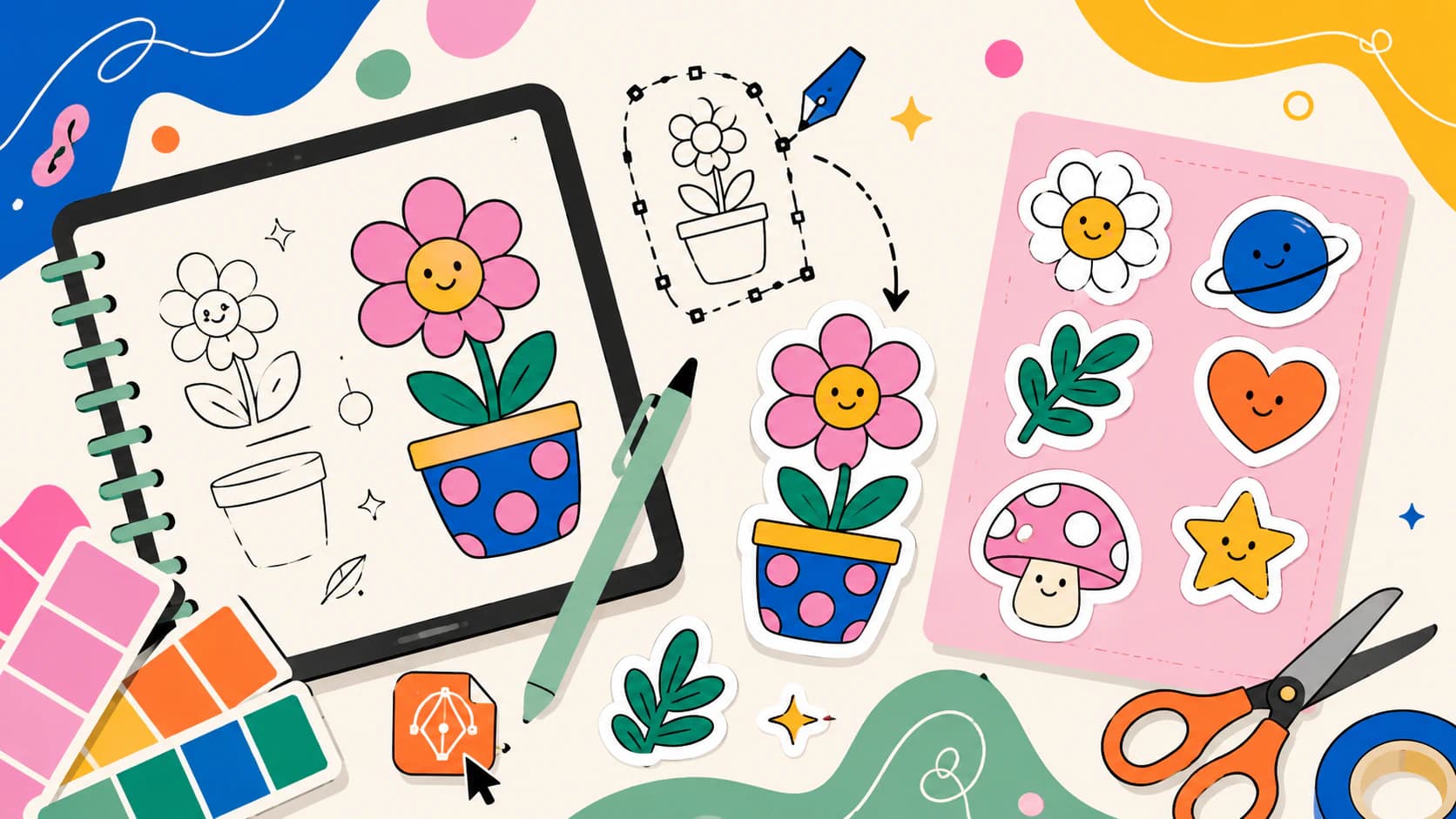
Como criar um SVG de adesivo pronto para cortar
Um SVG de adesivo é o traçado de corte por trás de um adesivo die-cut. Veja como transformar sua imagem em um, quando usar vetor ou PNG e o que não funciona.
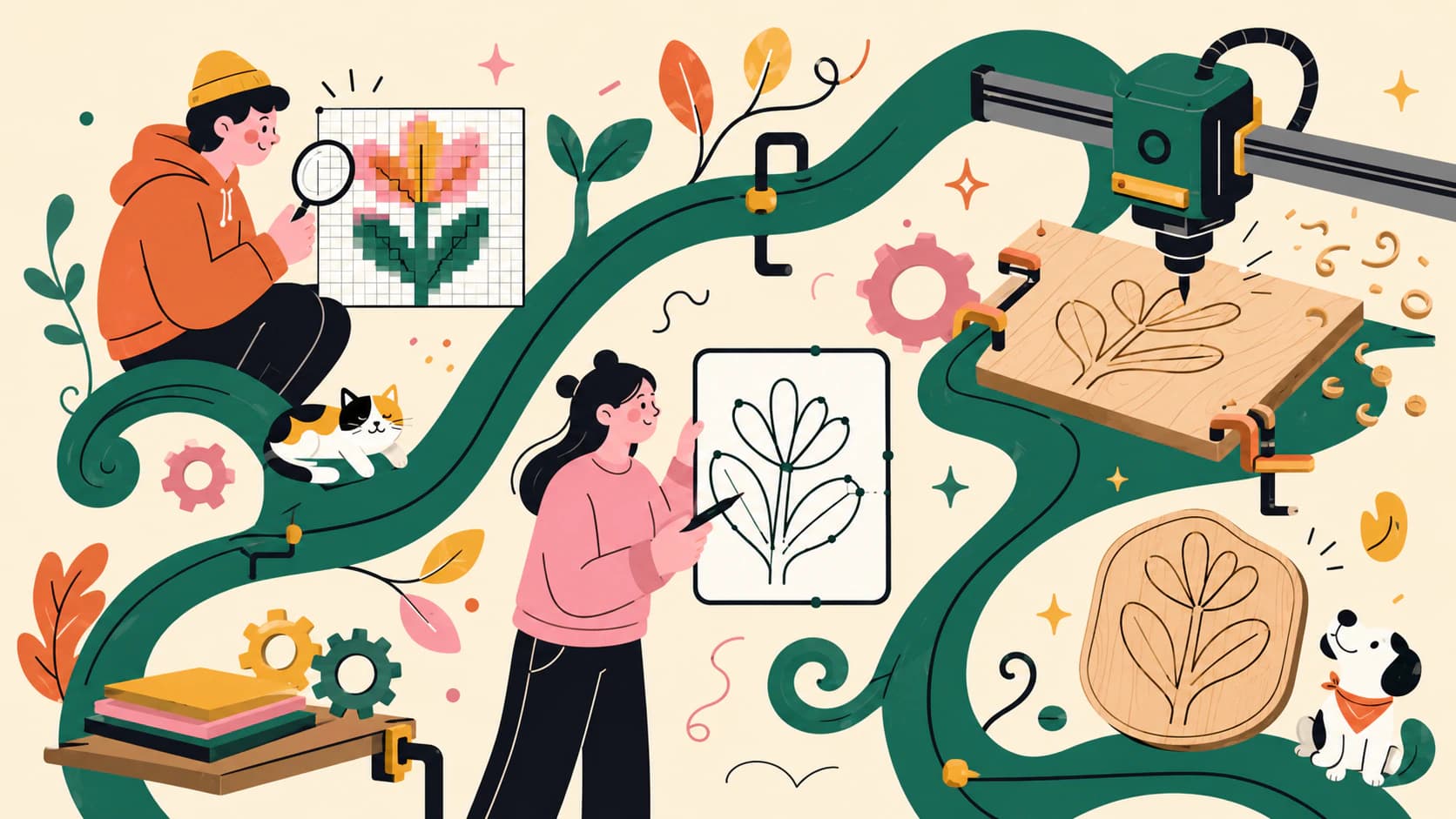
Converter imagem em SVG com traçados limpos para CNC
Uma CNC segue traçados vetoriais, não pixels, então seu design precisa virar primeiro um SVG ou DXF limpo. Veja como converter uma imagem em vetores com traçados fechados, prontos para CAM.



